前四節的大練習,大家做得怎麼樣?有沒有感到吃力?如果你覺得有難度也別擔心,這一節課,我就帶著大家一起把這個練習做出來!
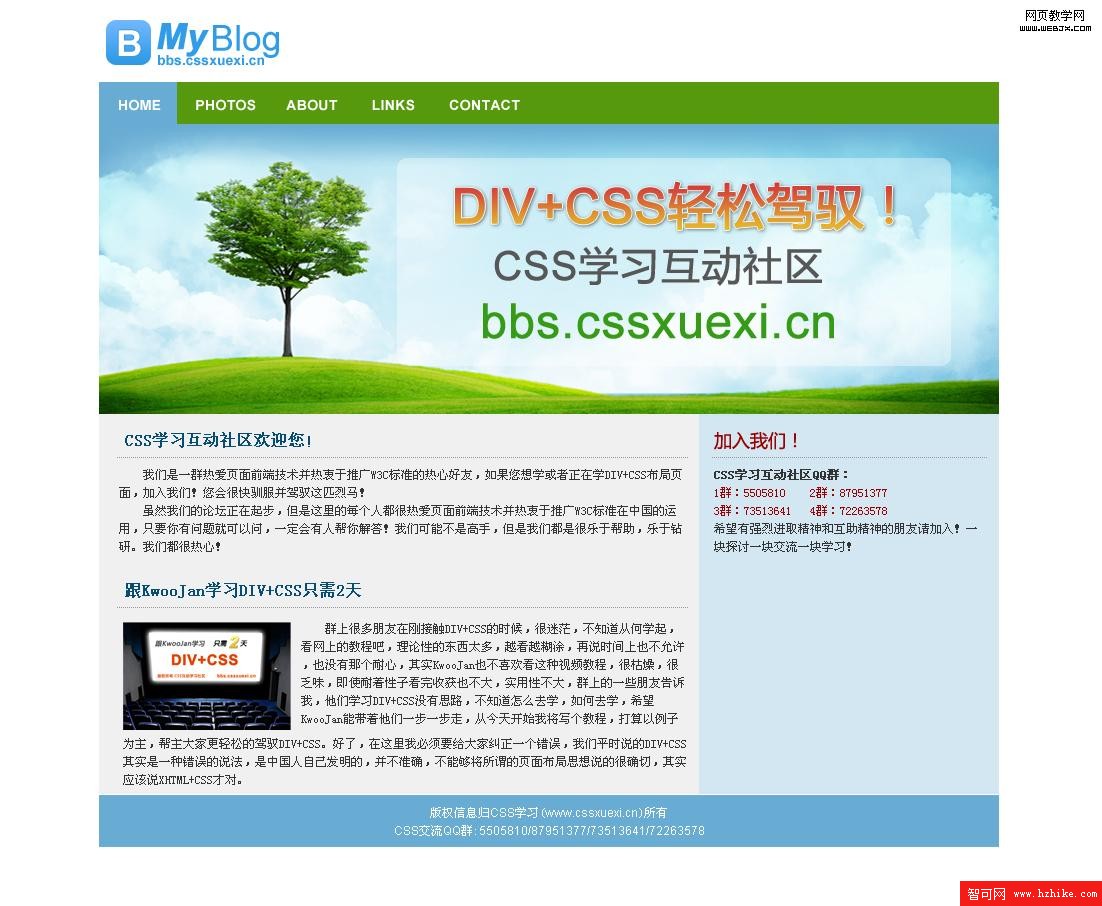
【第一步 整體佈局與公共 CSS 定義】
我們先來分析一下這個頁面。頁面主要分為五大塊:頂部的 Logo、導航條 Nav、Banner、Content 與 Footer,如下圖:
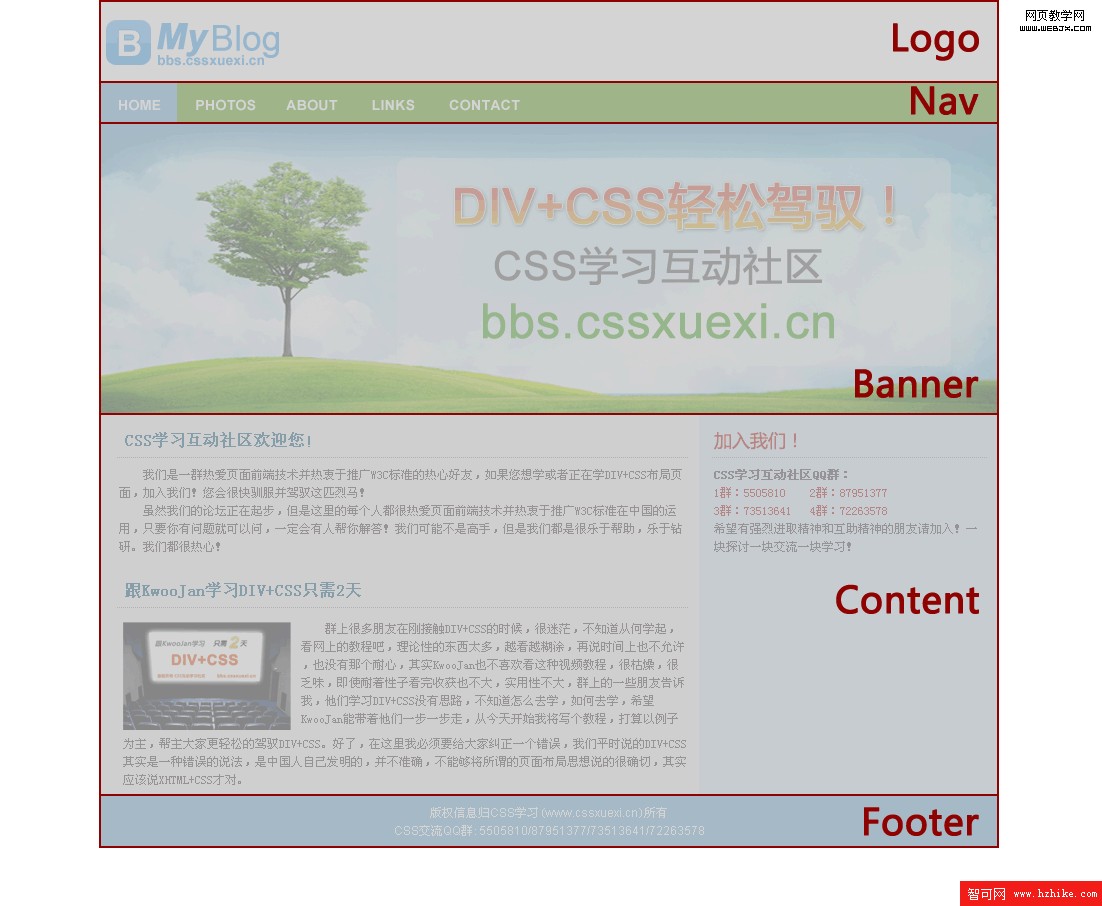
這樣一來,HTML 結構就很容易寫出來了:
<div id="Logo"></div>
<div id="Nav"></div>
<div id="Banner"></div>
<div id="Content"></div>
<div id="Footer"></div>
由於這五大塊的寬度都是 900 像素,且都水平居中,所以對應的 CSS 代碼如下:
body,div,a,img,p,form,h1,h2,h3,h4,h5,h6,input,textarea,ul,li,dt,dd,dl{margin:0;padding:0;}
/*這段代碼的作用就是重置可能用到的標籤,不明白的可回看第四節課程*/
#logo,#Nav,#Banner,#Content,#Footer{width:900px; margin:0 auto;}
【第二步 佈局 Logo 欄】
首先我們需要把頁面上的 logo 切割出來,其尺寸為 173×46,命名為 logo.gif。

一般網站都會做到「點擊 logo 即可回到首頁」,該怎麼實現呢?大家首先想到的,應該是給圖片加上連結,代碼通常會這樣寫:
<a href="#" id="logoLink"><img src="#" /></a>
不過我這裡要介紹另一種方法:把圖片做成連結 a 的背景,同樣能達到上述效果,而且 HTML 代碼會更精簡,省去了 <img...>。看看下面 Logo 欄的代碼,其中紅色的部分就是將 logo.gif 作為背景的連結:
HTML 代碼:
<div id="Logo">
<a href="#" id="logoLink"></a>
</div>
CSS 代碼:
#Logo{
height:80px;/*公共代碼中沒有定義高度,在此處補上*/
}
#logoLink{
display:block;/*將連結 a 轉化為塊狀元素,這樣才能顯示出背景*/
width:173px;
height:46px;
background:url(../Images/logo.gif) no-repeat;
float:left;/*加上這句可讓 IE6 與 FF 顯示一致,去掉後可觀察兩者的差異*/
margin-top:20px;/*設定 a 的頂部外邊距為 20 像素,使其與瀏覽器頂部保持距離*/
}
做到這裡,頭部含有 logo 的區域就完成了。
【第三步 佈局導航欄 Nav】
頁面上的導航欄與第四節講的幾乎一樣,而且更簡單些,這裡就不再一步步示範,直接貼出代碼供大家學習:
HTML 代碼:
<div id="Nav">
<ul>
<li><a href="#">HOME</a></li>
<li><a href="#">PHOTOS</a></li>
<li><a href="#">ABOUT</a></li>
<li><a href="#">LINKS</a></li>
<li><a href="#">CONTACT</a></li>
</ul>
</div>
CSS 代碼
#Nav{height:42px;}
#Nav ul{
height:42px;
list-style:none;
background:#56990c;
}
#Nav ul li{height:42px; float:left;}
#Nav ul li a{
display:block;/*轉化為塊狀元素,才能定義下面的屬性*/
height:42px;
color:#FFF;
padding:0 10px;
line-height:42px;
font-size:14px;
font-weight:bold;
font-family:Arial;
text-decoration:none;/*去除連結默認的下劃線*/
float:left;/*這句一定要加,否則在 IE6 中會出現問題*/
}
#Nav ul li a:hover{background:#68acd3;}
【第四步 Banner 佈局】
這個就更簡單了,有兩種方法:第一種,把圖片作為 <div id="Banner"></div> 的背景;第二種,直接把圖片插入其中:<div id="Banner"><img src="" /></div>。大家可以根據需求自行選擇,這裡我們採用第一種。HTML 沒有變化,只需在 CSS 中定義一下即可:
CSS 代碼:
#Banner{
height:290px;
background:url(../Images/banner.jpg) no-repeat;
}
【第五步 內容 Content 板塊佈局】
從圖上可以看到,內容板塊分為左右兩個區域:左邊 ContentL 寬度是 600px,右邊 ContentR 寬度是 300px。但由於我們要將內邊距設為 15px(這樣才美觀),所以 ContentL 在 CSS 中的寬度就要設為 600−15×2=570px,而右側的 ContentR 則設為 300−15×2=270px:
HTML 代碼:
<div id="Content">
<div id="ContentL">此處為左邊 ContentL</div>
<div id="ContentR">此處為右邊 ContentR</div>
</div>
CSS 代碼:
#Content #ContentL,#Content #ContentR{float:left; padding:15px;}/*兩者皆向左浮動*/
#Content #ContentL{width:570px; background:#f0f0f0;}
#Content #ContentR{width:270px; background:#d3e7f2;}
頁面效果如下:

【第六步 Footer 佈局】
這部分結構比較簡單,大家只要掌握佈局思路即可:
HTML 代碼:
<div id="Footer">
<p>版權歸 CSS學習</p>
<p>CSS 交流 QQ 群:5505810/87951377/73513641/72263578</p>
</div>
CSS 代碼:
#Footer{
text-align:center;
background:#68acd3;
padding: 10px 0;
font-size:12px;
font-family:Arial, Helvetica, sans-serif;
color:#fff;
line-height:20px;
}
目前效果如下:

就這樣,我們頁面的整體結構基本成形了,剩下的就是內容板塊內部元素的具體佈局,我將在後續內容中接著講。
【第七步 內容左側板塊 ContentL 佈局】
我們分析一下它的結構,主要包含標題與文章內容兩塊,標題與內容之間有一條虛線,而第二篇文章的內容則是圖文並茂、文字環繞圖片。搞清楚結構後,佈局就容易多了。
我打算用 <h1> 標籤來做標題,原因有兩點:
第一:
<h1>標籤本身字體就是加粗的,CSS 裡就不用再定義字體粗細;第二:標題若使用
<h1>,搜尋引擎會優先抓取其中的內容並提取關鍵詞,這樣別人在搜尋引擎輸入關鍵詞時,就更容易找到你的網站,流量自然也就上來了。
至於文章內容,放進 <p></p> 中即可,相應代碼如下:
HTML 代碼:
<div id="ContentL">
<h1>CSS學習互動社區歡迎您!</h1>
<p>我們是一群熱愛頁面前端技術並熱衷於推廣 W3C 標準的熱心好友,如果您想學或正在學 DIV+CSS 佈局頁面,加入我們!你會很快馴服並駕馭這匹烈馬!</p>
</div>
CSS 代碼:
#Content #ContentL h1{
height:40px;
line-height:40px;/*設定行距,讓 h1 中的文字垂直居中*/
font-size:16px;
color:#054d73;
border-bottom:1px #969696 dashed;/*設定 h1 的下邊框為 1 像素虛線*/
margin-bottom:10px;/*讓 h1 與下方內容保持 10 像素距離*/
}
#Content #ContentL p{
font-size:12px;
line-height:20px;
text-indent:2em;/*讓文章首行縮進兩個漢字*/
}
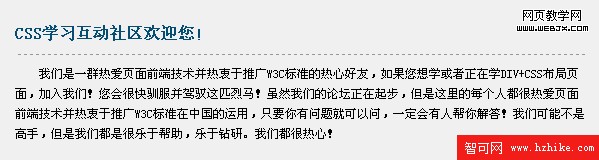
效果如下:
第一篇文章佈局完畢,接著處理第二篇。兩篇文章唯一的區別,就是第二篇的內容左側多了一張圖片。做法很簡單:把第一篇的代碼複製過來,替換標題與內容,再在內容裡插入一張圖片即可:
HTML 代碼:
<h1>跟 KwooJan 學習 DIV+CSS 只需 2 天</h1>
<p>
<img src="Images/1.gif" />群上很多朋友在剛接觸 DIV+CSS 的時候很迷茫,不知道從何學起……其實我們平時說的 DIV+CSS 是一種不精確的說法,應該說 XHTML+CSS 才對。
</p>
但如果直接預覽,會發現圖片沒有靠左,而且文字上方還留有一大片空白。該怎麼辦呢?很簡單,只要給圖片加上向左浮動 float:left; 就可以了:
#Content #ContentL p img{
float:left;
}
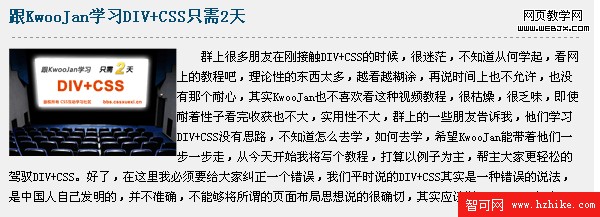
效果如下,是不是很接近了?只不過圖片右側與文字貼得太近了:
這個很好解決,只要設定圖片的右外邊距(margin-right)就行了:
#Content #ContentL p img{
float:left;
margin-right:10px;
}
這下效果就一致了!ContentL 板塊佈局搞定!
【第八步 內容右側板塊 ContentR 佈局】
有了 ContentL 的經驗,右側就容易多了。標題「加入我們!」同樣用 <h1> 標籤。標題區域代碼如下:
HTML 代碼:
<h1>加入我們!</h1>
CSS 代碼:
#Content #ContentR h1{
height:40px;
line-height:40px;/*讓 h1 中的文字垂直居中*/
font-size:16px;
color:#900;
border-bottom:1px #969696 dashed;/*1 像素虛線*/
margin-bottom:10px;
}
內容第一句「CSS學習互動社區 QQ 群:」的代碼如下:
HTML 代碼:
<strong>CSS學習互動社區 QQ 群:</strong>
CSS 代碼:
#Content #ContentR strong{
display:block;/*轉化為塊狀元素,margin-bottom 才會生效*/
font-size:12px;
color:#333;
margin-bottom:5px;
}
下面兩行紅色的 QQ 群資訊怎麼做?其實有很多辦法:方法一,用 ul、li 或 dl、dt、dd 佈局;方法二,用表格(Table)佈局;方法三,用單純的 <p>、<span>、<div> 等標籤。
在這裡,我最推薦第二種方法。可能有朋友看到這裡會想不通,甚至覺得用 Table 很「丟人」、好像沒什麼技術含量。其實恰恰相反,此時若不用 Table,反而是給自己找麻煩。為什麼這麼說呢?
首先你必須知道 DIV 和 Table 的誕生目的截然不同:DIV 的誕生就是為了佈局頁面,而 Table 的誕生就是為了承載數據。看看我寫的所有代碼,只有佈局頁面大板塊時才用 DIV——還記得一開始佈局五大板塊時的代碼嗎?整個頁面就這五個 DIV,其他地方一般不用,因為 DIV 的使命就是佈局頁面!
<div id="Logo"></div>
<div id="Nav"></div>
<div id="Banner"></div>
<div id="Content"></div>
<div id="Footer"></div>
大家常會陷入一個誤區,以為在 Web 2.0 時代,頁面中只要用了 Table 就是沒有技術含量、就是丟人;反倒認為整站沒有一個 Table、全部用 DIV,才是高手。請注意:如果某人對你說「我的整個網站沒有用一個 Table」,那你反而可以判斷他做頁面沒什麼技術含量,而且 CSS 代碼相當龐雜。許多本可以用 Table 簡單實現的效果,非要用 DIV 硬做,不僅讓 CSS 檔案變得臃腫,還拖慢了頁面加載速度。所以,請大家一定要走出這個誤區!
說了這麼多,這塊的代碼如下:
HTML 代碼:
<table width="100%" border="0" cellpadding="0" cellspacing="0">
<tr>
<td width="36%" height="20">1群:5505810</td>
<td width="64%">2群:87951377</td>
</tr>
<tr>
<td height="20">3群:73513641</td>
<td>4群:72263578</td>
</tr>
</table>
CSS 代碼:
#Content #ContentR table{
font-size:12px;
color:#900;
}
最後一句話就更簡單了:
HTML 代碼:
<span>希望有強烈進取精神和互助精神的朋友請加入!一塊探討一塊交流一塊學習!</span>
CSS 代碼:
#Content #ContentR span{
font-size:12px;
}
至此,每個板塊都已佈局完成,但還有兩點小瑕疵需要處理:
1)IE6 與 FF 的顯示略有差異,底部版權在 FF 中跑到了右側 ContentR 的下方,如圖:

產生原因:是因為 id 為 Content 的 div 沒有自動適應內部 ContentL 的高度。
解決方法:最簡便的做法是給 Content 設定 overflow:hidden;,問題便迎刃而解。
2)由於 ContentR 的高度不如 ContentL 高,其下方會留有一塊空白,如圖:
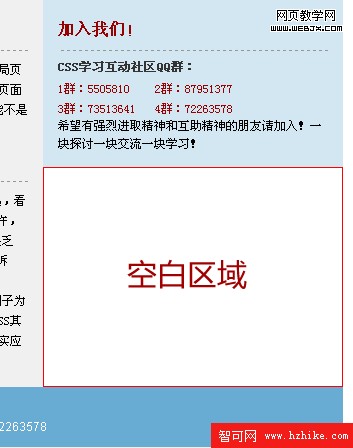
解決方法:只需把 Content 的背景顏色設成與 ContentR 相同即可。
最終效果如下:

至此,整個頁面算是佈局完成了,感覺如何?若有不明白的地方,歡迎隨時提出。順帶一提:最終代碼其實還能進一步精簡,這就留給大家當作課後思考題了。
下一節課,我們將講解佈局網頁的第二種方法——定位(position)。
- 上一篇文章: CSS 實例教程:深入理解 position 定位佈局
- 下一篇文章: CSS 導航條實作教學:從標籤重置到完成的完整步驟