CSS 實作入門第一課:畫一個方塊,順手學會 margin 與標籤歸零
編輯:CSS詳解
【練習題】
1)寬度與高度都是 200px;
2)顏色為紅色 #900。
先別急著往下捲,自己動手試試看能不能做出來。真的卡住了,再對照下面的寫法一步一步改。
一、先做出基本形狀
HTML 結構很單純:
<div id="redBlock"></div>CSS 也很單純:
#redBlock{
  width: 200px;
  height: 200px;
  background: #900;
}
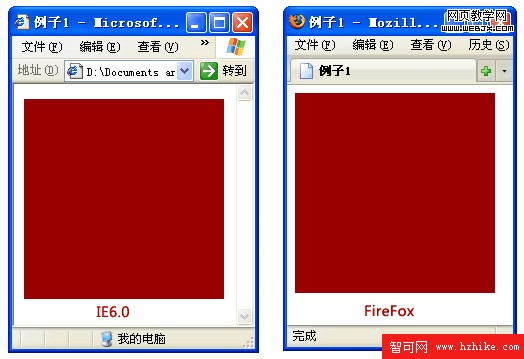
在 IE6 與 Firefox 中的顯示結果如下:
二、為什麼兩個瀏覽器的間距不一樣?
仔細比對會發現,紅色區塊距離瀏覽器頂部與左側的距離,IE6 和 Firefox 並不相同。同一份 CSS,為什麼結果會有落差?
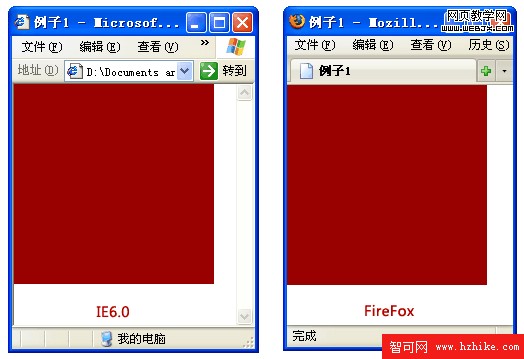
原因在於每個瀏覽器都內建了一份預設樣式表。當你沒有替某個標籤指定屬性時,瀏覽器就會套用自家那份內建 CSS,各家預設值不同,畫面自然就不一致了。
解法是在自己的樣式表裡,先把目前用到的標籤歸零:
body, div{ padding: 0; margin: 0; }加上這一句之後,兩款瀏覽器的顯示就一致了:
三、接著加上外邊距
3)讓紅色區域與瀏覽器頂部、左側的距離都是 20px。
思路其實很直接:只要替紅色方塊設定外邊距即可。
margin-top: 20px;
margin-left: 20px;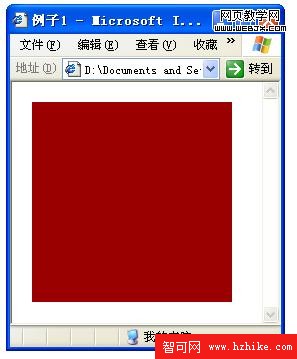
如此一來,紅色區域就定位在頁面座標 (20, 20) 的位置上了。
四、把寫法精簡一下
上面兩行其實可以合併成一行:
margin: 20px 0 0 20px;四個數值的順序是上、右、下、左(順時鐘方向)。另外,margin: 20px 0; 等同於 margin: 20px 0 20px 0;,只是寫法更精簡。CSS 越精簡,載入速度自然越快。
五、進階延伸:讓方塊水平置中
再往下想一步:如果希望紅色區域無論視窗大小、螢幕解析度如何,永遠停在瀏覽器水平正中央,該怎麼做?
把剛剛那兩行換成:
margin: 0 auto;是不是瞬間就置中了?這就是 auto 在水平方向的效果。
第一課就到這裡。若哪一段看不太懂,建議先回頭複習文中的關鍵屬性,理解起來會更順;有想法或建議也歡迎留言,我會在後續課程中調整講法。
- 上一篇文章: 用一個小實例徹底搞懂 CSS Float 浮動
- 下一篇文章: CSS 必懂觀念:塊級元素與行內元素到底差在哪