在一次經驗交流會上,我分享了前端開發的心得,其中有一條雖然只是快速帶過,卻讓我印象特別深刻,於是便整理成這篇小結來跟大家聊聊。
不知道是標準誤導了大家,還是我們誤用了標準。繼 class 與 div 被濫用之後,ul 列表似乎也有被錯誤使用的趨勢。只要看到某個東西能被排成一列,我們往往會習慣性地拿一個 ul 把它框起來,感覺這樣才夠「語義化」。可當一個頁面裡有太多元素都被如此處理時,不妨想一想:如果需要兼顧行動裝置的瀏覽,或是 CSS 載入異常的情況,使用者的體驗會有多糟。行動裝置的螢幕極為有限,最好是能塞進越多內容越好,而 ul 在沒有樣式修飾時會一路向下延伸,面對超長頁面,使用者滑動閱讀時很容易失去耐性——在一般網頁上也一樣,至少就我個人而言,閱讀某些資料時我會直接關掉 CSS,偶爾就會碰到體驗不佳的頁面。
其實我認為 inline(內聯)元素可以適度採用,特別是製作橫向列表時,我們是不是可以考慮用內聯來呈現視覺呢?這樣講可能有點抽象,那就用幾個「粗糙」的實例來說明吧。要做出如下圖這樣的導覽列,大家大概都會先想到用 ul。

好,那我們就先來用 ul 列表實作它(樣式部分不多深究,只求呈現效果,所以寫得比較隨意)。
原始碼(ul 寫法)
<ul id="navigation">
<li><a href="">菜單1</a></li>
<li><a href="">菜單2</a></li>
...(其餘菜單項略)...
</ul>
搭配的 CSS 關鍵在於:#navigation 設寬度並 overflow:hidden,#navigation li 設 float:left、固定寬度、置中,再用 border-left 加上 margin-left:-1px 做出分隔線。
嗯,很棒,很漂亮的程式碼,在 DOM 檢視器裡看起來簡直完美:
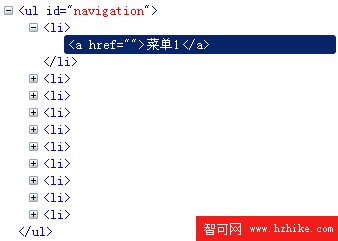
接著我們來假設一下,樣式沒載入時,或是用行動裝置瀏覽時會是什麼情況:
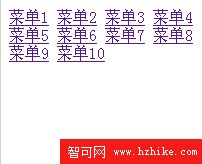
可以看到它變成了垂直的一整列。如果一個頁面裡再多幾個類似、本該橫向排列的 ul,而我們卻「亢奮」地全用 ul 來架構,那麼哪天你想用手機瀏覽自己寫的頁面時,就真的會是件痛苦的事——你難免會抱怨,想看個東西居然要滑那麼久。
那麼,同樣的效果,我有什麼不一樣的考量呢?請看下面的程式碼:
原始碼(span + a 內聯寫法)
<span id="navigation">
<a href="">菜單1</a>
<a href="">菜單2</a>
...(其餘菜單項略)...
</span>
CSS 則把 #navigation 設為 display:block 並限制寬度、overflow:hidden,各個 a 設 display:block、float:left、固定寬度、置中,同樣以 border-left 搭配 margin-left:-1px 做出分隔線。
呵呵,這下子你會看到一個 span 和一串 a,li 消失了。而且 span 是內聯元素,裡面裝 a 標籤也符合 (X)HTML 的嵌套規範,DOM 結構依舊清晰:
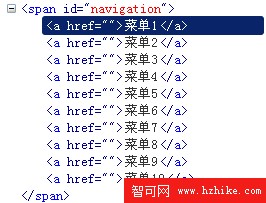
在沒有樣式的情況下,它呈現得也很友善(下圖第一張),而且內聯元素會自適應寬度,寬度不夠時就自動換行(下圖第二張)。這正是我前面提到的——盡可能把更多內容填進有限的螢幕裡;若改用 li,一個一個各佔一列,反而浪費了大片空間。

寫到這裡,我想把我這個粗略、尚不成熟的想法表達得差不多了。每一次開發,都要不斷地思考、不斷地傾聽別人的意見。其實我只是把同事的一個想法化為具體的實作。做前端開發,除了技術,還需要創意,更需要持續的思辨。
- 上一篇文章: CSS實戰:製作帶右對齊按鈕的特殊產品列表
- 下一篇文章: 從頁面結構與CSS寫法著手,破解跨瀏覽器兼容難題