CSS 早已是前端設計的核心環節,但寫 CSS 時要顧及的細節實在太多:瀏覽器差異、盒模型、相容性 hack……資深開發者通常會累積出一套自己的框架,新頁面直接沿用;新手沒有這份積累,往往每次都要從零摸索。以下十個技巧,正好可以作為建立個人框架的起點。
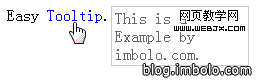
1. 純 CSS 的簡易 Tooltip
不必寫一行 JavaScript,靠 :hover 切換 span 的顯示狀態,就能做出提示框。
a:hover {
  background: #ffffff; /* 要兼容 IE6 的話必須加上背景色 */
  text-decoration: none;
}
a.tooltip span {
  display: none;
  padding: 2px 3px;
  margin-left: 8px;
  width: 130px;
}
a.tooltip:hover span {
  display: inline;
  position: absolute;
  background: #ffffff;
  border: 1px solid #cccccc;
  color: #6c6c6c;
}
HTML 結構同樣簡單:
<a class="tooltip" href="#">Tooltip<span>這是一段提示內容。</span></a>
要點是:position:absolute 讓提示框脫離文件流,不會把周圍元素推開;而 a:hover 上的背景色,是為了繞過 IE6 對非背景元素 :hover 支援不良的老問題。
2. 重設基本樣式(Reset)
各家瀏覽器對 HTML 標籤的預設樣式並不一致,與其每遇到一個差異就補一段修正,不如在樣式表開頭統一歸零。這段 reset 是流傳很廣的版本:
html, body, div, span, applet, object, iframe,
h1, h2, h3, h4, h5, h6, p, blockquote, pre,
a, abbr, acronym, address, big, cite, code,
del, dfn, em, font, img, ins, kbd, q, s, samp,
small, strike, strong, sub, sup, tt, var,
b, u, i, center,
dl, dt, dd, ol, ul, li,
fieldset, form, label, legend,
table, caption, tbody, tfoot, thead, tr, th, td {
  margin: 0;
  padding: 0;
  border: 0;
  outline: 0;
  font-size: 100%;
  vertical-align: baseline;
  background: transparent;
}
body { line-height: 1; }
ol, ul { list-style: none; }
blockquote, q { quotes: none; }
blockquote:before, blockquote:after,
q:before, q:after { content: none; }

:focus { outline: 0; }          /* 元素取得焦點時 */
ins  { text-decoration: none; } /* 特殊文本 */
del  { text-decoration: line-through; }

table {                          /* 細線表格 */
  border-collapse: collapse;
  border-spacing: 0;
}
3. 用 outline 當除錯器
這段樣式會依 DOM 的嵌套層級,用不同顏色的虛線把每個元素的邊界畫出來。當版面莫名錯位時,一眼就能看出是哪個盒子撐開了、哪個盒子被擠出去了。除錯完記得移除。
*        { outline: 2px dotted red; }
* *      { outline: 2px dotted green; }
* * *    { outline: 2px dotted orange; }
* * * *  { outline: 2px dotted blue; }
* * * * *      { outline: 1px solid red; }
* * * * * *    { outline: 1px solid green; }
* * * * * * *  { outline: 1px solid orange; }
* * * * * * * * { outline: 1px solid blue; }
選 outline 而非 border 的關鍵在於:outline 不佔用版面空間,因此不會干擾原本正在排查的排版問題。
4. 讓未設定寬度的 DIV 水平居中
固定寬度的容器用 margin:auto 就能搞定;但寬度未知的容器,可以借重 display:table 與 table-cell 讓它依內容收縮後再居中:
.content {
  margin: 0 auto 8px;
  display: table;
}
.content div {
  display: table-cell;
}

<!--[if IE]>
.content  { display: block; text-align: center; }
.content div { display: inline; zoom: 1; }
<![endif]-->
5. 為大圖加上偽 loading 圖示
等圖片下載完畢是件磨人的事,用 JS 動態載入又增加實作成本。折衷做法是先把 loading 動圖設成圖片的背景,讓訪客在等待期間至少看得到回饋:
img { background: url(loading.gif) no-repeat center center; }
6. 用 CSS 預載圖片
若要在文件載入完成前先搶跑載入圖片,可以把圖片掛到一個隱形容器的背景上,等頁面 ready 之後再把容器插入需要的位置:
div.loader {
  background: url(images/hover.gif)  no-repeat;
  background: url(images/hover2.gif) no-repeat;
  background: url(images/hover3.gif) no-repeat;
  margin-left: -10000px;
}
用負的 margin-left 把它推到視埠之外,比 display:none 好——後者有可能讓瀏覽器直接跳過下載。
7. 跨瀏覽器的透明度
老舊瀏覽器對透明度的處理各不相同,因此實務上仍得把三種寫法並列:
selector {
  filter: alpha(opacity=60); /* IE */
  -moz-opacity: 0.6;        /* 舊版 Mozilla */
  opacity: 0.6;             /* 標準 */
}
8. 為 IE 補上最小高度
IE 不認 min-height,但可以透過它對 height 的「誤解」來模擬——IE 會把容器撐高到能容納內容,正好等於 min-height 的效果:
/* 標準瀏覽器 */
.container {
  min-height: 8em;
  height: auto !important;
}

/* IE */
/*\*/
* html .container { height: 8em; }
/**/
9. 依連結類型套用不同樣式
屬性選擇器讓「樣式跟著連結用途走」變得容易:外部連結、mailto、PDF 附件都可以各自加上提示圖示。
/* 外部 HTTP 連結 */
a[href^="https://"] {
  padding-right: 13px;
  background: url(external.gif) no-repeat center right;
}
/* mailto 連結 */
a[href^="mailto:"] {
  padding-right: 20px;
  background: url(email.png) no-repeat center right;
}
/* 指向 PDF 附件的連結 */
a[href$=".pdf"] {
  padding-right: 18px;
  background: url(acrobat.png) no-repeat center right;
}
這組語法屬於 CSS3 的屬性選擇器,在不支援的舊版瀏覽器上不會生效(頂多少了圖示),屬於可以安心使用的漸進增強。
10. 移除 IE 文字輸入框多餘的滾動條
IE 有時會在 textarea 裡畫上一條其實用不到的滾動條,即使內容根本沒有溢出。一行就能修掉:
textarea { overflow: auto; }
怎麼把這些收進自己的框架
這十則大致可以分成三類:第 2 則是每個專案都會用到的基礎建設;第 1、4、5、6 則是可重複使用的元件片段;第 3、7、8、9、10 則屬於「遇到特定症狀時的處方籤」。把前兩類整理成一份自己的起始樣式表,第三類做成備忘清單,下次開新專案時能省下的時間會相當可觀。