在 CSS 的版面配置工具箱裡,最常用的兩大主角莫過於 float(浮動)與 position(定位)。本文就帶你一步步拆解 position 的各個取值,從靜態定位一路談到實戰中的多欄佈局。
1. position: static
所有元素的預設定位都是 static,代表元素沒有被特別定位,而是老老實實待在文件流該在的位置上。一般情況下不必特意去寫它,除非你想覆寫先前設定的定位值。
#div-1 {
 position: static;
}
2. position: relative
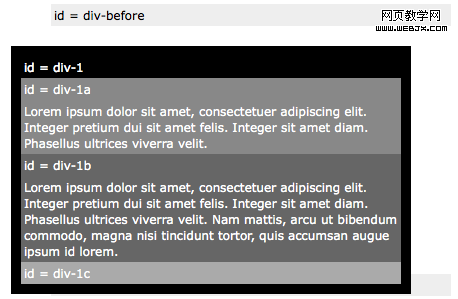
設定為 relative 後,就能用 top、bottom、left、right 讓元素相對於「它在文件中原本該出現的位置」進行位移。要特別留意的是:元素實際上仍佔著文件裡的原有空間,只是視覺上被移動了而已。
#div-1 {
 position: relative;
 top: 20px;
 left: -40px;
}
3. position: absolute
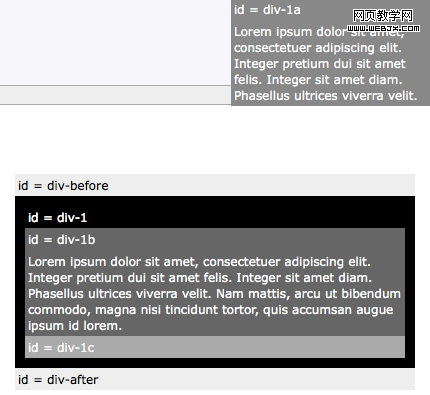
一旦指定為 absolute,元素就會徹底脫離文件流,不再佔據任何空間,並能精準地依 top、bottom、left、right 進行定位。
#div-1a {
 position: absolute;
 top: 0;
 right: 0;
 width: 200px;
}
4. relative + absolute 的組合
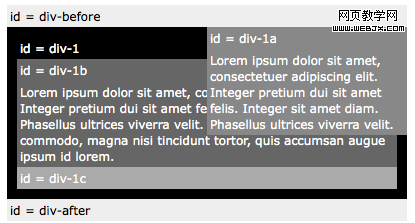
如果我們替 div-1 設定了 relative 定位,那麼 div-1 內部的所有元素都會以 div-1 作為定位基準。此時再替 div-1a 設上 absolute,就能把它精準擺到 div-1 的右上角。
#div-1 {
 position: relative;
}
#div-1a {
 position: absolute;
 top: 0;
 right: 0;
 width: 200px;
}
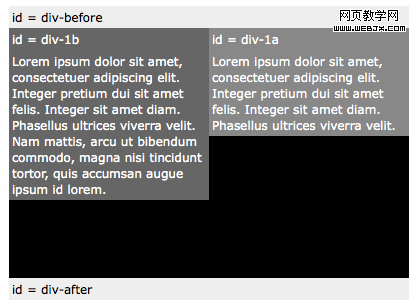
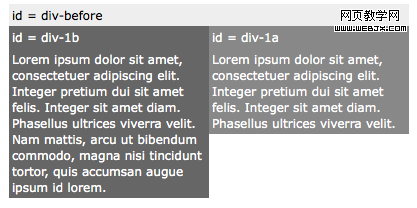
5. 兩欄絕對定位
有了相對與絕對定位的組合,我們就能輕鬆做出一個兩欄佈局。
#div-1 {
 position: relative;
}
#div-1a {
 position: absolute;
 top: 0;
 right: 0;
 width: 200px;
}
#div-1b {
 position: absolute;
 top: 0;
 left: 0;
 width: 200px;
}
6. 兩欄絕對定位並固定高度
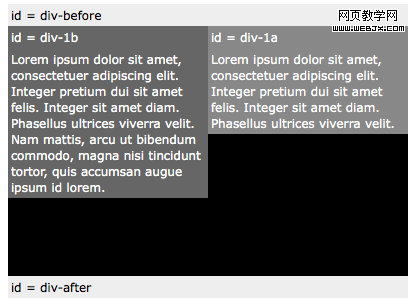
一種做法是替元素設定固定高度。但這對多數設計並不適用,因為我們往往無法預知容器裡會放多少文字,也不確定最後會採用多大的字級。
#div-1 {
 position: relative;
 height: 250px;
}
#div-1a {
 position: absolute;
 top: 0;
 right: 0;
 width: 200px;
}
#div-1b {
 position: absolute;
 top: 0;
 left: 0;
 width: 200px;
}
7. 改用浮動
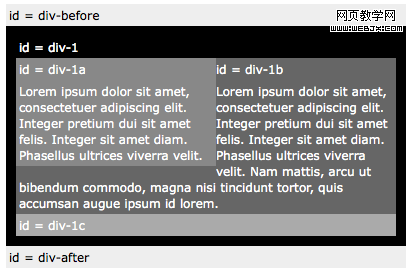
面對高度可變的欄位,絕對定位就顯得力不從心了,這時可以換個思路。我們能讓某個元素向左或向右浮動,讓文字環繞在它周圍。這原本主要是為圖片設計的,但在這裡,它成了我們完成佈局的唯一工具。
#div-1a {
 float: left;
 width: 200px;
}
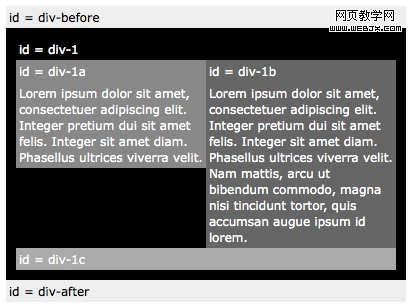
8. 浮動欄位
如果我們把第一個元素向左浮動,再把第二個元素也向左浮動,它們就會彼此緊靠、並排排列。
#div-1a {
 float: left;
 width: 150px;
}
#div-1b {
 float: left;
 width: 150px;
}
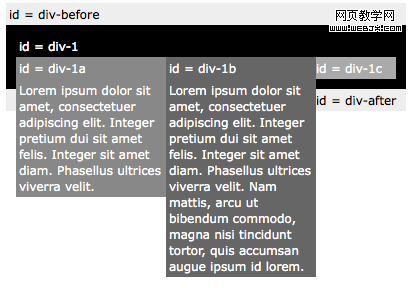
9. 清除浮動欄位
在浮動元素之後,我們可以清除浮動,讓後續元素回到正確的定位。
#div-1a {
 float: left;
 width: 190px;
}
#div-1b {
 float: left;
 width: 190px;
}
#div-1c {
 clear: both;
}
英文原文:Learn CSS Positioning in Ten Steps
中文譯文:CSS Position
- 上一篇文章: :first-letter 偽類元素的特性、繼承陷阱與跨瀏覽器實踐
- 下一篇文章: 用 CSS 巧妙操控 body 標記的實用技巧