找 BUG 篇
原始程式碼,尚未修正。以下先來看一段提問:
引用:老師幫忙看一下這個網址。想做一個全瀏覽器兼容的網頁還真不容易(要兼容 IE6、7、8、Opera、Firefox、Chrome),我希望邊框上下都能對齊,可是怎麼調都調不出來。而且我發現不只是 IE 和 Firefox 有 2 像素的差異,Opera 和 Firefox 之間也有 2 像素的差異,實在令人苦惱……同一個網頁在不同瀏覽器裡看,下方就是對不齊。
以下進入教學正文:
這個頁面頗具普遍性,下面就來談談我的解決思路,以及是如何「重構」的(嚴格來說這裡用「重構」不太精確,只是為了方便大家理解)。建議同學們在閱讀的同時,先自己分析這個頁面的結構,想想它為什麼會出問題,這樣理解會更深刻。那麼,我們就開始愉快的標準之路吧。
一、找 BUG 之前的準備工作
我先簡要說明一下這位同學的頁面原結構與 CSS 寫法,再依我的理解指出不合理之處。首先看這個頁面的效果,是很常見的「一行兩列」結構。依照一般做法,至少需要三個「盒子」才能做出初步效果,而左側盒子與右側內容如何橫向並排呢?方法有兩種:第一,利用浮動;第二,使用絕對定位。這裡採用的是浮動布局,這是很常見的 CSS 手法。
接著分析具體的結構與 CSS 程式碼:
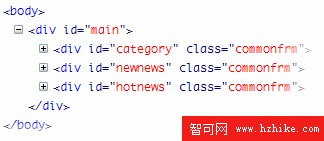
#main 這個最大的塊裡包含了三個子塊,並設定整體頁面的寬度與高度,再用 margin:10px auto; 就實現了頁面整體居中,並與視窗上下各留 10px 的間距。這是相當常見的用法;其實還有一種寫法,可以不用在外層再套 DIV,只需給各子塊定義寬高與 margin 同樣能達到整體居中的效果。
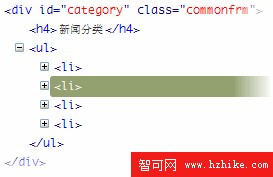
#category 是左邊的欄,設定了寬高並使用 float:left。其中高度寫了兩條屬性,那瀏覽器究竟會採用哪一條呢?
#category {
height: 368px !important; height: 378px;
}
結果是:IE7 與 Firefox 的高度為 368px,IE6 則採用 378px 而忽略 368px。因為 !important 只有 IE7、Firefox 等符合標準的瀏覽器才會解析,而 IE6 並不夠規範,會忽略這條屬性。接著定義 margin-right 與 bottom,用來拉開與其他塊的距離。裡面還包含一個 h4 標題與無序列表,相對單純,也好理解,各位可以自行分析。
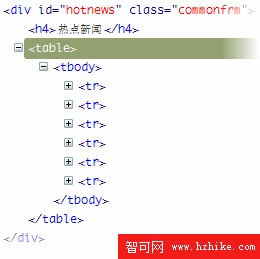
#newnews 與 #hotnews 結構相同,都是一個標題加一個表格,表格用來顯示具體的新聞內容。這兩個塊同樣設了 float:left 與 width:560px,以實現與左欄 #category 並排在同一行的效果,再用 margin-left、margin-right 區隔各自的範圍。
三、如何改進?
問題到這裡基本就釐清了,此外也有一些可優化的地方:
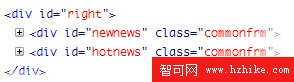
1. #newnews 與 #hotnews 外層最好再包一個 Div,如圖,這樣控制起來更方便,只要浮動 #right 即可。
2. CSS 部分:
#top, #search, #main, #footer {
margin: 10px auto 10px auto; width: 760px;
}
margin 的排列順序為「上、右、下、左」,可簡寫為 margin:10px auto;
原本 #category 寫了 height:368px !important; height:378px; 這種 hack,可以直接改成單一的 height:368px;。另外,左欄設了 margin-right:5px,而右側的 #newnews、#hotnews 又各設了 margin-left:5px,兩邊相加其實會產生 10px 的間距;與其分散在兩邊,不如把 #category 的 margin-right 直接改為 10px,這樣右側欄就不必再定義 margin-left 了。
重構篇
四、「重構」的精彩之處
怎麼樣,理解起來不難吧?接下來是最精彩的部分:完全重構這個簡單的頁面。如果你能用自己的想法把它還原出來,那就再好不過了。
1. 搭建最基礎的結構
首先,找出你最順手的編輯工具(我是用 EditPlus),然後就可以開始了,順便放幾首輕音樂,別太緊張,呵呵。
先從寫幾個 Div 開始,一步一步把結構合理地搭起來,如圖:
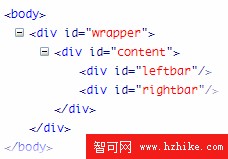
請注意一個重點:ID 的命名是唯一且不可重複的,代表這個塊在頁面中只會出現一次;若要重複使用,請改用 class 類來定義。此外命名最好有規範,只要自己看得懂即可,這方面可以在搜尋引擎輸入「CSS 命名規範」等關鍵字參考。
我來解釋各塊的含義:#wrapper 是最外層的容器,你可以把它理解為與 body 相當的作用。這裡可能有同學會問:既然如此,為什麼不直接控制 body 來管理整個頁面呢?
我的建議是:不要對 body 與 html 賦予任何樣式,因為這兩個標籤是「難以控制」的。舉例來說,你若給 body 定義寬度和高度再加個背景色,可以試著動手做做看——真的不好控制。
#content 是正式內容的起點,你也可以不嵌套這個 Div,關係不大,我這裡只是為了方便理解。#leftbar 顧名思義就是左邊的欄,#rightbar 當然是右邊的欄。但右邊不是有兩個塊嗎?別急,我們接著往下寫。
2. 一步步完善頁面整體結構
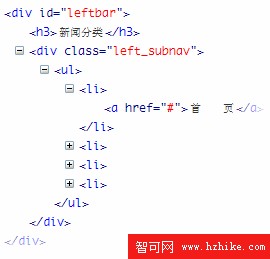
上圖是左欄 #leftbar 的具體內容與結構,其中定義了一個 .left_subnav,代表左欄內的子導覽條。導覽條一般用 ul 無序列表來搭建,這種做法符合 Web 標準,所以不必擔心。有了良好的命名習慣,是不是看起來清楚多了呢?其餘部分我就不解釋了,很簡單,同學們應該自己想想這些標籤各是什麼含義。
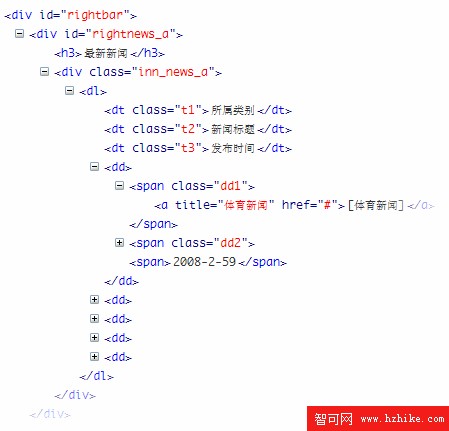
這張圖是右欄上半部分的頁面結構。新聞部分我用了定義列表(dl)來做,當然你改成別的結構我也沒意見。其中 dt 是標題,這裡有三個標題,所以用三個 dt 來表示;dd 裡則嵌套了三個 span,因為沒有更合適的標籤來表達這裡的結構,所以用 span。下半部分結構相同,這裡就不貼圖了,同學們可以直接複製套用。
3.「地基」已打好,「裝修」正式開始
首先,在寫 CSS 之前,同學們可以先用瀏覽器看看這個毫無渲染的效果,是不是覺得很樸素?但頁面內容依然完整、可正常瀏覽,這正是標準的優勢所在。
(1) 通用樣式的編寫
由於 IE 與其他符合標準的瀏覽器(如 Firefox、Opera)對標準和 CSS 的理解不同,所以我們寫 CSS 時通常需要重置瀏覽器的預設樣式,這樣它們才不會「給你顏色看」。
這是我寫的通用樣式:
body,div,dl,dt,dd,ul,li,h3,p{ padding: 0; margin: 0; border: 0; }
body{ background:#fff; color:#333; font:12px 宋體,微軟雅黑,Arial; }
a:link, a:visited{ text-decoration: none; }
a:hover{ text-decoration: underline; }
h3{background:#7BAEEF;color:#fff;font-size:14px;padding-left:10px;line-height:26px; }
這裡可能有同學會疑惑:「我常看到別人都是用萬用符 * 來定義,你這裡怎麼不一樣?」我來解釋一下:
* 代表選取了所有標籤,就好比我們要處理的網頁是一張白紙,現在某些地方要刷黑,但用了 * 就等於整張紙都被刷黑;之後我在製作過程中若希望某些地方改成別的顏色,就得重新定義樣式。瀏覽器的解析過程是先全部刷黑,當你某些地方要刷紅時,又得把黑色洗掉再刷紅,如此便造成了資源的浪費與速度的減慢。對於小站這或許沒什麼大問題,但當你做的是門戶級的網站時,就能明顯感受到差異了。
(2) 定義各個塊的寬度與高度
#wrapper{ width:760px; margin:10px auto; } /* 外圍容器 */
#content{ width:760px; height:378px; } /* 內容容器 */
#leftbar{width:180px; height:378px; float:left; border:1px solid #DEDFDE;margin:0 10px 0 0;} /* 左列 */
#rightbar{ float:left; width:560px; } /* 右列 */
這裡我用的是浮動布局,當然你也可以用別的方法。各屬性的具體含義,建議對照 CSS 手冊仔細理解。
(3) 完善左列的樣式
#leftbar{width:180px; height:378px; float:left; border:1px solid #DEDFDE;margin:0 10px 0 0;} /* margin:0 10px 0 0 代表與右列間隔 10px */
ul li{ font-size:14px; list-style:none; text-align:center; margin:20px;}
寫完後左列的效果應該就出來了,屬性都很簡單,請對照 CSS 手冊理解。
(4) 完善右列的樣式
先定義 #rightnews_a 與 #rightnews_b,再補上裡面的細節。請跟著我的思路一步步寫出來,千萬別手懶不動手——CSS 是很重實作的技術,不動手真的很難學會。
#rightnews_a{ border:1px solid #DEDFDE; margin:0 0 10px; height:178px; overflow:hidden;} /* overflow:hidden 用來隱藏超出的子內容 */
#rightnews_b{ border:1px solid #DEDFDE; height:188px; }
(5) 完善右列的細節樣式
先定義 dl 的樣式,這裡我同樣採用浮動來定位。有一點請注意:一個標籤浮動之後,最好給它一個合適的寬度。基於篇幅,浮動的原理這裡就不細講了,本文主要提供一種用 Web 標準搭建網頁的思路,並讓大家對 CSS 有個感性的認識,所以我不想搬一堆理論來解釋,免得讓大家失去學習的信心。
#rightbar dl{ text-align:center;}
#rightbar dt{ float:left; font-weight:bold; font-size:14px; line-height:26px;}
#rightbar .t1{ width:100px;padding:0 5px;}
#rightbar .t2{ width:280px;padding:0 5px;}
#rightbar .t3{ width:148px;padding:0 5px;}
#rightbar dd{ line-height:26px;font-size:14px; }
#rightbar .dd1{ width:100px;padding:0 5px;float:left; }
#rightbar .dd2{ width:280px;padding:0 5px;float:left; }
五、總結
Web 標準的核心思想:
- 用合適的標籤來搭建頁面結構:比如頁面中的段落就用 p 標籤,而不是拿 div 來代替;導覽條可以用 ul 等。請不要把「看起來像什麼」的結構,用其他意義的標籤來表達,這樣並不合理。
- 表現相關的內容請用 CSS 來控制,比如本文中的 font-size、background 等,如此便實現了結構與表現的分離。
- 請不要過度使用 hack。同學們閱讀本文時有沒有發現,我一個 hack 都沒寫?是的,標準的本意並不推薦使用 hack,因為「向後兼容」的可能性很低——比如你現在能兼容 IE6、7、Firefox 3.0,但 IE8、Firefox 4 出來後可能就會給你的頁面找麻煩。所以當你想用 hack 時,不妨換個思路,改改結構或 CSS,能避免就盡量避免。
怎麼樣?用 Web 標準來「重構」一個頁面,並不那麼困難吧?趕快動手試試吧。如果你仔細讀完還有不理解的地方,歡迎留言或來信討論。本人水平有限,若路過的高手有任何看法或建議,也懇請來信指正,不勝感激。最後,祝願大家在「標準」之路上順風順水。
- 上一篇文章: CSS經驗談:濫用ul列表的隱憂與替代方案
- 下一篇文章: CSS實例:製作滑鼠移入即換圖的动态按鈕