打造對使用者友善的站內搜尋表單
編輯:CSS詳解
站內搜尋幾乎是網站標配,它能讓訪客直接跳到想看的內容。但預設狀態的搜尋框長什麼樣,完全取決於瀏覽器,甚至同一台電腦換個系統主題,按鈕的樣子都會跟著變。對使用者而言,這種不確定性並不友善。
我們可以動手「加工」它,讓它在各種環境下都呈現一致的外觀,同時加上一行提示文字,告訴訪客這裡該輸入什麼。
先看原始的 XHTML
<form id="form1" name="form1" method="post" action="">
  <label>
    <input type="text" name="keyword" id="keyWord" value="請輸入關鍵字" />
  </label>
  <label>
    <input type="submit" name="put-in" id="put-in" value="搜尋" />
  </label>
</form>
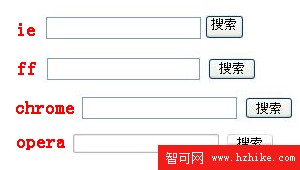
什麼樣式都沒加時,各瀏覽器的呈現如下圖,寬度、高度、邊框樣式樣樣不同:
加上樣式,把外觀收回自己手裡
*{
  margin: 0;
  padding: 0;
}
form{
  position: relative;
  margin: 20px;
}
input{
  position: absolute;
  border: 1px solid #00CCFF;
  background: #fff;
}
#keyWord{
  width: 150px;
  height: 24px;
  padding-left: 2px;
  line-height: 24px;
  color: #bbb;          /* 提示文字用淺色 */
}
#put-in{
  width: 50px;
  height: 26px;
  left: 150px;          /* 緊接在文字框右側 */
}
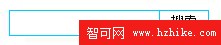
幾個關鍵點:先用萬用選擇器把預設 margin 與 padding 歸零,避免各瀏覽器的預設值干擾;再讓 form 成為定位父層,兩個 input 用絕對定位精準擺放,這樣一來,瀏覽器與系統主題就再也無法插手外觀。
加上會自動消失的提示文字
我們在文字框裡預先放一行「請輸入關鍵字」,並讓它在滑鼠點入時自動清空,這樣訪客就能直接打字,不必先手動刪掉提示。
window.onload = function(){
  var wordinput = document.getElementById("keyWord");

  wordinput.onfocus = function(){
    this.value = "";
    this.style.color = "#000";     // 聚焦後文字轉為正常深色
  };

  wordinput.onblur = function(){
    if(this.value == ""){          // 沒輸入任何內容才還原提示
      this.value = "請輸入關鍵字";
      this.style.color = "#bbb";
    }
  };
}
這裡用到兩個事件:
onfocus—— 元素取得焦點時觸發onblur—— 元素失去焦點時觸發
兩者搭起來,就形成一個「提示文字在需要時出現、不需要時自動退場」的輕量引導。
今天可以寫得更漂亮
這套寫法示範了事件驅動的互動思維,值得理解。不過若是在新專案上實作,建議改用 HTML5 的 placeholder 屬性——瀏覽器原生支援,無障礙工具讀得懂,也不需要一行 JavaScript。另外提醒一個細節:用 onload 直接覆寫事件容易與其他腳本打架,正式環境請改用 addEventListener。
- 上一篇文章: 搞懂 IE 盒子模型與標準 W3C 盒子模型的差別
- 下一篇文章: 只用一張小圖,做出漂亮的圓角容器