本文整理自 Aaron Gustafson 的〈Progressive Enhancement with CSS〉,示範如何把漸進增強的思維落進日常 CSS 工作裡。
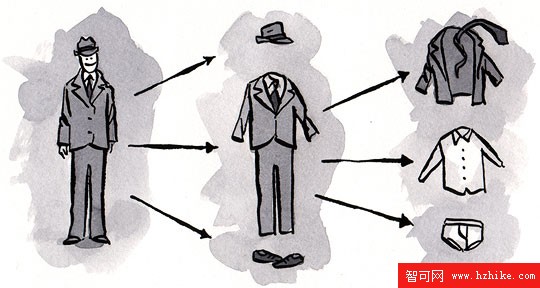
樣式表的組織,本身就是一種增強
怎樣把樣式表掛進文件,很多設計者與開發者從來沒細想過,但這其實是一門手藝。方法用對了,好處立刻可見。
把一個大檔案拆開
上千行的樣式表難以維護,拆分之後工作流程變順,力氣也省下來。還有一個常被忽略的好處:在不同媒介類型上更容易得到一致的呈現效果。
假設原本所有規則都塞在 main.css 裡,可以依職責拆成三份:
type.css    /* 版式:字型、行高、字級 */
layout.css  /* 布局:定位、浮動、間距 */
color.css   /* 顏色 */
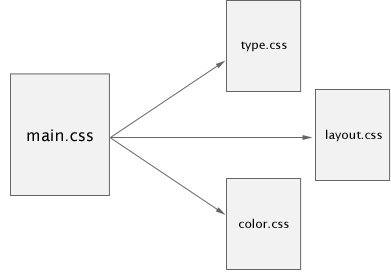
(示意圖:如何把單一樣式表拆成多個相關檔案)
拆分之後,就能用幾個小技巧,替老舊或 CSS 布局能力薄弱的瀏覽器自動準備一份「低保真」體驗。關鍵完全取決於你怎麼引入檔案。原本可能是:
<link rel="stylesheet" type="text/css" href="main.css" />
拆開之後變成三行:
<link rel="stylesheet" type="text/css" href="type.css" />
<link rel="stylesheet" type="text/css" href="layout.css" />
<link rel="stylesheet" type="text/css" href="color.css" />
過去不少人把 media 設成 screen 或 projection,讓布局樣式在 Netscape 4.x 上徹底失效。但那算是硬碰硬,還有更從容的解法。
可選媒介類型
漸進增強關注內容,我們要把增強後的體驗送到所有能顯示內容的裝置上,所以不能只看瀏覽器——列印與行動裝置同樣重要。行動裝置的生態曾經破碎且不成熟,別天真地以為所有手持瀏覽器都會套用 targeting screen 的樣式;好消息是差異正在收斂,社群也開始整理共享資源。為了聚焦,這裡以列印為例。
一般會另外用一個 link 元素掛上列印樣式:
<link rel="stylesheet" type="text/css" media="print" href="print.css" />
print.css 裡放所有列印相關規則,其中布局部分很可能大量複製自 main.css,也就意味著可觀的重複程式碼。這正好說明了先前的拆分有多值:版式與顏色既然已經獨立,列印樣式表就不必再抄一遍。
用 @import 控制誰能讀到布局
前面那三行沒有宣告媒介類型,因此 Netscape 4.x 會把三份檔案全部讀進去。但這個瀏覽器仍看得懂最基本的 CSS,我們可以順著牠的能力邊界安排:把布局規則集中到新的 screen.css,再讓 layout.css 只負責用 @import 引入它。NS4.x 系列看不懂 @import 指令,於是自然被排除在外。
@import 'screen.css';
實務上更穩妥的做法是:layout.css 保留 NS4.x 也能理解的基本布局,把進階的浮動與定位規則搬到 screen.css。
接著可以為 @import 加上媒介類型:
@import 'screen.css' screen;
副作用是 IE7 及以下讀不懂這種語法而直接跳過,若需要給它們樣式,得靠條件註釋補回來。另外注意檔案名兩側用的是單引號而非雙引號——這是讓 IE5/Mac 忽略該樣式表的小技巧。IE5/Mac 的布局能力(尤其浮動與定位)相當弱,對它隱藏布局規則是可以接受的,反正顏色與版式資訊仍拿得到。
同樣的手法也能用來引入列印樣式:
@import 'screen.css' screen;
@import 'print.css' print;
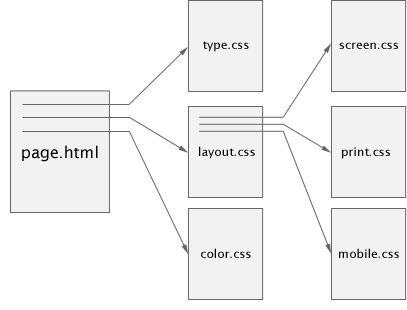
(示意圖:多份樣式表之間的關係與載入方式)
那 IE6 怎麼辦?
對很多人來說,IE6 就是新一代的 Netscape 4。它的問題早有充分文獻,老實說也沒那麼難解。IE7 的普及相當快,IE8 當時也已進入公測,意味著終會有真正告別 IE6 的一天。
微軟在 IE5 時代反倒留下一個好用的工具:條件註釋。這些帶邏輯判斷的片段在其他瀏覽器眼中只是普通 HTML 註解,卻能讓特定程式碼只作用於 IE,甚至只作用於某個特定版本。
我的基本檔案組是這樣的:
- type.css
- layout.css
- screen.css
- print.css
- color.css
需要時再加入針對特定瀏覽器的補丁檔,例如 IE7.css、IE6.css,必要時連 IE5.5.css 也一起準備。
流程上,我習慣先在 Firefox 裡完成設計,再開其他瀏覽器逐一驗證。多數瀏覽器因為遵守標準而一次通過;IE7 偶爾需要觸發 hasLayout 或修幾個小錯位,這些修正不寫進基本檔案,而是放進 IE7.css,並在 head 中透過條件註釋引入:
<!--[if lte IE 7]><link rel="stylesheet" type="text/css" href="IE7.css" /><![endif]-->
lte 是 less than or equal 的縮寫。這樣寫,IE7 及以下會載入補丁;IE8 若已修正那些問題則自動略過。由於 IE7 的排版錯誤往往也存在於 IE6,這層設計剛好合用。別忘了 IE7 及以下讀不懂帶媒介類型的 @import,所以要在 IE7.css 頂端補一行不帶媒介的引入:
@import 'screen.css';
IE7 補完再開 IE6 檢查,需要時多加一段註釋:
<!--[if lte IE 7]><link rel="stylesheet" type="text/css" href="ie7.css" /><![endif]-->
<!--[if lte IE 6]><link rel="stylesheet" type="text/css" href="IE6.css" /><![endif]-->
如此一來,各版本的補丁各自獨立,管理目標瀏覽器輕鬆得多。
寫法本身也能增強
漸進增強不只體現在檔案怎麼掛,也體現在 CSS 怎麼寫。
例如生成內容(如 :after 偽類)。並非所有瀏覽器都支援,但拿來加上一點額外的裝飾或提示文字非常合適——它不影響可用性,卻能帶來視覺上的加分。
以一個聯絡表單為例:
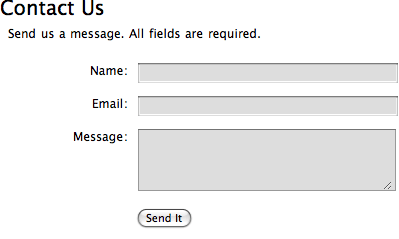
(示意圖:本例使用的 HTML 表單)
寫 HTML 時,我們常直覺地把冒號寫進 label 裡。但那個冒號並不屬於標籤的語意,只是給使用者的視覺提示,因此應該拿掉:
<form id="contact-form" action="#" method="post">
 <fieldset>
  <legend>Contact Us</legend>
  <p>Send us a message. All fields are required.</p>
  <ol>
   <li>
    <label for="contact-name">Name</label>
    <input type="text" id="contact-name" name="name" />
   </li>
   <li>
    <label for="contact-email">Email</label>
    <input type="text" id="contact-email" name="email" />
   </li>
   <li>
    <label for="contact-message">Message</label>
    <textarea id="contact-message" name="message" rows="4" cols="30"></textarea>
   </li>
  </ol>
  <button type="submit">Send It</button>
 </fieldset>
</form>
再用生成內容把冒號加回來:
label:after { content: ":"; }
這樣寫帶來了彈性:哪天要全面移除裝飾字元,改一處 CSS 就好,不必回頭翻找每一個表單。降級行為也很漂亮——少了冒號,表單依然完全可用。
用選擇器分級
進階選擇器是另一件好用的工具。屬性選擇器在 IE6 那個世代及更早的瀏覽器中無法理解,因此會被自動忽略。Egor Kloos 在 CSS Zen Garden 的作品「雙雙」(Gemination)就漂亮地用了這個特性:
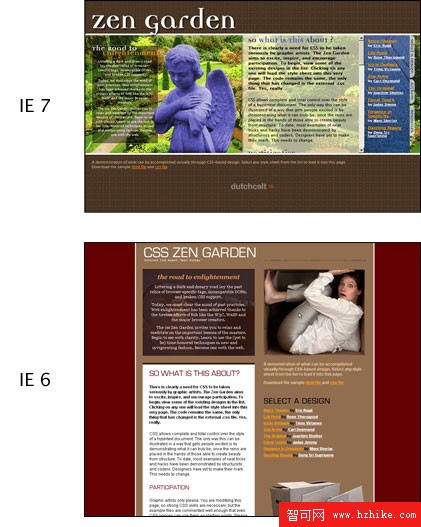
(示意圖:同一作品在標準瀏覽器與 IE6 中的呈現對比)
關鍵程式碼大致如下(略作修改):
body { margin: 0; text-align: center; background: #600 none; }
body[id=CSS-zen-garden] {
 margin: 100px 0 0;
 padding: 0;
 text-align: center;
 background: transparent url(squidback.gif);
}
差異一目了然,也很能說明漸進增強如何落進 CSS。
另一個例子是 Andy Clarke 的網站:他搭配 IE 濾鏡與條件註釋,為舊版 IE 準備了一份去色的低保真版本。
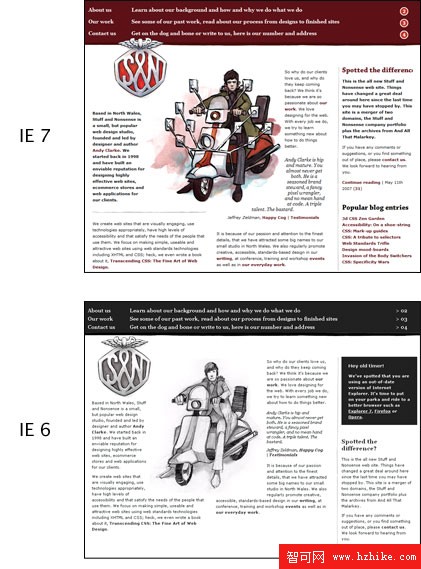
(示意圖:Andy Clarke 的網站於標準瀏覽器與 IE6 的對比)
灰階做法是在條件註釋引入、僅作用於 IE6 及以下的樣式表中寫:
img { filter: gray; }
這兩個例子或許超出日常工作所需,但它們把概念說得很清楚:增強不是妥協,而是分層。
總結
把樣式表組織好、認真思考怎麼掛進文件,是最簡單也最有效的第一步。理解了條件註釋,處理 IE 的歷史包袱就不再棘手;熟悉選擇器的支援光譜,還能在 CSS 內部做更細緻的分級。
- 上一篇文章: 從優雅降級到漸進增強:先有內容,再談體驗
- 下一篇文章: vertical-align 究竟對齊了什麼?跨瀏覽器實測與規範回頭看