先前寫過一篇關於響應式手機導航欄的教學,這次找到一個更漂亮的做法:完全不動用 JavaScript。整份實作只靠語意化的 HTML5 標記與 CSS,選單可以靠左、居中或靠右對齊,而且用 hover 就能展開,不必點擊,對使用者更友善,同時還會顯示目前所在頁面的指示圖示。相容性涵蓋行動與桌面瀏覽器,連 IE 都支援。
目標
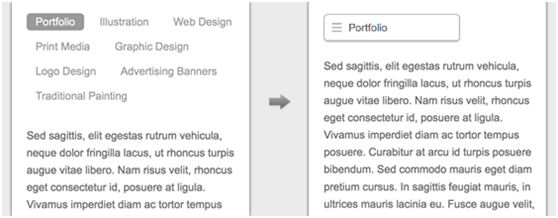
把一個傳統的橫向清單選單,在小螢幕上轉換成可伸展的下拉選單。
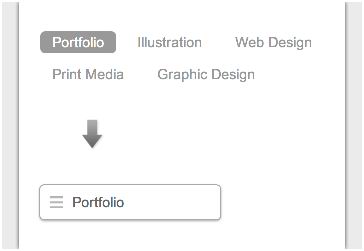
對於連結數量很多的導航列特別有用——一整排按鈕可以收斂成一條優雅的伸展列。
HTML 結構
<nav> 標籤負責包裝伸展列,後續會給它相對定位。current 這個 class 用來標記目前作用中的選單項。
XML/HTML Code復制內容到剪貼板
<nav class="nav">
<ul>
<li><a>Portfolio</a></li>
<li class="current"><a>Illustration</a></li>
<li><a>Web Design</a></li>
<li><a>Print Media</a></li>
<li><a>Graphic Design</a></li>
</ul>
</nav>
桌面視圖的樣式
桌面版相當簡單。請特別注意:我為 li 指定的是 display: inline-block 而非 float: left。這樣一來,只要對 ul 設定 text-align,就能輕鬆控制整排按鈕靠左、居中或靠右。
CSS Code復制內容到剪貼板
/* nav */
.nav {
position: relative;
margin: 20px 0;
}
.nav ul {
margin: 0;
padding: 0;
}
.nav li {
margin: 0 5px 10px 0;
padding: 0;
list-style: none;
display: inline-block;
}
.nav a {
padding: 3px 12px;
text-decoration: none;
color: #999;
line-height: 100%;
}
.nav a:hover {
color: #000;
}
.nav .current a {
background: #999;
color: #fff;
border-radius: 5px;
}
置中與靠右對齊
如前面所述,改 text-align 就能切換對齊方式:
CSS Code復制內容到剪貼板
/* 靠右 */
.nav.right ul {
text-align: right;
}
/* 置中 */
.nav.center ul {
text-align: center;
}
關於舊版 IE
IE8 及更早版本不認得 HTML5 的 <nav> 標籤,也不支援 media query。解法是引入 css3-mediaqueries.js(或 respond.js)與 html5shim.js;若不想額外載入 html5shim,直接把 <nav> 換成 <div> 即可。
XML/HTML Code復制內容到剪貼板
<!--[if lt IE 9]>
<script src="https://css3-mediaqueries-js.googlecode.com/css3-mediaqueries.js"></script>
<script src="https://html5shim.googlecode.com/svn/trunk/html5.js"></script>
<![endif]-->
用 media query 完成響應式切換
現在進入最有趣的部分。如果你對響應式設計還不熟,建議先補上 media query 的基礎觀念。
在 600px 這個斷點上,我把導航元素改為相對定位,好讓頂部的 ul 清單能轉為絕對定位。接著用 display: none 隱藏所有 li,只保留帶 current 的那一項;當滑鼠移到導航列上時,再把全部 li 設為 display: block,形成展開的清單。並在目前項目上加一個勾選圖示來標示作用中狀態。至於居中與靠右的變體,則改用 left 與 right 屬性來定位清單。
CSS Code復制內容到剪貼板
@media screen and (max-width: 600px) {
.nav {
position: relative;
min-height: 40px;
}
.nav ul {
width: 180px;
padding: 5px 0;
position: absolute;
top: 0;
left: 0;
border: solid 1px #aaa;
background: #fff url(images/icon-menu.png) no-repeat 10px 11px;
border-radius: 5px;
box-shadow: 0 1px 2px rgba(0,0,0,.3);
}
.nav li {
display: none; /* 隱藏所有項目 */
margin: 0;
}
.nav .current {
display: block; /* 只顯示目前項目 */
}
.nav a {
display: block;
padding: 5px 5px 5px 32px;
text-align: left;
}
.nav .current a {
background: none;
color: #666;
}
/* hover 時展開 */
.nav ul:hover {
background-image: none;
}
.nav ul:hover li {
display: block;
margin: 0 0 5px;
}
.nav ul:hover .current {
background: url(images/icon-check.png) no-repeat 10px 7px;
}
/* 靠右對齊 */
.nav.right ul {
left: auto;
right: 0;
}
/* 置中對齊 */
.nav.center ul {
left: 50%;
margin-left: -90px;
}
}
- 上一篇文章: 外部樣式表的引入方式:相對路徑、絕對路徑與版本號快取策略
- 下一篇文章: CSS 架構開發指南:從常見反模式到可維護的設計原則