直式多層選單導覽列:DIV + CSS 實作詳解
編輯:布局實例
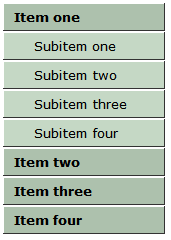
這是一個典型的直式多層選單:第一層是主要項目,選中項下方展開第二層子選單。整份實作完全用語意化的清單標籤完成,沒有任何額外的 div 或 JavaScript。
XHTML 結構
<div id="navcontainer">
<ul id="navlist">
<li id="active"><a href="https:///" id="current">Item one</a>
  <ul id="subnavlist">
  <li id="subactive"><a href="https:///" id="subcurrent">Subitem one</a></li>
  <li><a href="https:///">Subitem two</a></li>
  <li><a href="https:///">Subitem three</a></li>
  <li><a href="https:///">Subitem four</a></li>
  </ul>
</li>
<li><a href="https:///">Item two</a></li>
<li><a href="https:///">Item three</a></li>
<li><a href="https:///">Item four</a></li>
</ul>
</div>
注意子選單的 ul 是嵌套在父層 li 裡面的,而不是並列。這個結構語意正確,也是 CSS 能精準控制層次的前提。
CSS
#navcontainer { margin-left: 30px; }

#navcontainer ul
{
margin: 0;
padding: 0;
list-style-type: none;
font-family: verdana, arial, Helvetica, sans-serif;
}

#navcontainer li { margin: 0; }

/* 第一層連結 */
#navcontainer a
{
display: block;
padding: 5px 10px;
width: 140px;
color: #000;
background-color: #ADC1AD;
text-decoration: none;
border-top: 1px solid #fff;
border-left: 1px solid #fff;
border-bottom: 1px solid #333;
border-right: 1px solid #333;
font-weight: bold;
font-size: .8em;
background-image: url(images/vertical06.jpg);
background-repeat: no-repeat;
background-position: 0 0;
}

/* 第一層 hover */
#navcontainer a:hover
{
color: #000;
background-color: #889E88;
text-decoration: none;
border-top: 1px solid #333;
border-left: 1px solid #333;
border-bottom: 1px solid #fff;
border-right: 1px solid #fff;
background-image: url(images/vertical06a.jpg);
background-repeat: no-repeat;
background-position: 0 0;
}

#navcontainer ul ul li { margin: 0; }

/* 第二層連結 */
#navcontainer ul ul a
{
display: block;
padding: 5px 5px 5px 30px;
width: 125px;
color: #000;
background-color: #C5D8C5;
text-decoration: none;
font-weight: normal;
}

/* 第二層 hover */
#navcontainer ul ul a:hover
{
color: #000;
background-color: #889E88;
text-decoration: none;
}
幾個關鍵技巧
用 display:block 讓連結變成可點的大面積。行內的 a 只有文字本身可點,改成 block 之後整列都能觸發,同時 width 與 padding 才會生效。這是做選單的第一步。
用 list-style-type:none 拿掉項目前符號。同時把 ul 的 margin 與 padding 歸零,因為各瀏覽器的預設縮排不一,不重置就會對不齊。
用선택器 ul ul a 區分層級。第一層樣式寫 #navcontainer a,第二層寫 #navcontainer ul ul a,靠後者的較高優先級與更長的左內距(30px 對 10px)做出視覺上的縮排層次。第二層刻意把 font-weight 改回 normal,讓它視覺上退到次要位置。
用 border 的深淺變化做出立體感。正常狀態是「上淺下深」,看起來凸起;hover 時四邊深淺對調,視覺上就變成凹陷——這是模擬實體按壓的經典手法,一行都不用動到陰影。
hover 換 sprite 位置而非換圖。這裡用了兩張不同的背景圖(vertical06.jpg 與 vertical06a.jpg),若改成同一張 sprite 上下排列、只調 background-position,就能省一次請求並消除閃白。
- 上一篇文章: 十款漂亮的 CSS3 按鈕樣式,完全不用圖片
- 下一篇文章: CSS3 基礎四則:RGBa、文字陰影、圓角與區塊陰影