CSS3 media query 響應式佈局的實作示範
編輯:關於CSS
響應式佈局能為不同裝置的用戶提供更合適的界面,隨著大螢幕手機與平板普及,這已經是基本配備而非加分項。CSS3 的 @media 讓原本只能服務桌機的頁面,加上幾行判斷就能自適應各種寬度。
單條件寫法
<!DOCTYPE html>
<html>
<head>
  <meta charset="UTF-8">
  <title></title>
  <style>
    /* 小於 200px */
    @media only screen and (max-width: 200px) {
      #p {
        background: red;
      }
    }
    /* 大於 300px */
    @media only screen and (min-width: 300px) {
      #p {
        background: yellow;
      }
    }
  </style>
</head>
<body>
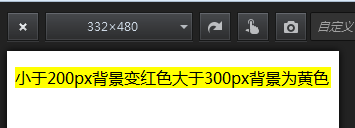
  <p id="p">小於 200px 背景變紅色,大於 300px 背景為黃色</p>
</body>
</html>
程式碼效果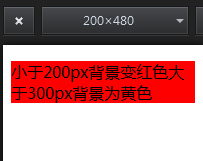
雙條件寫法
@media 也可以串接多個條件,用 and 連接:
<!DOCTYPE html>
<html>
<head>
  <meta charset="UTF-8">
  <title></title>
  <style>
    @media (min-width: 200px) and (max-width: 500px) {
      #p {
        background: red;
      }
    }
  </style>
</head>
<body>
  <p id="p">200px 以上並且 500px 以下背景變成紅色</p>
</body>
</html>
這段程式碼在 200px 以下或 500px 以上都不會套用效果,形成一個區間判斷。
實際案例
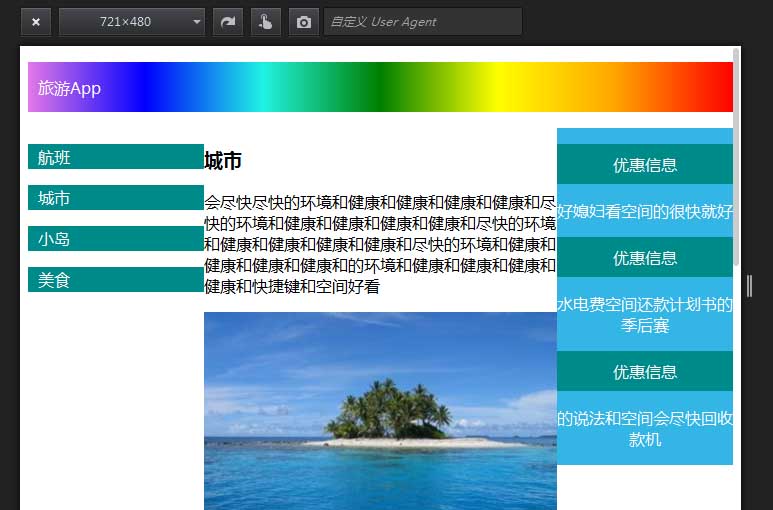
下面這張是 450px 以上的版面:
這是 450px 以下的版面:
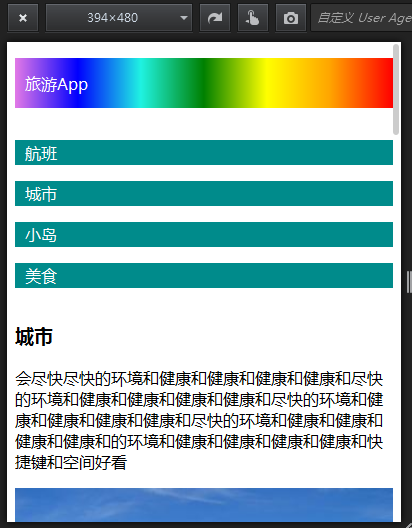
整體做法是:在 media query 內把每一塊 div 的寬度改為 100%、高度改為 auto,讓原本並排的區塊自動堆疊成單欄。
過程中踩到的坑
我在做的時候遇到一個小問題:頁面底部的導航飛掉了,沒有乖乖待在底部而是跑到中間。解法很簡單——給底部那個 div 加上 clear: both;,它就會安分地回到下方。這是浮動元素未清除時的典型症狀。
橫向與竖向
除了寬度判斷,media query 也能依螢幕方向切換:
@media (orientation: portrait)  { /* 竖向 */ }
@media (orientation: landscape) { /* 橫向 */ }
順手提醒
别忘了在 <head> 中加入 viewport 的 meta 標籤,否則手機會以桌面寬度縮放渲染,所有 media query 都會失效:
<meta name="viewport" content="width=device-width, initial-scale=1">
響應式的用處很廣,連做個人履歷都適用——HR 很可能用手機看你的履歷,這時機會就悄悄來了。
以上就是 CSS3 media query 響應式佈局的實作分享,希望能給大家一個參考。
- 上一篇文章: CSS 做出三角形箭頭的兩種寫法
- 下一篇文章: 引用 CSS 樣式的三種寫法詳解