盒子模型是 CSS 的基礎概念,我們藉由它來配置元素的外觀以及文檔的整體佈局。本文透過一系列實例,帶你逐項掌握內外邊距、尺寸控制、溢出處理、可見性、盒類型與浮動等核心知識。
1. 為元素應用內邊距(padding)
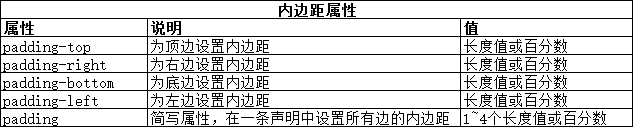
內邊距會在元素內容與邊框之間添加空白。可為每條邊單獨設置,也可用 padding 簡寫屬性一次設定。若使用百分比,內邊距總是相對於包含塊的「寬度」計算,與高度無關。
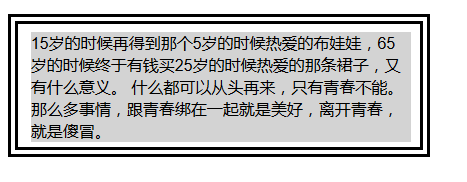
p {
  border: 10px double black;
  background-clip: content-box;
  width: 380px;
  padding-top: 0.5em;
  padding-bottom: 0.3em;
  padding-left: 0.8em;
  padding-right: 0.6em;
}
此例透過 background-clip: content-box 讓內邊距區域不顯示背景色,藉此凸顯內邊距的範圍。
padding 簡寫可接 1~4 個值,依序代表「上、右、下、左」。若省略某值,會自動沿用對稱邊的值(省左用右、省下用上),只給一個值則四邊相同。
p {
  border: 10px solid black;
  background: lightgray;
  width: 380px;
  border-radius: 1em 4em 1em 4em;
  padding: 5px 25px 5px 40px;
}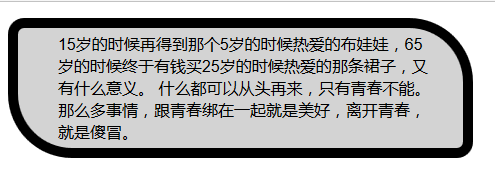
若不設內邊距,邊框就會直接貼合文本;有了內邊距,內容與邊框之間便能保留呼吸空間。
2. 為元素應用外邊距(margin)
外邊距是元素邊框與周圍其他元素(含父元素)之間的空白區域。與內邊距類似,即使為上下邊設置百分比外邊距,仍是相對於包含塊的寬度計算。
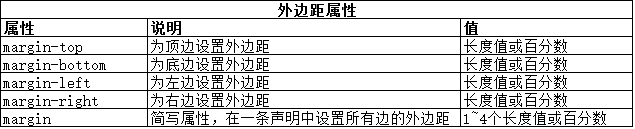
#second img { margin: 4px 20px; }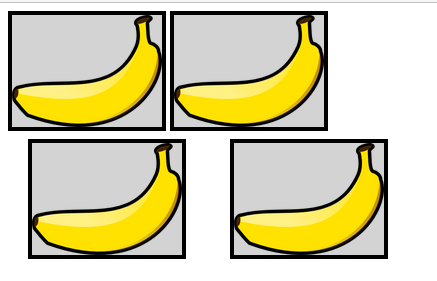
需注意,對於 display 為 inline 的元素,其上下外邊距不會生效。
3. 控制元素的尺寸
瀏覽器會依據內容自動決定元素尺寸,而我們可用 width、height 等屬性覆蓋此行為。前三個尺寸屬性預設值皆為 auto,也可用長度或百分比明確指定;百分比一律相對於包含塊寬度計算(高度亦然)。
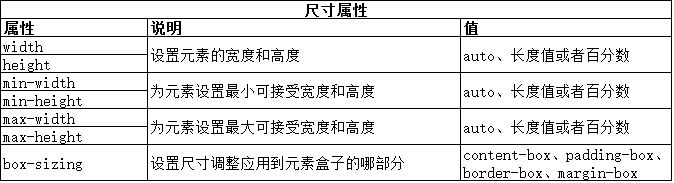
div { width: 75%; height: 100px; border: thin solid lightseagreen; }
img { background: lightgray; border: 4px solid blueviolet; margin: 2px; height: 50%; }
#first  { box-sizing: border-box; width: 50%; }
#second { box-sizing: content-box; }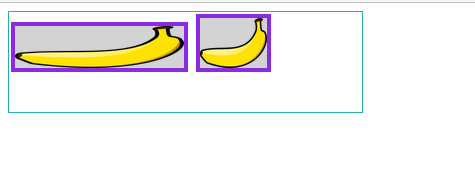
當 div 寬度設為 75%,即代表它始終佔據包含塊(body 內容盒)寬度的 75%,視窗縮放時也會自動跟著調整。
3.1 設置固定尺寸的盒子
box-sizing 屬性可指定尺寸樣式套用到盒子的哪個區域。預設情況下,width/height 是「內容盒」的尺寸,需再加上 padding、border 才是實際佔用空間;設為 border-box 後,設定的尺寸就直接包含 padding 與 border,無需自己計算。
3.2 設置最小與最大尺寸
透過 min-width、max-width 等屬性,可為瀏覽器的尺寸調整設定上下限,讓它在保持一定比例(如 50%)的同時,不超出範圍,藉此保留圖片的寬高比。
img {
  box-sizing: border-box;
  min-width: 100px;
  width: 50%;
  max-width: 200px;
}
(補充:各瀏覽器對 box-sizing 的支援情況略有差異。)
4. 處理溢出內容
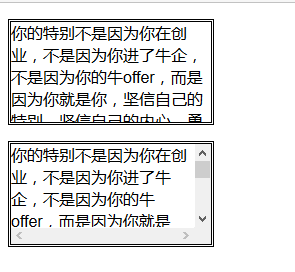
當元素尺寸過小而容不下內容時,預設會發生溢出並繼續顯示。可透過 overflow 屬性改變此行為。
p { width: 200px; height: 100px; border: medium double black; }
p:first-child { overflow: hidden; }
p:last-child  { overflow: scroll; }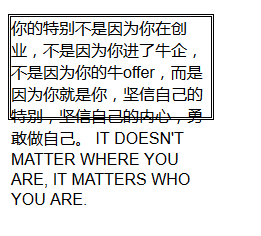
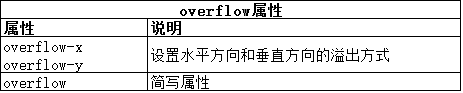
overflow-x 與 overflow-y 分別控制水平與垂直方向的溢出,overflow 則可一次聲明兩者。常見取值包括 visible(預設)、hidden(隱藏)、scroll(顯示滾動條)、auto(自動)。

5. 控制元素的可見性
visibility 屬性用於控制元素是否可見,常見取值有 visible、hidden、collapse。搭配 JavaScript 可做出豐富的互動效果。


其中 collapse 值僅能應用於表格相關元素(如 tr、td),效果類似 hidden 但會重整表格佈局。
6. 設置元素的盒類型(display)
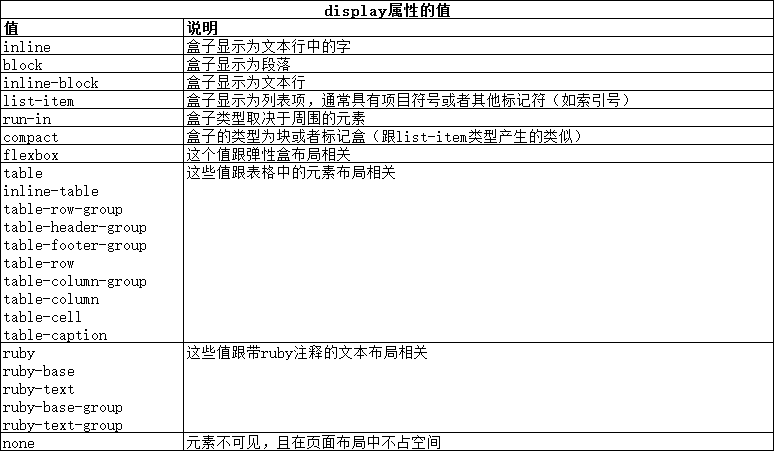
display 屬性可改變元素的盒類型,進而改變其佈局方式。
6.1 塊級元素(block)
設為 block 的元素會在垂直方向與周圍內容分隔開,猶如段落一般。p 元素預設即為 block。

6.2 行內元素(inline)
設為 inline 的元素在視覺上與周圍內容連為一體,且 width、height、上下 margin 都會被忽略。
6.3 行內-塊級元素(inline-block)
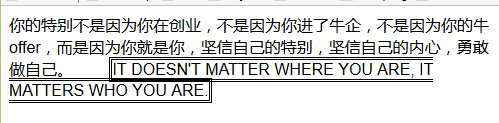
inline-block 兼具兩者特性:整體作為行內元素與周圍並排,內部卻是塊級,因此 width、height、margin 都能生效。
6.4 插入元素(run-in)
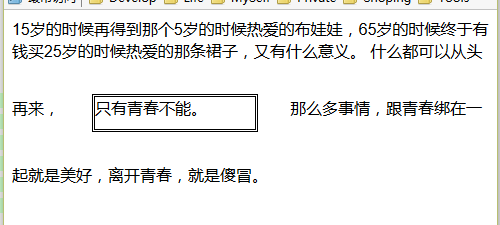
設為 run-in 的元素,其盒類型取決於周圍元素——若相鄰兄弟為塊級元素,它會表現得像塊級;若為行內元素,則像行內。
6.5 隱藏元素(none)
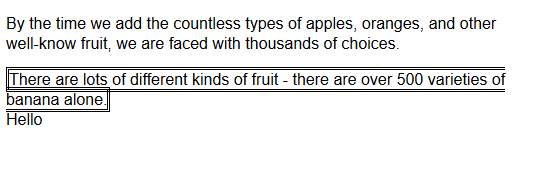
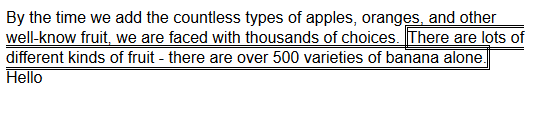
設為 none 會告訴瀏覽器完全不生成盒子,元素在佈局中不佔任何空間。
7. 創建浮動盒(float)
float 會將元素的左或右邊界推向包含塊(或另一浮動盒)的邊界,常用於文字繞排與多欄佈局。


阻止浮動元素堆疊:clear
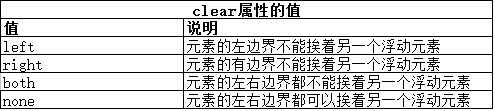
多個浮動元素預設會一個挨著一個堆疊。使用 clear 屬性可指定元素的某一側(或兩側)不允許緊鄰浮動元素,從而強制冷換行。
p.toggle { float: left; width: 40%; margin: 2px; padding: 2px; }
p.clear  { clear: left; }
上例為第二個 p 元素清除左側浮動,瀏覽器便將它擠到下方;由於右側未清除,若把 float 改為 right,兩個元素仍會並排。
總結
盒模型貫穿 CSS 佈局的方方面面:內外邊距決定間距,尺寸與 box-sizing 決定佔用空間,overflow 與 visibility 處理顯示,display 與 float 則負責排列方式。理解它們的協同關係,是精通 CSS 佈局的關鍵一步。
- 上一篇文章: 全面解析 CSS 屬性選擇器的七種匹配用法
- 下一篇文章: 淺談 CSS 中 margin 重疊(塌陷)現象與解法