float 這個屬性最初只是為了解決「文字繞著圖片排」的排版需求,但當它被套用到 <div> 這類區塊元素上之後,就搖身一變,成為早期網頁多欄布局最 relied upon 的工具。理解 float 的行為,等於拿到了 CSS 布局的一把鑰匙。
float 究竟做了什麼
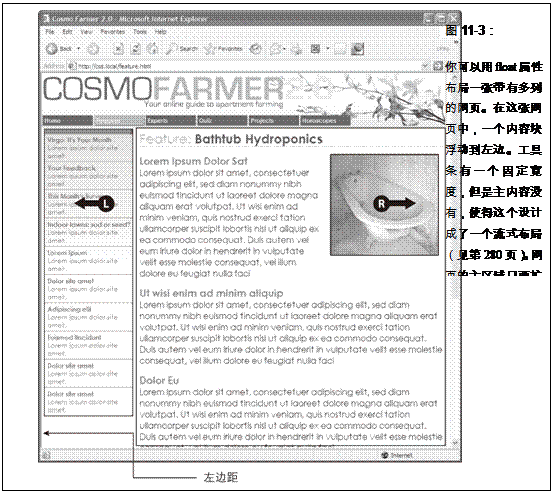
float 會把元素推向包含塊的左側或右側,讓它脫離原本該在的位置。原本排在它下面的內容會向上補位,並沿著浮動元素的邊緣環繞排列——這正是雜誌排版裡「文繞圖」的效果。
三個合法取值
float 只接受 left(左浮)、right(右浮)與 none(不浮動)三種值。想把一張圖片推到右側,只要寫一個類別再套上去:
.floatRight { float: right; }把同樣的規則套到一個裝滿內容的 <div> 上,側邊工具欄就誕生了:
#sidebar {
    float: left;
    width: 170px;
}
none 值什麼時候有用
float: none 的作用是「取消浮動」,讓元素回到普通文檔流中。它看起來像廢話,但在樣式繼承與類別共存的場景裡非常實用。
舉例說,你有一個 .sidebar 類別會浮動到右側,但頁面裡某個同樣掛上這個類別的提示框(就像本段旁邊的「注意」方塊)卻必須留在正文裡。此時只要用一個更具體的選擇器把 float 明確設為 none,就能阻止它被浮走。
動手做一個兩欄版面
步驟一:用 div 把每一欄各自包起來
左側的新聞列表包進 <div id="news">,主要內容包進 <div id="main">。語意清楚,後續樣式才好對症下藥。
步驟二:讓側欄浮動
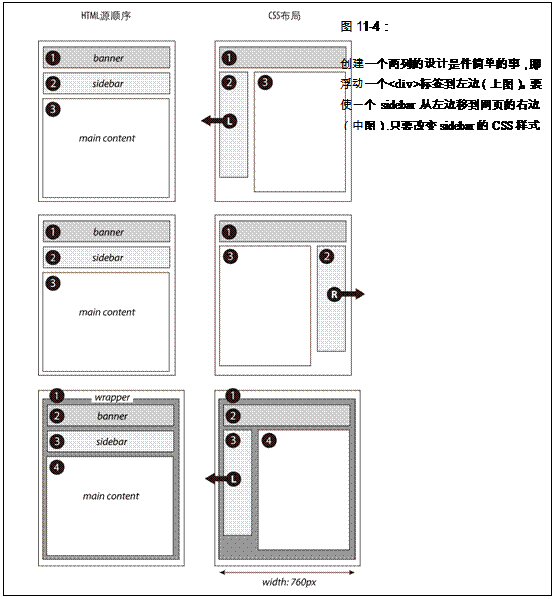
這裡有個關鍵觀念:源順序決定成敗。浮動元素的 HTML 必須寫在「要環繞它」的那段內容之前,否則浮動不會發生。
下圖左半部是 HTML 的源順序——banner、sidebar、main content;右半部是實際渲染結果。因為 sidebar 排在 main content 前面,它可以自由選擇浮向左邊或右邊,而主內容一律繞在另一侧。
步驟三:務必為浮動元素指定寬度
除了本身自帶固有寬度的圖片,浮動元素幾乎都應該明確設定寬度。給定尺寸之後,瀏覽器才知道要為其他內容預留多大的環繞空間。
寬度可以是絕對值(170px、10em),也可以是相對於瀏覽器視窗的百分比。若 sidebar 設為 20%,視窗 700px 時它就是 140px;視窗拉寬到 1000px,它也跟著變成 200px。
固定寬度的側欄比較好設計,因為你不必測試它在各種展開狀態下的樣子;百分比的優點則是能讓兩欄之間維持固定比例,視覺上更協調。
注意:如果整體版面本身就是固定寬度,那麼 sidebar 的百分比是相對於它的「包含元素」計算,跟視窗大小無關,視窗縮放時不會變動。
步驟四:給主內容加一個外邊距
當側欄比主內容短,正文會繞到側欄下方,兩欄並排的錯覺就被破壞了。解法是在主內容上補一個等於或略大於側欄寬度的方向性外邊距:
#main { margin-left: 180px; }實務上建議讓這個值比側欄寬度稍微大一點點,兩者之間就會留出一道自然的留白。若側欄用百分比定寬,外邊距也對外用一個略大的百分比即可。
最後,主內容的 div 完全不需要設定寬度——瀏覽器會自動把它填滿剩餘空間。即使你最終想做固定寬度的版面,也不必急著在這一層動手。
- 上一篇文章: 從 table 到 div:為什麼要改用 CSS 排版
- 下一篇文章: CSS 布局除錯:8 個實戰等級的保命技巧