background-attachment 用來控制背景圖片隨滾動的行為方式。這個屬性看似簡單,但 scroll 與 local 的區別非常微妙,實戰中經常被誤解。本文把三種取值逐一拆開講透。
基本定義
前提是已經定義了 background-image,然後用 background-attachment 指明背景圖是固定於視口,還是隨包含塊移動。簡單理解就是:定義背景圖片跟隨滾動條的移動方式。
取值:
- scroll(默認值):背景圖相對於元素固定,背景隨頁面滾動而移動,即背景與內容綁定
- fixed:背景圖相對於視口固定,頁面滾動時背景不動,效果等同於把背景設在 body 上
- local:背景圖相對於元素內容固定
- inherit:繼承父元素的設置
該屬性可應用於任何元素。
一、scroll:背景跟隨滾動
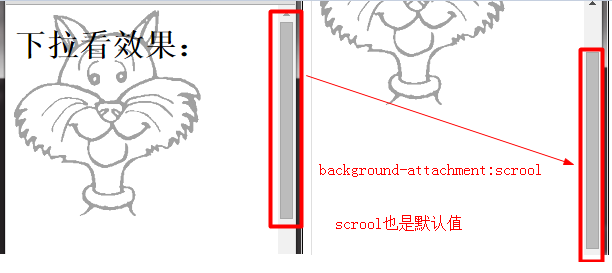
設置 background-attachment: scroll 時,背景圖相對於元素自身固定,內容滾動時背景圖也跟著動。背景的定位區域是元素的 border box。
關鍵例外:可滾動元素上的 scroll
一般情況下 scroll 就是「背景隨內容滾動」,但有一種情況例外。
對於本身可以滾動的元素(即設置了 overflow: scroll 的元素),當 background-attachment 為 scroll 時,背景圖不會隨元素內容的滾動而滾動。
二、local:可滾動元素的背景跟隨滾動
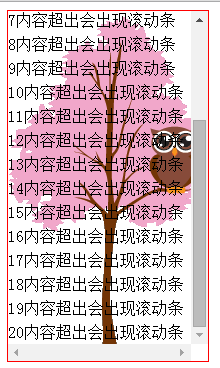
對於可以滾動的元素,設置 background-attachment: local 之後,背景會隨內容一起滾動。因為此時背景圖是相對於元素的內容定位的:開始時固定,一旦元素出現滾動條,背景圖就跟著內容滾起來。
<style>
div{
  width: 200px;
  height: 350px;
  border: 1px solid red;
  background-image: url(img/img_tree.png);
  background-repeat: no-repeat;
  background-attachment: local;
  overflow: scroll;
  line-height: 1.5;
}
</style>
<body>
<div>
1內容超出會出現滾動條 2內容超出會出現滾動條 3內容超出會出現滾動條
4內容超出會出現滾動條 5內容超出會出現滾動條 6內容超出會出現滾動條
7內容超出會出現滾動條 8內容超出會出現滾動條 9內容超出會出現滾動條
10內容超出會出現滾動條 11內容超出會出現滾動條 12內容超出會出現滾動條
13內容超出會出現滾動條 14內容超出會出現滾動條 15內容超出會出現滾動條
16內容超出會出現滾動條 17內容超出會出現滾動條 18內容超出會出現滾動條
19內容超出會出現滾動條 20內容超出會出現滾動條
</div>
</body>
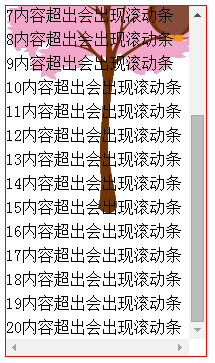
把上面的 local 換成 scroll 再對比一次,差異會非常明顯——這也是理解這兩個取值關係最直接的實驗。
三、fixed:背景相對視口靜止
背景圖片相對於視口固定,即使元素自身出現了滾動條,背景圖也不隨內容移動。
<style>
body{
  background-image: url(img/cartooncat.png);
  background-position: bottom left;
  background-attachment: fixed;
  background-repeat: no-repeat;
  height: 1000px;
}
</style>
</head>
<body>
<h1>下拉看效果:</h1>
</body>
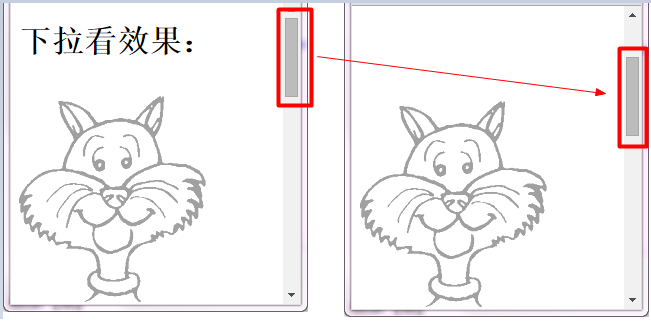
這裡要強調一點個人看法:給任何元素的背景設置 background-attachment: fixed,效果都是一樣的——都是相對於視口。因為一個網頁只有一個視口,此時背景已經與元素本身沒有關係了,非要說有,大概也只是「元素不可見則背景不可見」這一點。
四、多背景圖下的 background-attachment
也可以為多個背景圖分別設置不同的 attachment 值,用逗號隔開,順序與 background-image 中的順序一一對應:
body {
  background-image: url("img1.png"), url("img2.png");
  background-attachment: scroll, fixed;
}
這意味著第一張圖隨滾動、第二張圖固定在視口,是製作視差滾動效果的一種輕量做法。不過在移動端,fixed 背景存在性能和兼容問題,更推薦使用 transform: translate3d 配合 JS 來實現視差。
延伸閱讀
W3C background-attachment 規範、關於「像素與瀏覽器視口」的細節說明,以及經典的 a table of two viewports。
- 上一篇文章: CSS3 類選擇器進階:結合元素選擇器與多類選擇器
- 下一篇文章: background-attachment 基礎:讓背景圖固定不動