【編者按】
Native App 與 Web App 的爭論從未停歇。儘管不少人對 Web App 百般挑剔,也擋不住各式 Web App 如雨後春筍般冒出,尤其是伴隨智能手機普及而受重視的 Mobile Web App。這是一種在非議聲裡成長起來的產品形態,無論最終結果如何,都值得開發者與設計師認真看待。
一、Web App 是什麼
維基百科的定義是:Web App 指以瀏覽器支援的語言編寫、運行於瀏覽器之中、透過網路存取的應用程式。而所謂移動 Web App,特指運行在智能手機瀏覽器裡的那一種。用一句話概括我的理解:在使用者眼裡它是 App,在開發者眼裡它是 Web。
二、判斷標準與優劣勢
Google Chrome 開發小組推出的《Web App 開發指南》給出過一份判斷標準,可以逐條自問:
- 它是否獨立?完成當前任務是否需要跳到另一個完全不同的使用環境?
- 使用它是否能透過互動、參與並完成特定任務?
- 它是否具備良好的用戶界面,看起來美觀,並且佔滿整個螢幕?
- 它是否採用與本地應用一致的界面模型,例如按鈕、對話框或其他元素?
- 它是否能離線工作?
- 它是否調用了設備的某些能力,例如 GPS 定位或動作感測器的資料?
- 它是否隱去了傳統網站的導覽欄與導向連結?
- 它是否參照客戶端架構模型來設計?
這不是本文討論的重點,僅供參考。另外,談 Web App 與 HTML5 的文章,幾乎都會提到它相對 Native App 的優勢與不足。
優勢
- 跨平台、跨終端
- 更新即時,無需用戶手動升級
- 開發成本與技術門檻低,前端工程師可快速上手
- 免安裝、佔用空間小
- 易於維護
- 便於搜尋引擎索引優化
- 除錯與發布方便
劣勢
- 受限於瀏覽器,效能與界面效果存在差距
- 嚴重依賴網路連線
- 調用硬體與本地檔案不便
- 無法上架應用商店銷售(但未來搜尋引擎說不定能扮演 Web App 的分發入口)
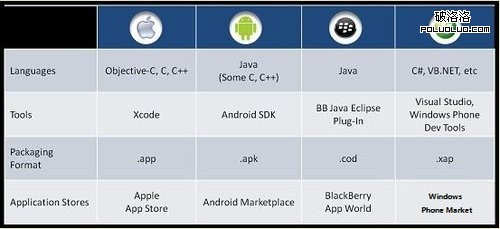
下面是各平台在開發語言、開發工具、應用格式與應用商店上的對照:
三、發展現狀
截至目前,App Store 與 Google Play 的應用數量都已逼近 70 萬,Marketplace 也接近 13 萬。隨著 iOS、Android、Windows Phone 各平台新設備層出不窮地發布與普及,這個數字始終保持增長。
Web App 因定義較為模糊,目前還沒有比較準確的統計。但國內主流手機瀏覽器都把 Web App 放在很重要的位置(以下依次為遨遊、百度、360、QQ、UC 瀏覽器的應用中心):

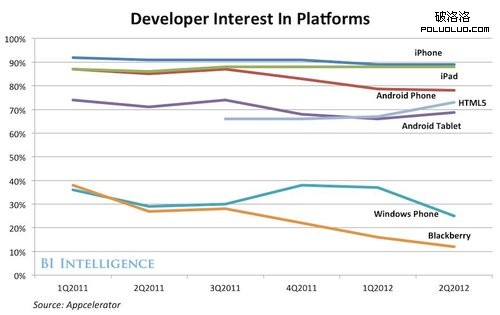
而調查顯示,開發者對 HTML5 Web App 的興趣也與日俱增:
jQuery、Sencha、JQ.Mobi、Zepto 等移動 UI 元件與框架的成熟,讓 Mobile Web App 的開發越來越簡單、高效,效能表現也更好。
封裝了 webView 的 Hybrid App 則兼具兩者特點,在開發成本與用戶體驗之間取得了不錯的平衡。做得好的 Hybrid App,體驗完全能與 Native App 掰手腕。這種模式正受到越來越多開發商青睞,Facebook、百度都曾用它做過自己的產品。
四、設計要點
1. 螢幕適配
移動設備的螢幕五花八門,對設計影響較大的主要是解析度、尺寸與螢幕方向。
目前 iOS 設備有 320×480、640×960、1136×640、1024×768、2048×1536 等解析度,以及 3.5 吋、4 吋、7.9 吋、9.7 吋等尺寸;Android 端的碎片化則嚴重得多。因此必須關注 Web App 在不同螢幕下的界面適配。
適配不同解析度
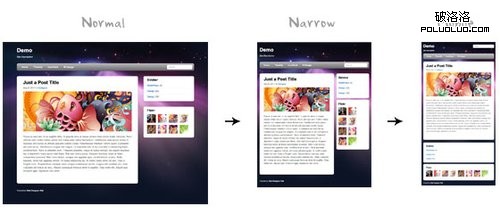
可以借助響應式網頁的設計方法,提升頁面在多種解析度下的兼容性:
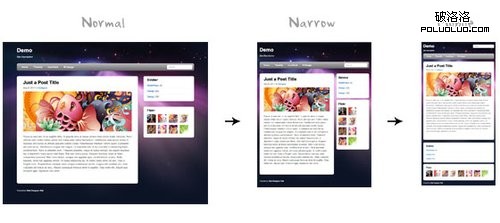
手機螢幕狹窄,一般只能一個模塊接一個模塊地自上而下排列。此時設計者就要想清楚模塊的優先級:使用者重點關注的、最近更新的、與他個人相關的資訊,應該放在前面。
另外建議以主流解析度 480×800 為基準進行設計,略高或略低的螢幕則對界面元素做縮放、對間距與邊距做微調。所以在設定容器、圖片、文字方塊的寬度時,盡量別用 px,改用百分比,頁面在不同解析度下就能保持結構不變。
平板電腦
CSS3 的媒體查詢(media query)能取得瀏覽器的高寬與設備像素比,並依需要為不同設備套用不同樣式表,開發者因此可以精準控制同一頁面在各設備上的呈現。
手機與平板的螢幕尺寸、像素差距甚遠,為了充分利用平板的大螢幕優勢,最好為兩類設備設計不同的界面佈局。iOS 用戶應該都有這種體驗:有的 App 只適配 iPhone,裝到 iPad 上無法鋪滿螢幕,只能點「2X」看一個粗糙的放大版;還有一類 App 同時兼容兩者,兩種螢幕都能完美呈現,用戶也不必下載兩個版本。明顯是後者更方便、更好看。
Mobile Web App 用媒體查詢就能做到這件事。那麼平板上有哪些設計要點?
平板多在橫屏下使用,因此分欄視圖很值得用——一個界面裡同時呈現兩個層級的內容,用戶切換 item 的效率高得多。
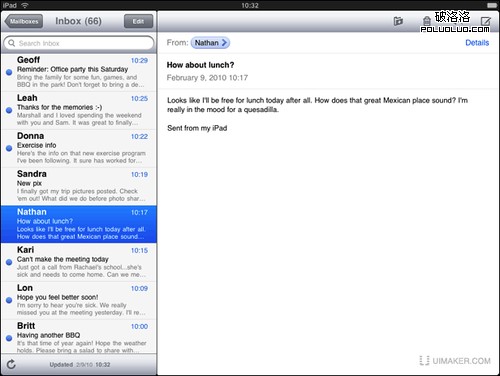
首頁多以宮格視圖或 Tab 為主;微博、QQ 這類以內容為核心的介面,把分欄視圖作為預設首頁也完全成立。手機上最常見的 list,在平板上反而沒那麼常用:整個螢幕只放一條 list,既浪費空間,操作效率也不如分欄。需要注意的是,IE9 以下的瀏覽器不支援 media query。
橫豎屏切換
目前還無法在 webkit 內核裡禁止設備旋轉,所以只要用戶開啟了重力自動旋轉,跑在瀏覽器裡的 Web App 也會跟著轉。
若能捕捉到設備方向,可以為橫豎屏分別設計佈局,但最好保證整體風格與樣式不出現大幅跳動。
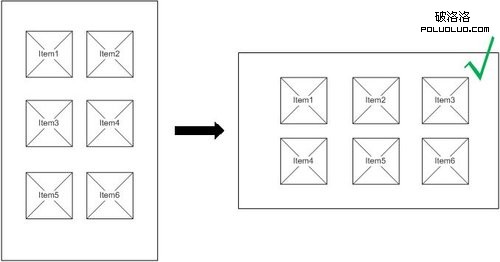
反例是 iPhone 的「音樂」App:豎屏顯示歌曲列表,一轉橫屏卻變成專輯封面。兩種界面風格落差太大,部分用戶會不適應,以為跳到了另一個頁面。計算器 App 也是,只有橫屏才看得到科學計算模式,豎屏下用戶根本切不過去,連個引導都沒有。
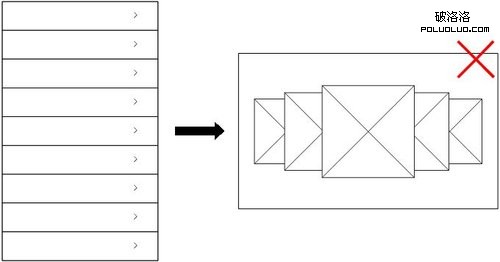
宮格視圖是橫豎屏切換最平滑的佈局,看看 iOS 主螢幕就知道了——那些 App 圖標在旋轉時,幾乎只是換了個方向。另外,切到橫屏時可以自動進入全螢幕模式以容納更多內容,否則標題欄與底部欄會吃掉不少空間。
2. 動效
受限於瀏覽器效能,許多 Native App 輕鬆實現的華麗動畫,放到 Web App 裡表現就差很多。所以該果斷砍掉非必要的動效,換取流暢度。
但另一方面,不少動效對用戶起到了關鍵的引導作用;少了這些動畫,用戶對界面邏輯關係的理解可能就亂了。這就對動效設計提出了更高要求。
Web App 動效設計的幾條原則:
- 盡量不用不必要的動效。
- 優先採用簡單動畫,如平移、縮放;盡量避開 3D 動畫。
- 避免整頁刷新。整屏白掉、瀏覽器走進度條的體驗,會讓人以為自己在逛網頁,而不是在用 App。
- 框架元素優先顯示,只在內容加載區塊顯示 loading 動畫。
- 避免跳變。在不影響效能的前提下,多用縮放與平移,保住用戶視覺焦點與理解上的延續性。
- 同類界面、同層級界面的動效保持一致,這能幫用戶理解產品架構與導覽邏輯。
- 高層級界面的動效對應高級的物理位置。若左右平移用來切換上下層級,首頁就該在最左邊(如 iOS);若前後切換用來切換上下層級,首頁就該在最上面(如 Windows Phone)。
3. 資訊架構
談導覽與資訊架構的文章很多。Mobile Web App 既然要複刻 Native App 的操作體驗,照傳統移動客戶端的設計模式去做即可,只需記住一件事:你設計的東西要跑在 iOS、Android、Windows Phone 等多個平台、多種設備上。
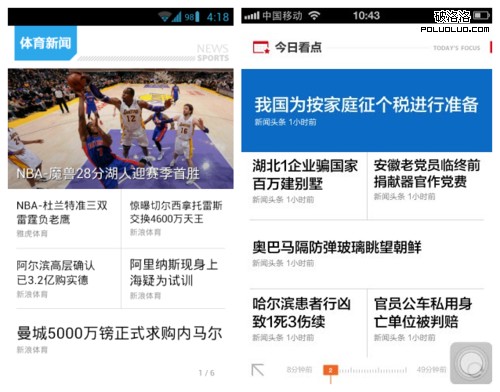
由於 iOS 沒有返回實體鍵,在 iOS 上運行時必須保證界面內的導覽能形成閉環。也就是說,Android 上有些操作可以靠 Menu 鍵喚出,在 iOS 上就得直接暴露出來。
下圖左側是 Zaker 的 Android 版,右側是 iPhone 版;Android 版的菜單欄需要按 Menu 鍵才會出現。
4. 沿用 Native App 的 UI 元件
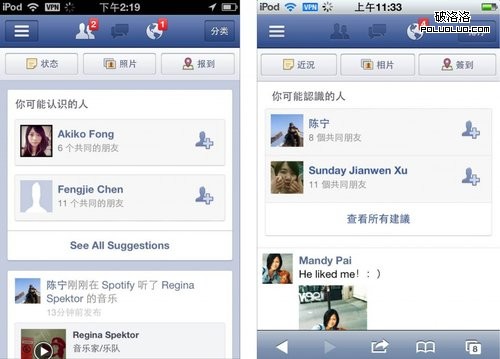
借用原生應用的 UI 元件,能讓 Mobile Web App 的操作感受更接近 Native App。常見的有 Badge、Back button、Bubble、Picker、Indicator、Title bar、Dialog、Toast、Loading、下拉刷新、Notification 等。
下圖分別是 Facebook 的 Native App 與 Web App。由於後者用了不少客戶端常見元件,用戶很難從視覺上分辨哪個才是 Web App。
反過來,則應避免傳統的 Web UI 元件,比如麵包屑、文字鏈接:

另外,元件尺寸也要像 Native App 那樣,盡量提供更大的點擊區域。參考實務經驗與各平台官方的人機界面指南,適合手指點擊的尺寸約在 7–9mm 之間,不宜小於 7mm;相鄰點擊元件之間的行距則不應小於 2mm。
5. 針對瀏覽器優化
為了兼顧瀏覽器效能與互動品質,有幾點要留意:
- 頁面盡量使用較少的 DOM 元素。
- 簡化動效。
- 避開與瀏覽器本身的互動衝突,例如左右滑動與瀏覽器的 tab bar、action bar,以及全螢幕後的虛擬按鈕。
- 想清楚要保存用戶的哪些資料:偏好設定、個人資料、閱讀進度錨點、跳出頁面的位置等。
- 規則圖形用 Canvas 繪製,別向伺服器請求 img。
- 注意離線資料存儲,透過 manifest 定義需要快取的檔案,讓用戶離線時也能使用。
- 降低資料請求頻率。
6. 其他
Track:建立一套點擊追蹤機制,能快速掌握用戶的操作習慣與頁面瀏覽情況,設計師與產品人員據此迭代會比翻 Google Analytics 後台更方便、更準確。
SEO:善用搜尋引擎優化來提升曝光。很多手機用戶是透過搜尋走進你的網站,而不是在網址列裡輸入網域。
網域指向:m.site.com、mobile.site.com、site.mobi、www.site.com/mobile、3g.site.com、wap.site.com、shouji.site.com 等帶有明顯手機網站含義的網域,都應該指向你的 Mobile Web App(或 Wap 站)。若條件受限只能綁一個,請用 m.site.com。(這一點參考自 Nielsen 的《Usability of Mobile Websites》)
- 上一篇文章: 交互設計經驗談:用戶訪談裡,設計師本身就是對話的一部分
- 下一篇文章: 交互設計體會:一套可複用的出稿方法論,與新人該如何起步