SirsiDynix 公司 UX/UI 設計師 Hyrum Denney 在 Smashing Magazine 上發表了《Sticky Menus Are Quicker To Navigate》,分享了關於「置頂菜單」的可用性研究成果,以及實作技術與相關挑戰。CSDN 對該文進行了編譯,內容如下。
導覽是 Web 網站中最重要的元素之一,這一點大部分設計師都同意。即便如此,現在的導覽並不總是好用:用戶往往必須滾回頁面頂部,才能訪問導覽選單。最近我在研究「置頂菜單」能否加快網站的導覽效率,並為此做了一場可用性測試。下面將展示研究成果,以及相關的實作技術與挑戰。
圖 1
什麼是置頂導覽
置頂(或稱固定)導覽是被鎖定在網站某個位置的菜單:當用戶滾動頁面時,它不會消失。也就是說,用戶可以在網站的任何位置訪問該導覽,而不必滾回頁首。置頂導覽雖然也能用在頁尾、社群媒體按鈕等地方,但主要還是應用在網站導覽上。圖 2 展示了移動設備上標準導覽與置頂導覽的差異。
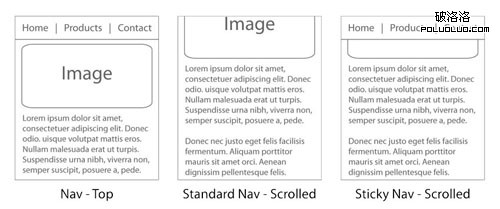
圖 2
可用性研究
研究背景
為了這次研究,我專門做了兩個幾乎完全一樣的測試網站,唯一的差別是一個用標準導覽,另一個用置頂導覽。在第一個網站上,我請四十位參與者限時完成 5 個任務;接著他們到另一個網站完成另外 5 個不同任務。兩個網站都在桌電上測試,直到全部結束才告訴用戶兩者之間的差異。透過數據分析,我得出兩個有趣的結論。
1. 置頂菜單讓導覽快了 22%
數據顯示,參與者不必把頁面滾到頂部,就能更快找到他要的內容。22% 看起來不是一個驚人的數字,但對訪客來說影響很大。換算下來,置頂導覽可以幫訪客每 5 分鐘省下 36 秒。當然,如果你正在優化用戶體驗,讓用戶在頁面停留更久只是好處之一;更重要的是,讓用戶不受限制地深入探索網站、找到他真正需要的東西。
2. 100% 的參與者更喜歡置頂菜單,但說不出為什麼
測試的最後階段,我都會問用戶有沒有注意到兩個網站的不同。結果沒人能說出來。變化太細微了,沒人察覺,因為他們都專注在任務上。而當我問他們覺得哪個網站更好用,40 位參與者一致認為帶置頂導覽的那個更容易使用(也更快速)。很多人這樣評論:「我不知道這兩個網站有什麼不同,但我感覺點置頂導覽省下了更多時間。」這類回饋顯示出用戶對置頂導覽的明確支持。
桌面軟體早就這麼做了
想像一下:你正在 Word 裡打字,每當想把某個單詞加粗,或調整頁邊距,都必須滾回第一頁去設定。光是想想就令人沮喪。無論你在做什麼,大部分桌面軟體都會隨時提供完整的導覽選單。Web 瀏覽器也該如此——如果我們必須滾到網站頂部才能訪問瀏覽器的網址列,那就太荒謬了。
優秀案例分享
最近 Facebook 與 Google+ 也採用了置頂導覽。在美國訪問量最高的 25 家網站中,目前只有 16% 用了置頂導覽。以下列舉幾個在這方面做得很好的網站。
Fizzy Software
這是水平置頂導覽的優秀範例,位於頁面頂部,使用起來很舒服。

圖 3
Web Appers
這個網站的導覽是垂直的,位於左側,與 Google+ 有點相似。唯一的缺點是:如果螢幕高度低於 560 像素,菜單下半部分就無法訪問了——我在小筆電上測試時發現了這個問題。
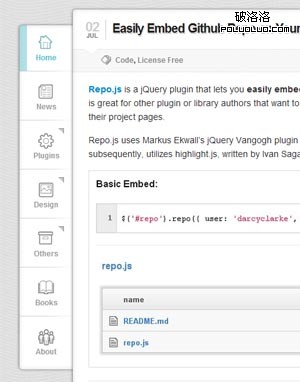
圖 4
MakeBetterApps
另一個精彩的例子。導覽略微透明,下面的內容隱約可見,是個很不錯的嘗試。

圖 5
Rodolphe Celestin
這個網站的置頂導覽橫跨頂部,而當你向下滾動時,導覽的設計會發生細微變化。只要能保持一致性,這種隨滾動而簡化的做法是很實用的技巧。同時,設計者還採用了當下流行的做法:整個網站只有一個頁面,導覽上的連結是一個個錨點,點擊後跳到頁面的相應位置。這些都讓網站用起來很順手。
圖 6
Ryan Scherf
這個網站的導覽是垂直的,上面只有圖標,相當有創意,令人印象深刻。
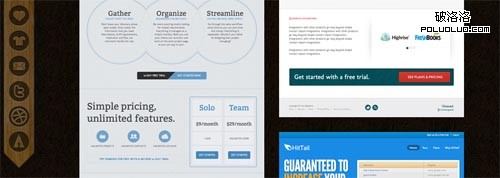
圖 7
Web Designer Wall
這個網站的垂直置頂導覽效果很好,因為菜單只有 4 個項目,非常適合部落格。
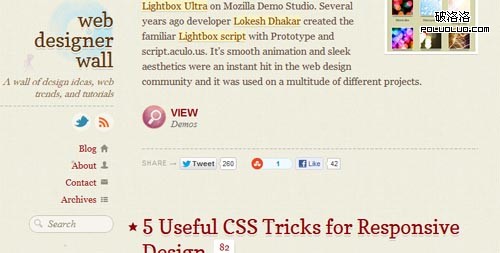
圖 8
雖然置頂菜單還不是最流行的導覽形式,但採用它的網站正在變多。
現在就開始實作
避免使用 iFrame
iFrame 看似是實現置頂導覽最直接的方法,但請避開它。iFrame 會帶來很多問題,尤其是跨瀏覽器兼容性、安全性與搜尋引擎優化方面的。iFrame 有它的用武之地,但不該成為 HTML 佈局的主要部分。
CSS
用 CSS 來做置頂導覽是個好選擇,也是最直接、最輕量、最快速的方式。有三點需要注意:position、margin-top 與 z-index。把菜單的 position 設為 fixed,它就不會跟著頁面其他部分滾動;如果導覽是水平方向的,margin 屬性可以不用設;最後,在水平導覽上,用 z-index 保證導覽永遠在其他元素之上,滾動時其他內容會在導覽下方滑過。
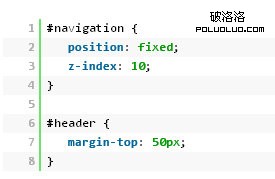
想了解更多,請見 W3C 網站。
jQuery 與 JavaScript
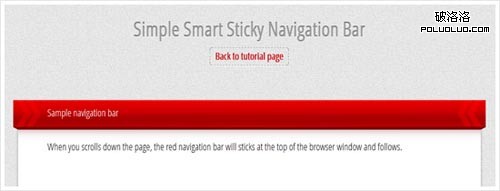
圖 9:這條簡單而精巧的置頂導覽由 JavaScript 實現
如果你更習慣 jQuery 或 JavaScript,可以試試下面這些方案:
- jScroll
- Simple Smart Sticky Navigation Bar
- jQuery Waypoints
- Sticky MenuBar
置頂導覽的缺點
圖 10
設計局限性
採用置頂導覽,可能要放棄一些設計選擇,而這些未必是團隊願意割捨的。例如水平置頂導覽位於頁面頂部、壓在其他元素之上,雖然容易實現,但不一定是用戶真正需要的。
容易讓人分心
稍不留神,垂直導覽就會變成干擾。用戶滾動頁面時,一些置頂元素可能出現延遲;其他元素可能太高(或太寬),反而擋住了內容。導覽應該容易訪問,同時不該搶走內容的注意力。
移動設備兼容性
前面提到的 CSS 與 JavaScript 做法,在某些移動設備瀏覽器上並不支援。Luke Wroblewski 的文章《Organizing Mobile》分享了在移動設備上建構導覽需要注意的多項原則;響應式設計技術也為「依螢幕尺寸調整導覽」提供了一些解法。
要事先了解各設備的支持情況。提前摸清這些兼容性問題,能省下更多時間。《When Can I Use?》中介紹了桌面與移動瀏覽器對 CSS 屬性 position:fixed 的支持狀況;Brad Frost 也做過測試與分析,並在他的影片裡提供了精彩觀點。
結論
身為設計者與開發者,我們為什麼要不斷逼用戶上下滾動頁面去找導覽?這在桌面軟體裡早已不是問題,而且我們已經有數據顯示置頂菜單的好處。在美國訪問量最高的 25 家網站中,有 84% 可以透過置頂導覽來加快用戶的導覽速度。
當然,置頂導覽並非適用於所有情況,資源緊張時尤其如此。使用它需要認真權衡,並確保網站的可用性與整體用戶體驗不受損害。
作者簡介:Hyrum Denney,專注於 Web 設計與開發,現就職於 SirsiDynix,擔任 UX/UI 設計師。他曾創辦自己的 UX 工作室,也在電商行業擔任過網絡運營主管。他熱衷學習新知,對用戶體驗設計與用戶使用網站的心理學有特別的興趣。
原文連結:Sticky Menus Are Quicker To Navigate
編譯連結:CSDN
- 上一篇文章: 交互設計教程:移動應用與 PC 應用的異同
- 下一篇文章: 學習 Web 開發:16 個值得收藏的國外優質教程網站