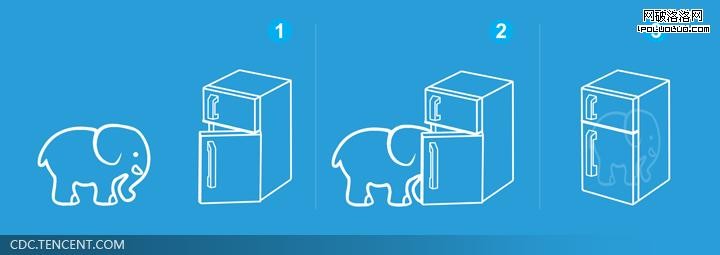
先講個笑話:把大象放進冰箱分幾步?答案是三步——打開冰箱門、把大象裝進去、把門帶上。這雖是腦筋急轉彎,卻精準概括了現實中「把一個東西放進另一個東西裡」的基本步驟。
1. 虛實相映的雙重世界
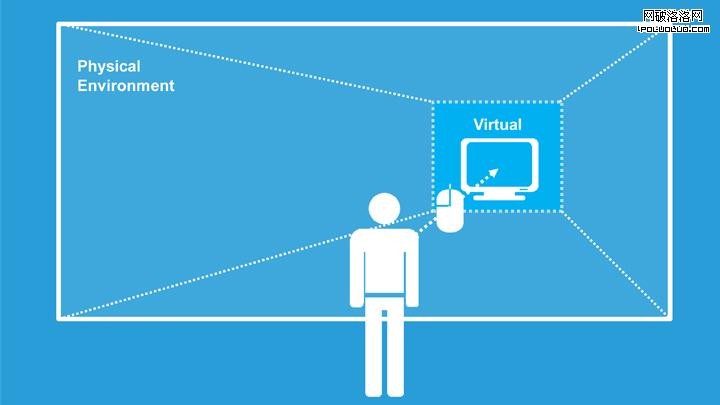
資訊化之後,我們的生活不再局限於可觸摸的實體環境,也延伸進無形的虛擬空間。購物、社交、娛樂這些真實行為,被一一映射到螢幕裡。虛擬世界中,靠鼠標、鍵盤甚至手勢,就能完成現實中的動作。生活因這種「虛實結合」而變得更豐富。
2. 虛擬世界裡的「放入」是怎麼演化的
問題在於:映射過來的行為,是否還和現實一致?如果不一致,虛擬環境是否該有你自己的規則?
自從開始用鼠標與鍵盤操作電腦,我們的操作習慣經歷了幾輪遷移:鼠標右鍵選單(複製、貼上)→ 鍵盤快捷鍵(Ctrl+C、Ctrl+V)→ 鼠標拖放。每一次變化都讓人感覺電腦更聰明了一些,也更懂人的表達。
以桌面為例,來看「把大象放進冰箱」在虛擬環境中的對應做法。
要素設定:要素A與要素B。目標:把 A 放進 B。
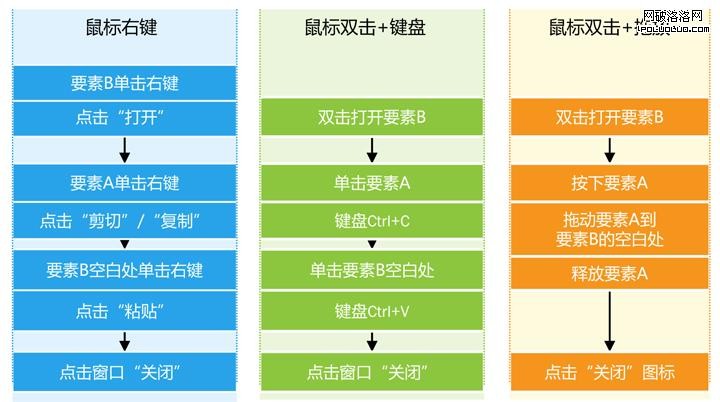
不同習慣對應不同路徑,各自特點明顯:
【鼠標右鍵】的路徑,使用者要花不少時間在選單的逐層選擇上;
【雙擊+鍵盤】比右鍵更專注,對熟悉快捷鍵的人來說很快;
【雙擊+拖放】最直白,使用者能全程看見 A 進入 B 的過程。
由左至右的演進,正是人機界面向更自然、更簡便的方向走的縮影。
3. 拖放三部曲
拖放是否就是最直覺的方式?也許還可以更簡。

上面的流程只保留拖放本身,省掉了雙擊打開與關閉的步驟。使用者把圖標拖到目標圖標上,動作即完成。原因是電腦的虛擬空間只要通電就是開放的,幾乎不存在封閉區域,使用者不必像現實那樣先做「打開」的動作。單看文件夾圖標的視覺暗示——它本來就呈現為未完全封閉。
但這麼簡單的動作,使用者如何知道可以拖?拖了會發生什麼?該在什麼時候拖、拖去哪裡?
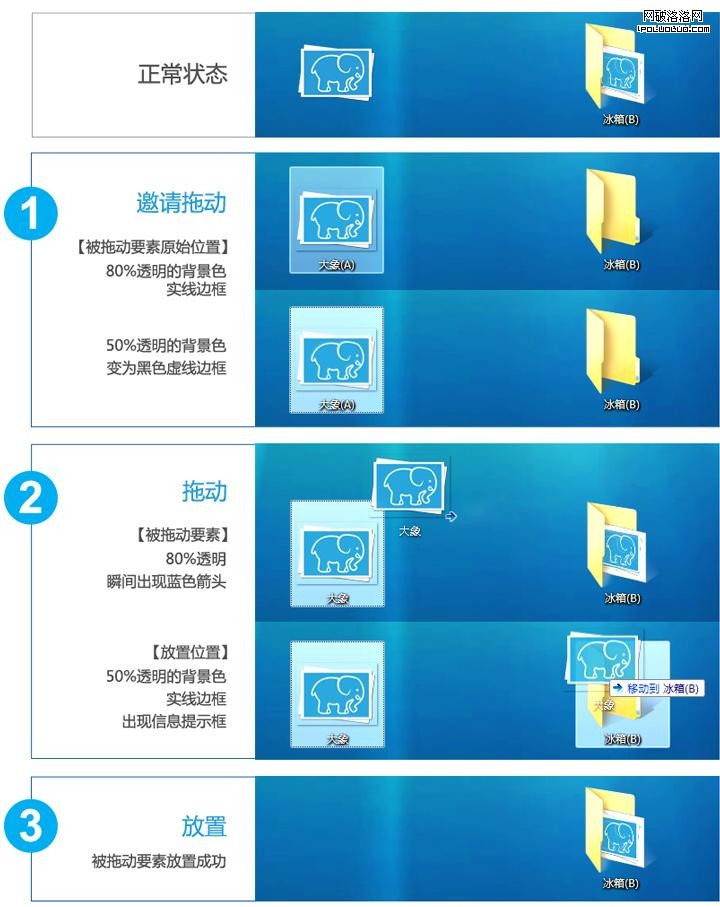
答案藏在細節裡。看似樸素的三步背後,其實做了不少功課:
第一部——邀請拖動:鼠標移到可拖元素上時,元素的背景色與邊框發生變化,這是在無聲地說「這裡可以操作」。
第二部——拖動中:當被拖元素的中心點進入可放置區域,會浮出提示框說明即將執行的動作——移動。補充一個規則:同一磁碟分區內拖動預設為「移動」,跨分區則預設為「複製」。
第三部——放置:釋放鼠標後元素直接進入目標,此時可直接從文件夾看到 A 的縮圖。若移動的資料量很大,系統會彈出進度條告知預估時間。
4. 桌面拖放與網頁拖放的差異
拖放早已從桌面擴展到瀏覽器,功能也不止於「放入」,還包括元素重排、啟動程式等。受限於篇幅,這裡以 iGoogle 為代表做個粗略對照。
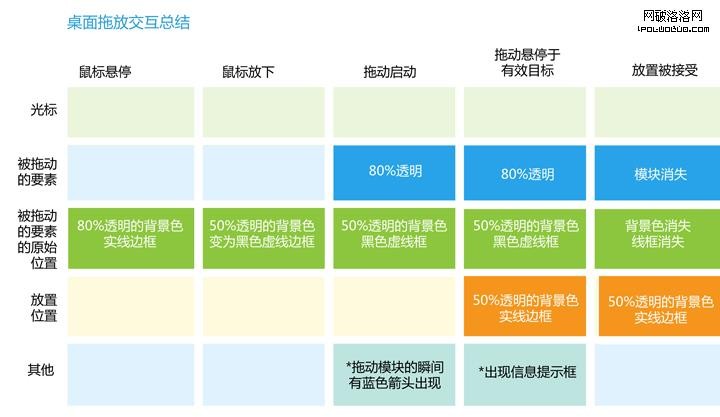
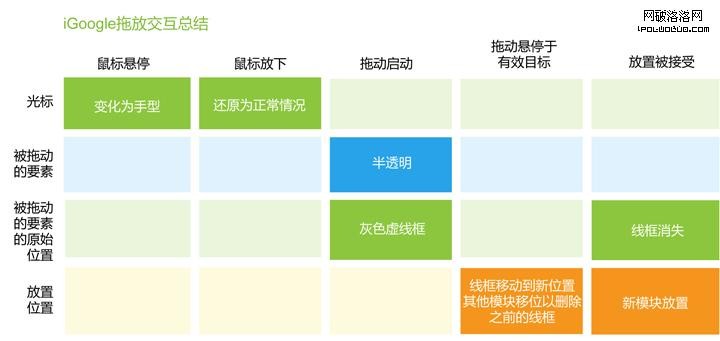
整體而言,網頁環境的拖放語彙不如桌面豐富,這與瀏覽器本身的限制有關。但網頁中的光標變化提供了很強的拖動暗示,這恰恰是引導使用者邁出第一步的關鍵。仔細對比兩者的鼠標狀態與元素反饋,能找到不少可借鑑的線索。
5. 拖放的局限
拖放帶來的體驗感很強,但它並非萬能,有兩個先天限制值得注意。
其一,拖放依賴目標可見。若目標不在視野內,使用者容易松手在錯誤的位置。因此拖放通常發生在同一個畫面之內。
其二,拖動過程中使用者必須持續按住鼠標。一旦起點與終點距離很遠、而目標區域又很小,很容易出現「不知道放哪了」的尷尬。這裡就需要回到費茲定律去衡量目標大小與距離的關係。
6. 後記
使用者完成一次拖放,可能只花一秒,這個功能小到幾乎不被察覺。寫上千字來談它,似乎小題大做。但設計師不能看不見這一秒背後積累的長期習慣與真實需求。值得反覆追問的是:如何從使用者的日常行為中提煉規律,設計出既順應直覺、又自然流暢的交互方式。
- 上一篇文章: 產品經理必修的三堂課:面對爭論、應對挑刺、守住方向
- 下一篇文章: 漸進展開:讓產品保持簡約,讓操作邏輯保持清晰