Axure 交互實例:做一個可選擇日期的日曆控件
編輯:關於網頁技巧
此前分享過一個 Axure 常用交互實例(帶提示的文本框與拖拽物件),被不少網站轉載,看來內容還是有點價值。今天再分享一個日曆控件的常見交互:選擇日期。
一、製作日曆控件
第一步:從控件庫拖出兩個文本面板和一個矩形框。第一個文本面板輸入「選擇日期」(命名為文本 1),第二個輸入一個默認日期(命名為文本 2),並把矩形框的屬性編輯為「文本框」。

第二步:打開日曆控件。這裡要注意,Axure 自帶控件庫通常沒有日曆控件,需要另外下載;我這裡直接沿用一個之前做好的自定義控件:
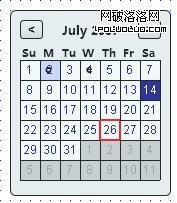
第三步:把日曆控件組合成一個整體,右鍵轉化為動態面板,命名為「日曆控件」,拖到文本框下方,並設為隱藏:
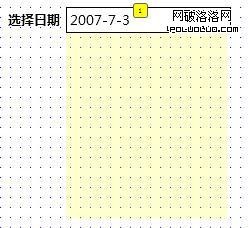
二、添加事件
第一步:選中文本框 2,添加 OnClick 事件,設置如下:

第二步:雙擊「日曆控件」下的動態面板,選擇日期「26」並添加事件,設置要點有兩個:一是把文本 2 的值設為選中的日期,也就是點擊 26 時將該值傳給文本 2;二是在傳值的同時隱藏日曆控件。
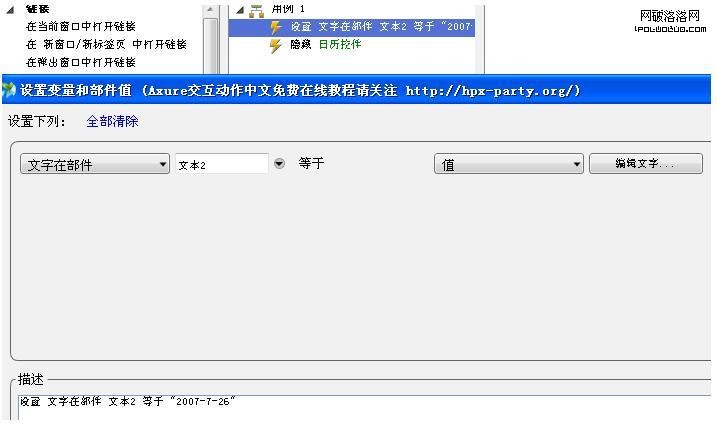
(此處的具體數字可任選。由於 Axure 本身的限制,如果想實現多個日期可選的效果,按同樣步驟多設置幾個數字即可。)
第三步:選中「20」,重複第二步的操作。這樣選擇 26 號或 14 號都能正確傳入文本 2。
設置完成後保存並生成網頁,就能看到效果了。如果你下載的日曆控件包含完整月份,可以直接把切換月份的交互與日期選擇結合起來,一個完整的日曆交互就搞定了,各位不妨試試看。
- 上一篇文章: 表單校驗設計思考:三個階段與九條經驗
- 下一篇文章: 低保真之前:TeamCola 的信息結構與前期設計方法