很久沒寫文章了,這段時間一直在研究產品設計標準的問題。之前發過一篇 Axure 的教程,相信很多人已經學會基本操作,這次來談談如何把視覺標準封裝進 Axure 並實際套用。
交互設計師的產出通常是線框圖,但很多時候,只要有了現成的視覺標準,就能直接畫出具備視覺精度的原型。為了減少流程、降低溝通成本,我建議交互設計師在處理類似產品時,直接沿用既有視覺標準來搭建原型。一般設計師會用 Photoshop 畫視覺稿,但效率低、不可交互的問題始終存在,所以需要一套完整的封裝機制,既執行視覺標準,又能產出可交互的高保真原型。
背景不多說,直接進入 Axure 的做法。這裡最常用到的是 Masters 功能(若還不熟悉 Axure 操作,請先參考基礎教程)。
一、建立視覺零件庫
1. 提取視覺標準中的元素。視覺標準通常以 PSD、JPG 或 Word 交付,你要做的是把每個元素單獨存成 gif,背景最好透明,並把元件上的文字去掉以保持可擴展性。分類可依需要自訂,我分為 Logo、icon、button、tab、table、flow。
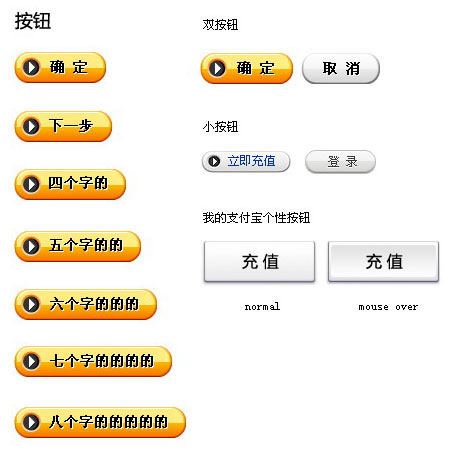
圖 1-1 按鈕的視覺標準
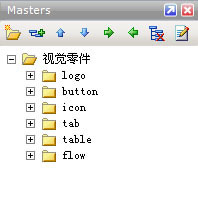
圖 1-2 視覺零件分類
2. 建立 Master。在 Axure 的 Masters 區新建一個資料夾,命名為「視覺零件」,並在其下新建一個 Master。
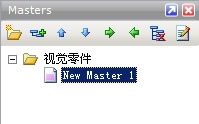
圖 1-3 新建 Master
3. 放入圖形。雙擊打開這個 Master,從 Widgets 中把圖片元件拖到操作區,雙擊找到已存好的 gif,一個視覺零件就完成了。
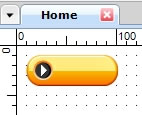
圖 1-4 將視覺元件放入 Axure
4. 加上文字。若這個零件本身需要文字,從 Widgets 中把文字元件放到對應位置,並依視覺標準調整樣式。注意 Axure 不支援中文,字級換算與 HTML 的 px 不同:HTML 的 12px 在 Axure 中要設為 9,14px 設為 11,依此類推。
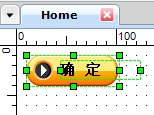
圖 1-5 增加文字元素
5. 設為可單獨編輯。Master 分為可單獨編輯與不可單獨編輯兩種,預設是後者——只要改動 Master 的樣式,所有頁面上引用它的地方都會跟著變。視覺零件需要單獨編輯(特別是文字),因此右鍵點擊 Master 清單中的零件,選擇「Behavior」下的「Custom Widget」即可。也可以把視覺零件 Group 起來,讓它在頁面中能整組拖動,同時仍可編輯。
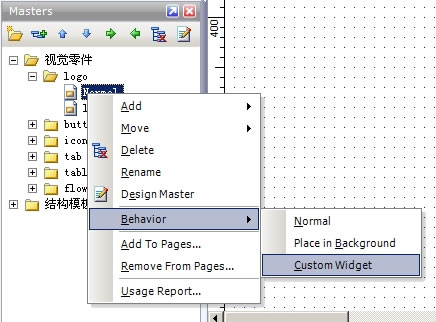
圖 1-6 選擇可單獨編輯
6. 保存並重複上述步驟,完成所有視覺零件的轉換。

圖 1-7 完成視覺零件的轉換
二、建立結構庫
有了視覺零件還不夠,實務上更常用的是整塊既有結構的調用——例如網站的頁首與頁尾可以直接沿用,不必重複設計。這類結構同樣用現成視覺零件搭建,做法與建立視覺零件類似:新建資料夾、新建 Master,再把相應零件拖到指定位置即可。
幾點提醒:
- 要把基本交互加進元件中,以保證原型的可交互性;
- 結構庫的分類一般為 Layout、Menu、Flow、Information、Function,也可自訂;
- 結構元件屬於統一內容,可以不必轉為可單獨編輯,視個人需要決定。
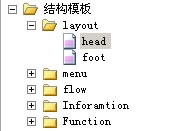
圖 2-1 結構模板列表
把視覺零件庫與結構庫都建好之後,畫原型的速度會完全不一樣:大部分頁面都能靠組合既有模組完成,設計標準也自然被繼承下去,不會因為換人而走樣。
- 上一篇文章: 用戶體驗視角下的首頁設計十二項準則
- 下一篇文章: 為什麼網頁柵格系統的最佳寬度是 960px