做互聯網產品設計的人,電腦裡大概都裝著一個 Axure。它能幫需求設計者快速產出帶註釋的頁面示意圖、流程圖與交互設計,並自動生成可演示的網頁與規格文件,讓溝通和開發都省下不少力氣。
隨著產品互動越做越細,彈出框已經是頁面裡最常見的元素之一,用微博的人應該都深有體會。

於是問題來了:怎樣在原型或 Demo 裡做出這種彈出效果?別急,這裡就用最快的速度分享在 Axure 中加入動態彈出框的方法。筆者以家居寶的商品詳情頁為例,先來看最終效果。
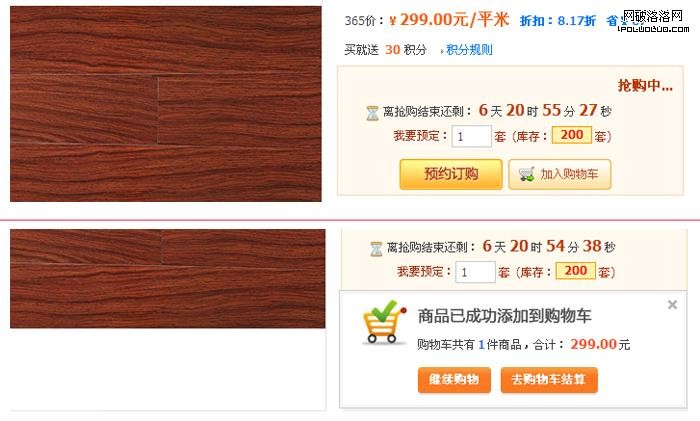
步驟一:搭建原型基本元素
打開 Axure。為了更貼近真實呈現,這裡直接用圖片來製作原型的基本內容。
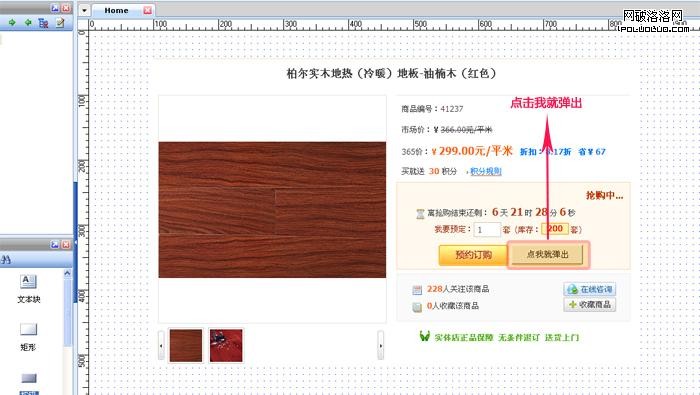
步驟二:加入彈出框並轉為動態面板
同樣用圖片製作彈出框(實務上也可以用矩形工具畫,原理完全相同)。完成後在圖片上按右鍵,依序選擇「轉換」→「轉換為動態面板」。
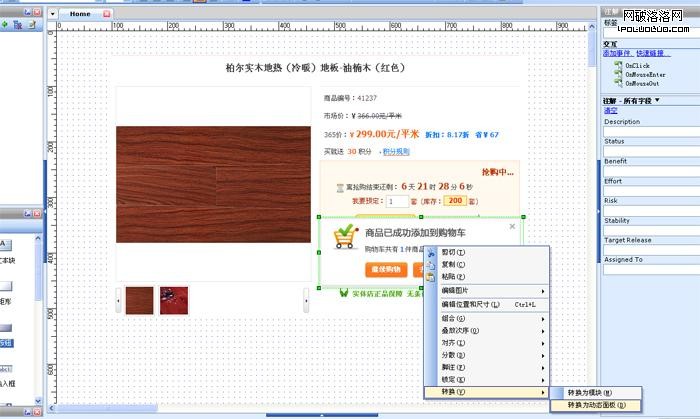
步驟三:預設隱藏
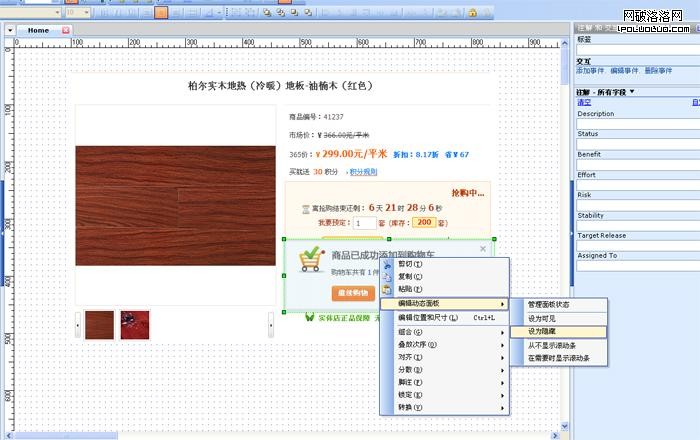
因為這個面板需要在點擊之後才出現,所以要先把它的預設狀態設為隱藏。轉換為動態面板後再次選取,右鍵選擇「編輯動態面板」→「設為隱藏」。
此時你會發現面板消失了,但這並不是真正意義上的隱藏——為了方便編輯,Axure 會在原位置顯示一個底色為黃色的半透明圖層作為標記。
步驟四:為面板命名
一個頁面裡可能同時存在多個動態面板,命名能大幅降低後續維護成本。做法很簡單:選取後雙擊那塊黃色半透明區域,在「動態面板標籤」後方的輸入框中填入名稱。(這一步也可以接在步驟二之後進行。)
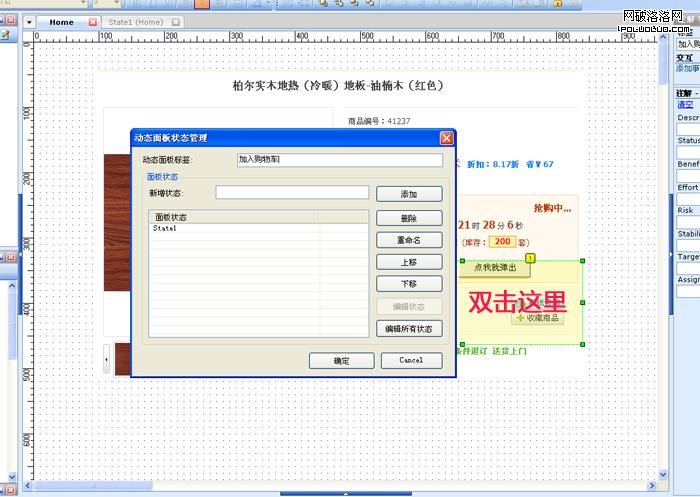
步驟五:把按鈕與面板關聯起來
這是整套流程中最關鍵的一步,可以拆成六個小動作:
一、選取觸發彈出的元素,也就是圖中「點我就彈出」那顆按鈕;二、在右側工具欄找到「交互」區塊,點擊 OnClick(這本質上就是一個滑鼠點擊的觸發事件,若還想加上「再點一次關閉彈出框」,直接點擊交互下方的「新增事件」即可);三、在彈出的選單中選擇「顯示動態面板」;四、點擊下方的「Show Panel」;五、勾選剛才命名好的動態面板;六、按下確定完成設定。
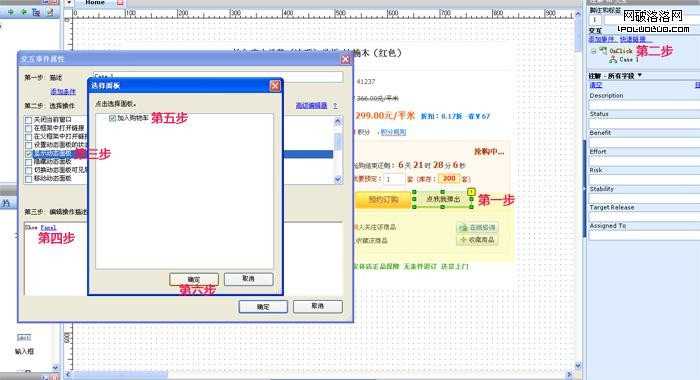
到這裡,動態面板的交互設定就完成了。是不是比想像中簡單?哪怕只是加上這樣一個小小的互動元素,也能讓你的原型演示生動許多。趕緊動手試試吧。如果你有更簡便的做法,也歡迎在評論處補充。祝大家工作愉快。
- 上一篇文章: 中國互聯網產品的成功特質:懂用戶、對時機、準定位
- 下一篇文章: 優秀的產品運營:以用戶為起點,找到關鍵數值並執行到底