這篇文章將透過一個看似簡單的 game 圖標繪製案例,和大家聊聊繪製過程中那些容易被忽略的細節,以及畫圖標多年積累下來的一些心得。話不多說,我們直接開始。
Step1
首先要確定圖標的透視,這一步至關重要,它直接決定圖標的整體美感。透視本身也能很好地承載細節的表現。為了讓透視足夠真實,可以借助 3D 軟體,或者平面軟體自帶的透視功能來輔助搭建。整體框架立起來之後,再進入後續的繪製。
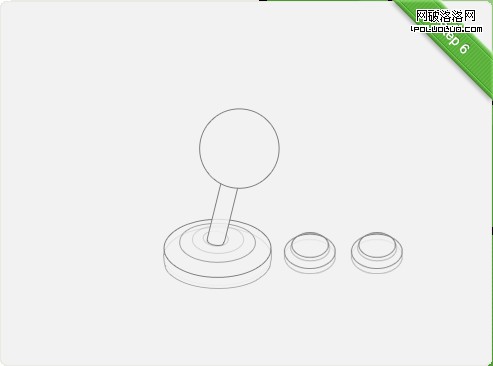
Step2
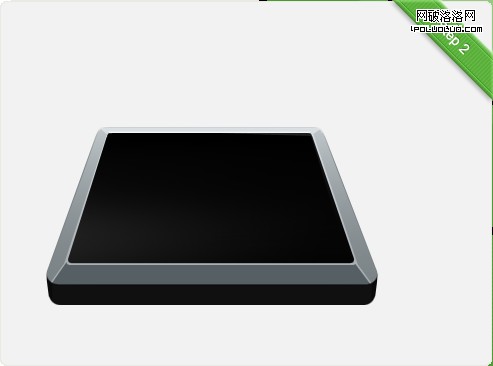
先大致鋪上一層「控制板」的底色。這裡要留意基本的明暗過渡與光影關係,同時把邊緣處理到位。
Step3
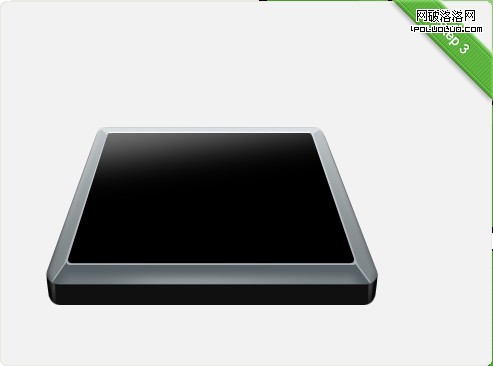
接下來用光影效果來刻畫「控制板」的結構,重點強化幾個關鍵區域的明暗,比如面板玻璃的光澤、外框的金屬質感,當然還有邊緣細節的打磨。硬朗的邊框,正是質感表現的重要環節。
Step4
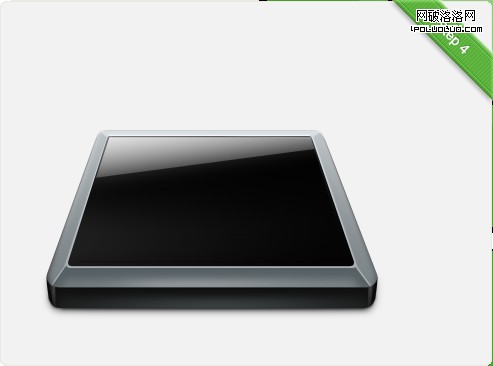
添加高光,呈現面板玻璃的通透質感,並對底部做一些光線細節的處理。
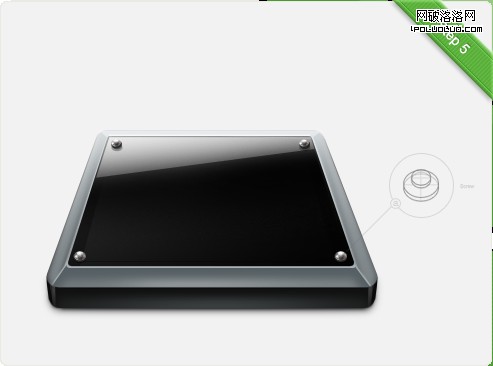
Step5
為了讓面板更豐富、更真實,可以添上四顆螺絲。接著繪製面板內部的邊緣結構,表現出玻璃的半透明效果。至此,「控制板」初具雛形。
小提示:四顆螺絲完全相同,建議把畫好的螺絲轉換為智能圖層後再複製,這樣既能隨時編輯樣式,又能自由縮放而不失真。
Step6
接下來處理搖桿和按鈕,做法與 Step1 一致——先立好透視,再繪製出結構。
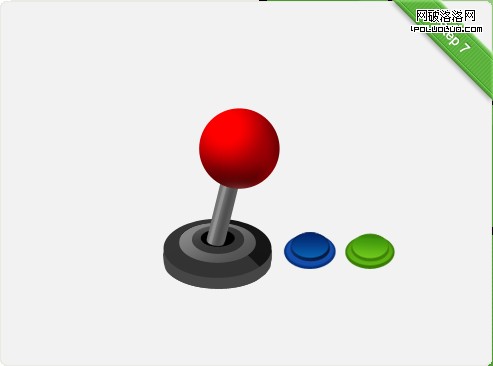
Step7
上色,完成基本的光線與顏色分區。
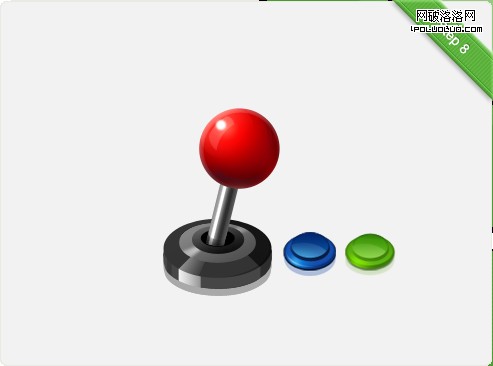
Step8
強化手柄頭部與搖桿的光效,突出各部件不同的材質語言,同時注意該添加投影的位置。
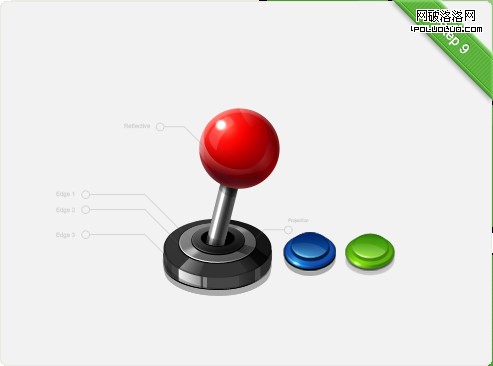
Step9
細節刻畫:
a. 豐富手柄頭部的高光反射;
b. 表現底座金屬環的質感與邊緣結構;
c. 強化底座的反光與邊緣細節。
Step10
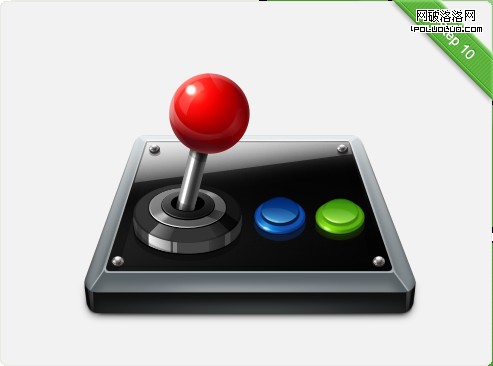
控件基本完成,現在可以把各部分合到一起做整體調整,例如位置、大小,以及玻璃面板上的反光。
小提示:繪製諸如高反光球體這類局部樣式豐富的物體時,建議多用剪貼蒙版,既能省去繁瑣的邊緣處理,又能隨心調整樣式層的大小與位置。
Step11
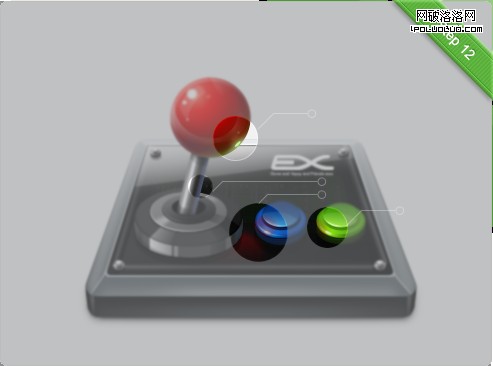
面板看起來還有點空,可以再補充一些細節:比如在控制板內部添加結構線條,同時增強玻璃的通透感;再加一個 logo,讓圖標更具真實氣息。至此,整個圖標基本成型。
Step12
最後一步,從整體視角對圖標做收尾調整,完善一些細節,例如手柄頭部的高光,以及它在面板上投下的陰影。
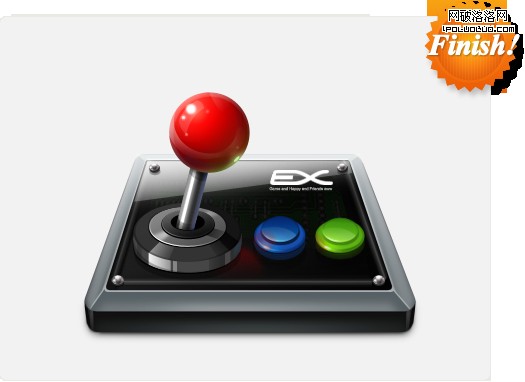
搞定!整個圖標繪製完成。
關於這個案例就分享得差不多了,主要是把自己畫圖標時經常會盯著看的那些細節整理出來。寫得比較隨意,但希望能給大家一點小小的啟發。
- 上一篇文章: 從馬斯洛需求層次看玩家為何沉迷遊戲
- 下一篇文章: 騰訊愛看閱讀體驗分析:細節如何影響閱讀效率