按鈕分組
良好的分組能讓介面具備自我描述的能力。在複雜的佈局中,組織清晰的按鈕組能讓使用者一眼看出哪些功能可用,不必逐個試探。
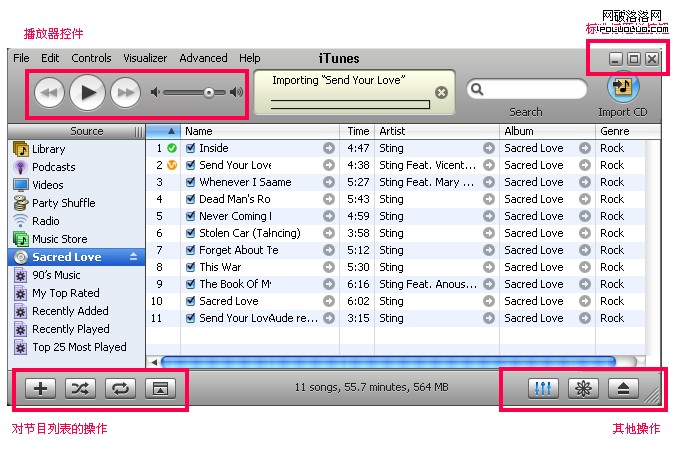
把幾個功能相近的按鈕放在一起,就是最基礎的分組。以iTunes主視窗為例,四個角落各放一組按鈕,中間的歌曲列表還有大量操作點,加上滾動條一共十四個按鈕——功能確實多,但因為視覺與語言上的巧妙組合,使用者並不會覺得亂。
制定「阿里助手」視覺規範時,我用的就是視覺相似性歸類:同一組按鈕尺寸一致,看起來就是一個整體;合適的大小與對齊,能把幾個按鈕組合成更大的圖形。
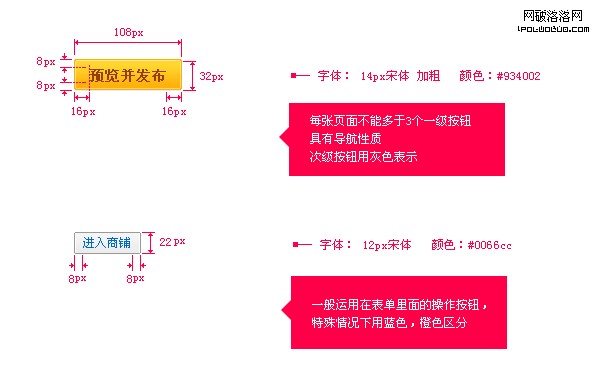
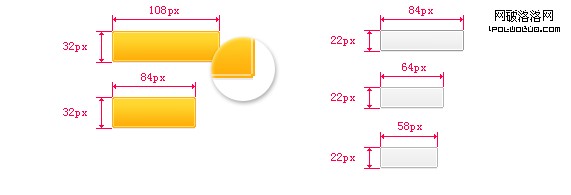
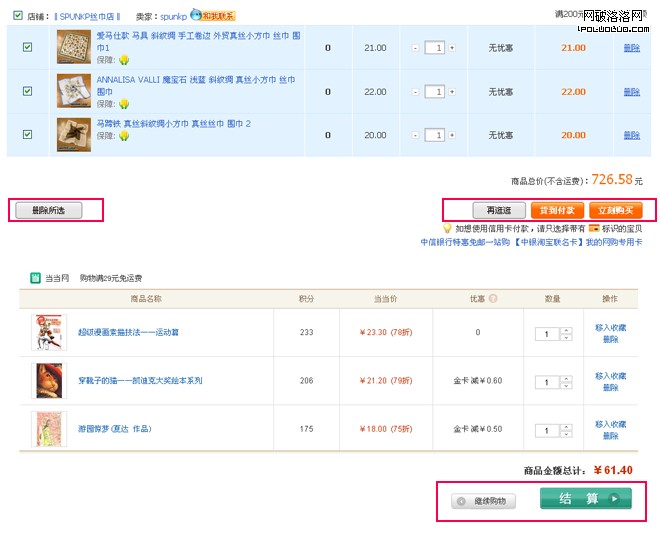
分組依功能劃分,設計上則用色彩與大小做區分,質感保持一致以維持頁面整體性。標籤要用簡短而含義明確的動詞或動詞短語,使用者不需要時,就不要使用高深的專業術語。以我的後台頁面為例,一級與二級按鈕的尺寸規格完全一致,只用色彩區分,而且整頁橙色按鈕最多出現一個。下圖紅框部分為表單列表中的按鈕。

按鈕的位置
1. 視覺流向
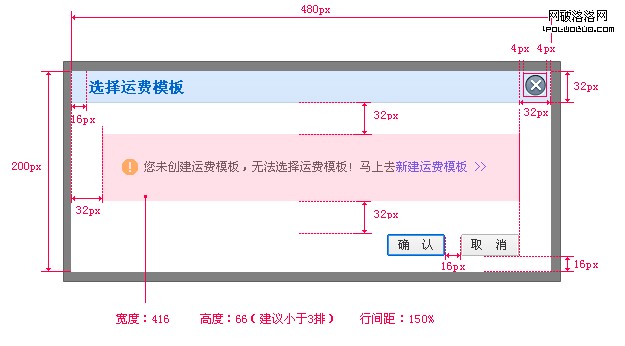
使用者瀏覽頁面的視線通常是從左上向右下的一條弧線,這也解釋了為什麼瀏覽器的操作按鈕(關閉、縮小、滾動條)都集中在右側。順著視覺流向,我們一般會把按鈕放在對應物件的右邊或下方;但要注意,複雜介面元素的底部往往是使用者的「盲點」。把影響整個頁面或對話框的按鈕——確認、取消、下一步、儲存——放在彈出視窗的右側,擴展性最好,左側還可以放說明按鈕,有助於功能分區。
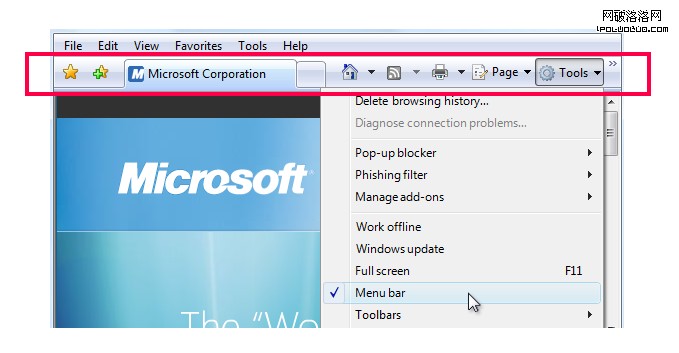
如果按鈕各自帶有小圖示,常用於表單與列表,可以把它們集中放在工具列或類似的狹長區域,通常在頁面頂部。



2. 空間記憶
「我敢發誓,這個按鈕一分鐘前還在這裡!」使用者是靠位置而非名稱再次找到按鈕的。很多軟體把對話框的確定與取消固定在預定位置,很大程度上就是在照顧空間記憶。
習慣一旦養成,效率會顯著提升;反過來,如果設計上隨意調整位置,使用者就必須重新思考一次,使用成本立刻上升。對照淘寶與當當的購物車頁面就很明顯:淘寶採左右結構,雖有四個按鈕但符合記憶習慣,左側全選、刪除方便快捷;右側橙色按鈕與當當綠色的「結算」功能一致,而當當把「繼續購物」的樣式縮小,反而增加了判斷成本。淘寶在這裡處理得更統一。當當值得借鑑之處是加了「移入收藏」的文字鏈,相當實用,但後續行為有點反直覺——移入收藏的商品就從購物車消失了;若改成「加入收藏」並保留在購物車中,體驗會更順。
- 上一篇文章: 做WebUI这些年:我的工作反思與努力方向
- 下一篇文章: 首頁設計的核心是主題思想,而不是視覺堆疊