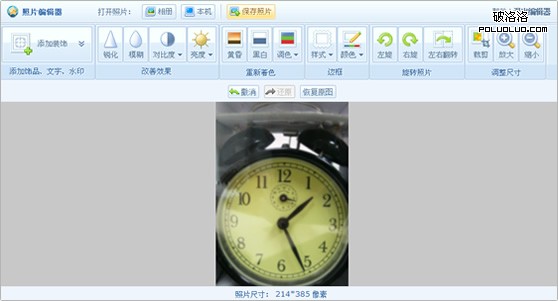
· 簡介
QQ 空間相冊的個性化工具,可以對照片做效果優化、文字編輯等處理。設計上採用了創新的手法,核心目標是盡量減少用戶的思考成本:通過界面的特殊表達讓功能更易學會,同時避免複雜的操作路徑,降低使用門檻。
· 定位
了解用戶需求
· 用戶期望照片編輯工具帶有「玩」照片的成分;
· 多數用戶反饋,最常用的功能是旋轉、裁剪、加邊框;
· 希望能給照片添加文字和裝飾品;
· 希望能調整顏色或做其他效果優化。
分析用戶需求
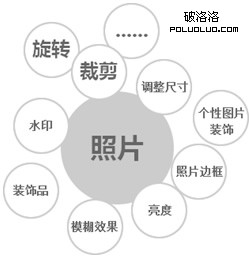
除了角度旋轉、尺寸裁剪與調整,還要支持邊框、文字、裝飾品,以及亮度、模糊等進一步處理。功能堆到這裡,工具已經顯得複雜,學習成本也隨之升高。
但作為相冊裡的照片編輯工具,它必須易學易用。甚至只要幾個簡單的優化步驟,就足以滿足大多數需求。即使是熟練使用 Photoshop 修圖的用戶,選擇站內編輯器也只是為了方便、快速地做一點簡單的個性化處理。
· 設計
要求很明確:從基礎優化到特效處理,再到盡可能多的個性化功能。但前提是用戶能輕易找到基礎功能,界面必須直觀好用——而不是把所有功能堆在一屏上,再附一份教程。
界面布局要能被理解
界面傳達給用戶的感受是最直接的。功能太多太雜,學習門檻就高。所以設計從布局結構入手。
簡化並重新組織布局
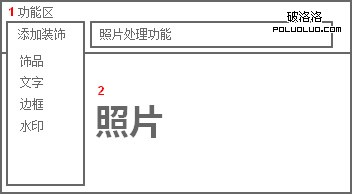
嘗試把所有功能分配到三個區域:
1. 照片的簡單效果優化
2. 可添加到照片上的個性化裝飾
3. 照片預覽區
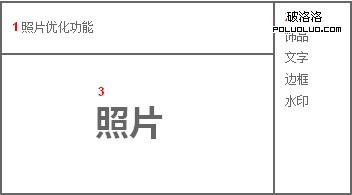
把所有功能一次性鋪開,讓用戶一個個試過去找到需要的那個,聽著直觀,實際並不容易。更何況,如果用戶只是想把方向顛倒的照片擺正、把尺寸裁一下,那些多餘的功能還會佔掉本該留給預覽的空間。
問題變成:怎樣合理歸類功能、調整出合適的布局,讓界面更好理解,又不讓個性化功能淹沒基礎操作?
編輯照片是所見即所得的事,核心永遠是預覽區;其次需要一個固定的功能區——所有功能集中在同一位置,用戶才容易找到。
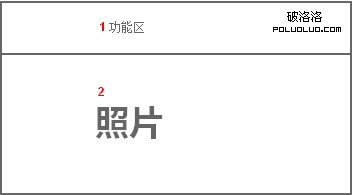
功能區
依據大多數用戶樸素的需求,把最常用功能放在最容易發現的位置。而當用戶想做更個性化的處理時,入口同樣要來得方便。

可擴展的功能區——添加裝飾
「添加裝飾」會牽涉大量裝飾品,需要一個固定且顯眼的位置。這個工具的核心是讓用戶在優化照片之餘還能「玩」照片,所以這塊區域的設計思路是:需要時展開,通過技術上的特殊處理,同時也讓用戶能自行控制,切換為固定展示的裝飾面板。
一段有序的學習過程
這樣的布局讓用戶第一次使用時門檻大幅降低:結構簡化之後更易理解,對照片的編輯、優化等操作都集中在固定位置,找得到、可預期。整個使用過程都是可預知的。
避免複雜操作
功能一多,怎麼讓用戶每個都學會用,是個棘手的問題。
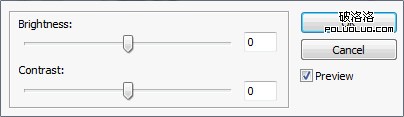
比如常見的照片優化,往往採用複雜的「模式化對話框」(例如調整亮度):
模式化對話框的「好處」
雙重保險:調到合適效果再確認,不滿意就取消,能避免大部分誤操作。
「壞處」
必須完成當前操作:不「確定」也不「取消」,就做不了別的事,對話框擋住了背後的所有操作。
操作步驟變多:每一步都要確認一次,顯然不是每個操作都需要,反而造成困擾。
我們需要的是更簡單、更便捷的過程,所以盡量避免模式化對話框,這成了設計上的一條禁忌。當然,也不是無條件地把所有對話框都取消掉。
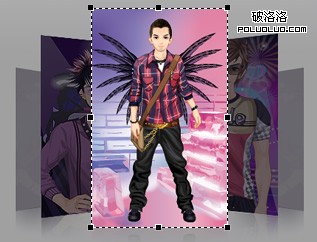
在歸類功能時,那些複雜且容易出錯的操作,反而更需要「雙重保險」——比如照片裁剪。裁剪往往不是一步到位的,需要反復調整裁剪框並確認範圍後才會保存,一旦不滿意就得從頭再來或放棄。
用「撤銷」代替「確認」
比起每步都要求「確定」,提供撤銷上一步的能力,對誤操作或效果不滿意的情況更友好。
比如銳化、對比度、亮度這類操作,效果顯而易見,也容易猜到;而大多數需要它們的場景都很直接。如果對調整結果不滿意,把滑塊拖回初始位置即可。由於設計上用的是下拉菜單這類輕量操作,一旦誤觸,撤銷上一步就能回到原狀。
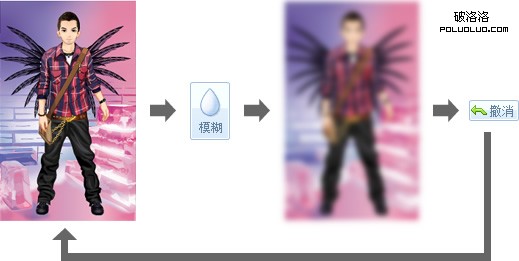
舉個具體例子:點擊模糊功能 → 展開調整菜單 → 調整完成 → 不小心點了菜單外的其他區域或切到別的功能 → 菜單收起,照片效果已經變了。
此時通過撤銷操作即可恢復調整前的效果:
……
· 最後
我們會在體驗這塊持續思考、嘗試,進一步提高易用性。至少有一點是確定的:我們多想一想,用戶就能少想很多——這會讓產品更健康地成長。
想親自體驗的話,在 QQ 空間相冊中點擊照片編輯器,或查看照片時點擊編輯即可打開。
- 上一篇文章: 設計的精髓:少即是多,但絕不等於空洞
- 下一篇文章: Chrome 的小貼士:一眼看出是不是所有人都打不開這個網站