圖片優化做得好,頁面載入更快、使用者體驗更好,還能省下可觀的頻寬。問題是:頁面構建工程師該用什麼方法,既能保住設計還原度,又能讓檔案盡量精簡?以下依序說明基礎概念、格式選擇、PNG24 的壓縮技巧,以及 Smush.it 的實際操作。
一、向量圖與點陣圖
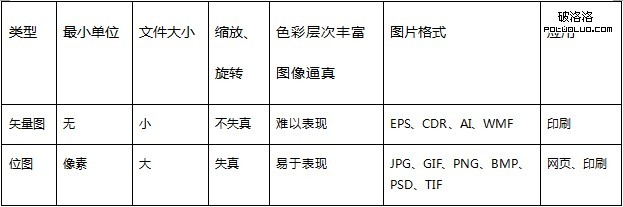
- 向量圖:縮放、旋轉都不失真,怎麼放大都看不到最小單位。檔案小,但難以表現色彩層次豐富的寫實影像。你可以把它理解成完美的圓、拋物線這類幾何形狀。
- 點陣圖:又稱柵格圖、像素圖,最小單位是像素,縮放旋轉會失真。它就像十字繡——遠看細膩多彩,近看能看見每一針的顏色過渡。

十字繡 十字繡放大
二、有損壓縮與無損壓縮
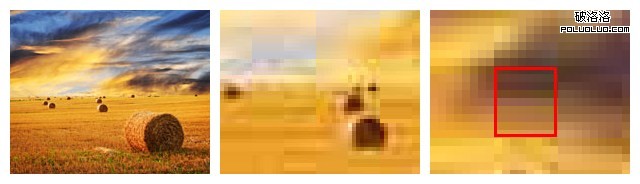
有損壓縮的原理是保持顏色的連續變化:依據人眼對突變較敏感的特性,用鄰近顏色以漸變或其他方式填補,丟棄部分像素資訊以降低檔案量。JPG 就是有損格式,存檔時會把影像切成 8×8 像素的網格逐塊最佳化。
上圖右上角的白色小格正好沒有落在 8×8 的網格單元裡,存檔時它的顏色就會跟周圍網格融合:
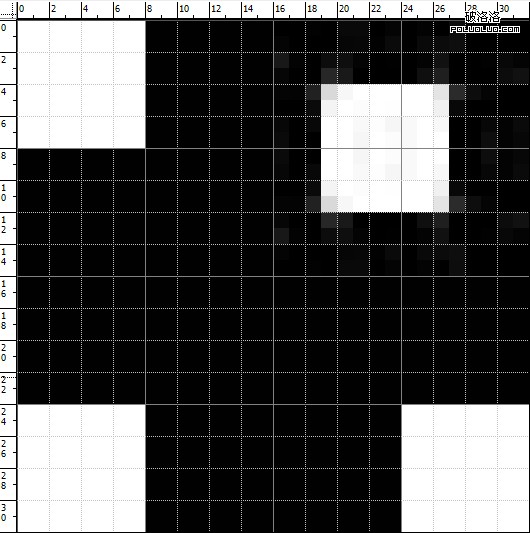
這就是平時存 JPG 時影像會「糊掉」的原因。下面幾張彩色圖的局部對照更明顯:
無損壓縮則利用資料的統計冗餘來壓縮,真實記錄每個像素的資訊。它的做法是找出相同顏色的區域並壓縮記錄,不同的另存,因此重複存檔後品質不會下降。
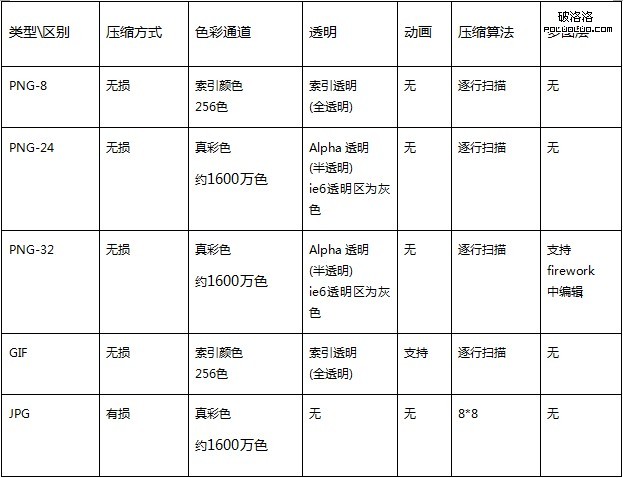
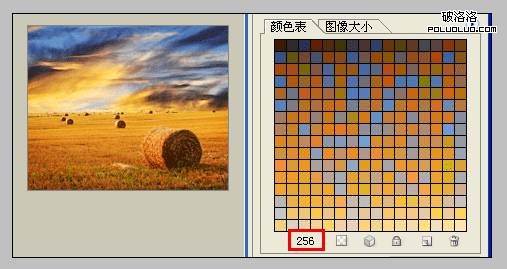
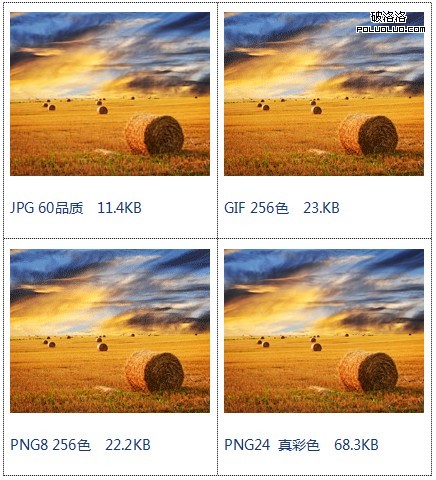
那為什麼無損圖也會失真?因為它的原理是索引相同區域的顏色,只有在影像的顏色數量小於可保存的顏色數時,才能完整還原;否則就會丟掉部分資訊。PNG-8 與 GIF 就是這種情況:
而 PNG24 是真彩色,沒有調色盤的限制,因此不會失真。
三、PNG、GIF、JPG 的選擇
每種格式都有擅長與不擅長的地方,知道差別才能同時拿到好的視覺品質與壓縮率。
PNG-8 的高壓縮比。切圖時,有時選 PNG-8 反而能得到更高的壓縮比(注意是 PNG-8,不是 PNG-24)。不過某些情況下 GIF 或 JPG 會更小,仍要實際測試比較。
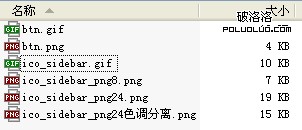
PNG-24 的最佳化技巧:色調分離。以微博左側導覽的小 icon 為例,壓縮前後的大小對照如下:
Photoshop 的色調分離操作步驟:
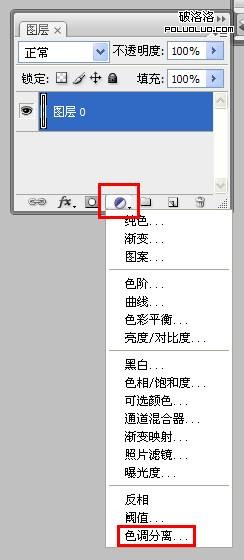
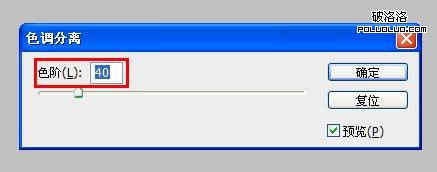
對比大小:
再用工具最佳化一次,還能再小一些:
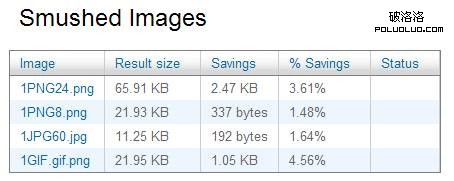
這裡有個容易漏掉的細節:原本是 GIF 的圖片 被工具改成了 PNG
 。用工具最佳化之後,記得再確認一次檔案格式有沒有被改掉,否則可能與程式碼裡設定的副檔名不符。
四、在實際專案中的分類策略
1. 依性質分:圖形類與照片類
圖形類指圖示、符號這類高度濃縮資訊、便於記憶的元素,顏色數量通常不多。一般可用 PNG 或 GIF;採用 PNG 時可存成 PNG8 或 PNG24,品質 32,若有色彩損失再提高到 64 或 128。首頁左側導覽圖示、feed 區圖示、勳章圖、表情動畫都屬於這一類。
照片類含有百萬量級的顏色,包含平滑的過渡與漸層,也可能摻有真實照片。一般用 PNG 或 JPG,看色彩豐富程度決定:PNG 品質通常要到 128;JPG 品質一般落在 70–80 之間,以噪點程度判斷。皮膚背景圖、發布器、按鈕背景、提示文字、右側廣告、使用者頭像與使用者上傳的圖片都屬於這一類。
2. 依出現頻率分:通用類與隨機類
通用類是每個使用者首頁都會看到的:圖示、按鈕、小背景。例如頂部托盤圖示、左導圖示、feed 區圖示、發布器圖示、身份圖示、操作類與狀態類圖示、按鈕。盡量用 PNG 保存,檔案通常更小。
微博按鈕與左側導覽小圖,GIF 與 PNG 的大小對照:
按鈕背景圖分別用 GIF 與 PNG 保存的大小對照:
隨機類則依使用者自訂與發布的內容而定:
A. 表情 GIF。建議用 ImageReady(也可用 FireWorks)。最好手動一張張調,因為這些表情的色彩值本來就少,用較大的色盤反而檔案更大。批處理需要一個資料夾一個資料夾跑,表情資料夾太多時速度很慢;而且用 FireWorks 批處理,有些動畫會變快或缺邊。手動處理時依索引色數量來存,一般 4–128 色之間。
B. 換膚類圖片。用 JPG 或 PNG。主要背景圖若含真實照片或文字,用 JPG 並保持 85 以上品質以貼近設計稿;色彩跨度不大的背景圖可用 PNG。
C. 勳章類。GIF 是小圖,PNG 是中圖與大圖,品質選 128 即可。這個目錄都在同一個資料夾,批處理很快,但手動處理能更小。
D. 各類廣告。發布器下方提示、右側廣告、底部廣告,用 JPG 或 PNG。
E. 使用者相關圖。頭像與使用者發布的圖,需要在後端控制壓縮品質,用 JPG 或 PNG。
五、Smush.it 介紹
Smush.it 是 YUI 團隊做的一套線上圖片最佳化服務,依據四條原則運作:
- 移除 JPG 中的 metadata
- 最佳化 JPG 的壓縮率
- 把特定的 GIF 轉為可索引的 PNG
- 從可索引圖片中移除沒用到的顏色資訊
也就是說,它能在不改變視覺效果的前提下刪掉多餘的位元組。實際使用還有幾個附加好處:它能將某些 JPG 轉為 PNG;對 PNG24 真彩色圖片,可以去掉肉眼無法察覺的顏色資訊,補上 Photoshop 與 FireWorks 對 PNG24 最佳化的不足;也能最佳化 GIF 動畫。
使用方法一:透過 YSlow
以微博首頁為例,開啟 Firebug 後切到 YSlow,執行一次分析:
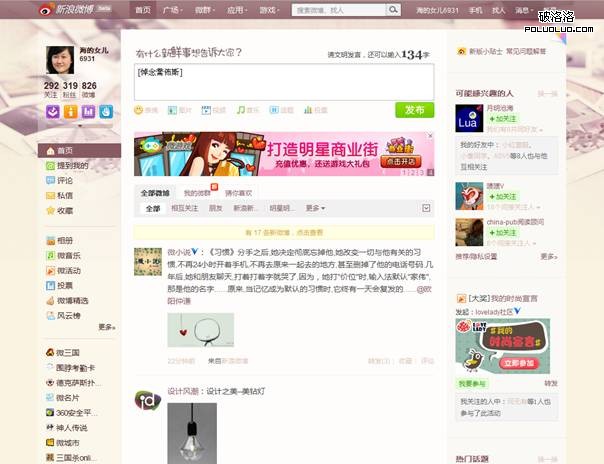
接著點選 Tools 中的「All Smush.it™」,會自動跳轉到 smushit.com:
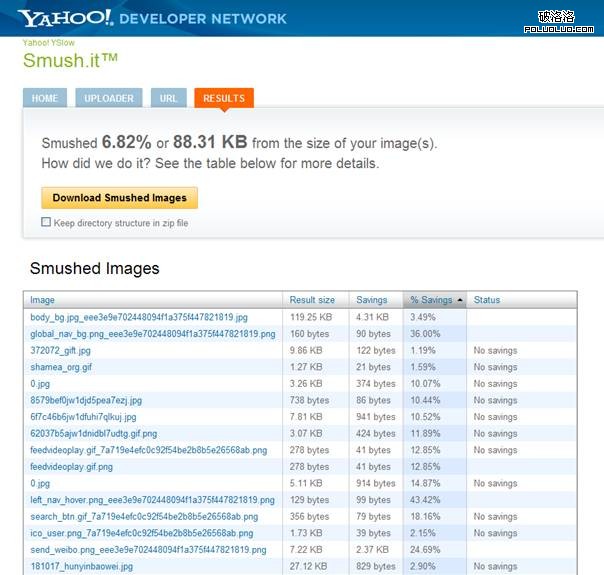
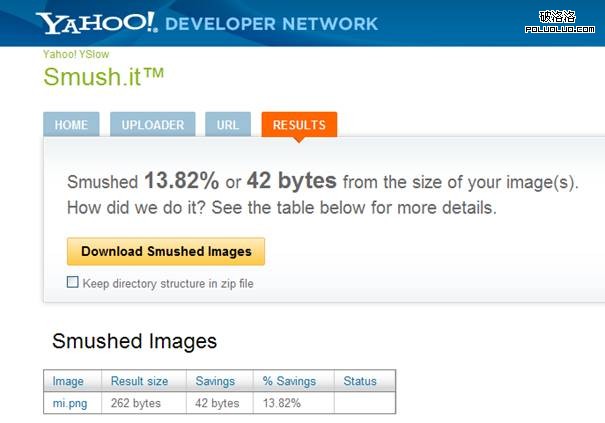
按下「Download Smushed Images」,就會下載一個打包好的 zip 檔。
使用方法二:直接上網站
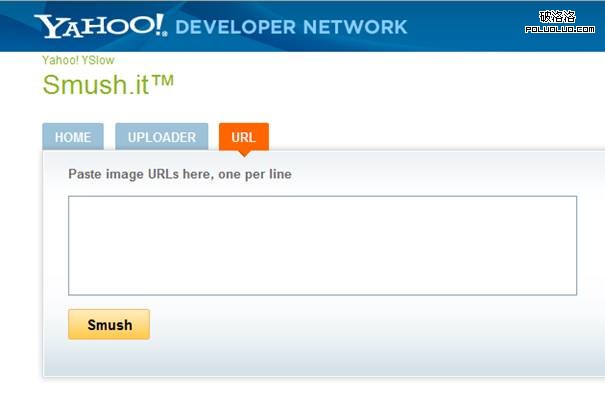
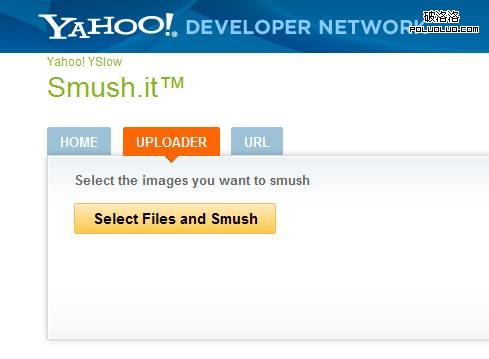
打開 Smush.it,把要壓縮的圖片 URL 貼進輸入框(以逗號分隔),或從本機挑選檔案,按下 Smush 即可。它會給出最佳化報表,列出壓縮比率與節省了多少位元組,並提供含壓縮結果的壓縮檔下載。
填入線上 URL 的方式:
從本機選取圖片的方式:
最佳化結果:
重點回顧
- 選對格式:照片用 JPG、動畫用 GIF,其餘用 PNG,並盡可能優先嘗試 PNG8。
- 記住 PNG24 的色調分離壓縮技巧。
- 用 Smush.it 做最後一輪最佳化,並確認檔案格式沒被改掉。
- 上一篇文章: Web 端設計的進化:讓產品跟上行動時代的腳步
- 下一篇文章: 行動搜尋廣告的機會:手機搜尋特性解析