我們時常需要請非專業設計師來評判界面設計的優劣。也許你是老板,想評估新網站的設計成果;也許你是項目經理,要審視設計師做出的網站原型。那麼,在網站界面中你究竟該關注什麼?任何人都能輕描淡寫地說一句「看起來不錯」或「好像不太好用」,但怎樣才能給出真正有意義的反饋呢?
要全面深入理解設計,绝非一篇短文所能概括。本文旨在提供一些對你有所幫助的指導原則。
開始之前,先給你一個範例。這是我近期所做的一篇界面評論,針對的是尚未發布的Firefox Add-On Builder界面。這個Add-On Builder是Jetpack project的一部分,借助這個中等複雜度的Web應用,你可以便捷地在線開發Firefox與Thunderbird擴展插件,並將成果發布到網上供全球網民下載。
我為這個界面製作了一張超大截圖,並把評論直接寫在了圖中。
提醒:可用鼠標滾輪縮放圖片,雙擊放大,並支持拖動;點擊可在新標籤頁中打開大圖。
該在什麼時候請你評論界面?
「何時做界面評論」是「如何評論」的首要前提。如果是在產品或網站即將面世之前,那你多半只能提些小建議,因為留給反饋發揮大作用的時間已經不多。你的評論越早介入,話語權就越有分量。

不打斷用戶思路至關重要
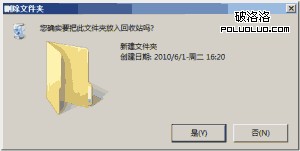
留意界面中會打斷用戶思路的地方:每當用戶不得不停下來琢磨「這到底怎麼用」,就說明界面讓他們困惑了。任何讓人一心多用的事物——模式對話框、多餘的確認、彈出的顯示設置、進入網站前被強制填寫的非必要表單等等——都是橫亙在用戶面前的攔路虎。
例子:Windows用戶早已習慣微軟動不動就問一句「你確定嗎?」
減少不必要的交互
界面設計的最高境界,是讓用戶忘記界面的存在。交互再華麗,也只有當用戶完成任務所需步驟最少時,才能真正減少可用性問題。
有些新聞網站偏要把文章切成很多塊、分頁顯示,逼得用戶不停點擊「下一頁」,眼睜睜等那一堆廣告下載完頁面才肯現身。這種做法讓大多數人反感,結果文章根本讀不完——這正是交互過載的典型表現。(譯者注:國內門戶網站多如此,主要是出於流量考量。)不妨捫心自問:用戶操作中的每一小步是否都必不可少?若連你自個兒都嫌麻煩,那就該簡化了。
例子:不妨學學泡泡網的絕佳設計。

視覺位置要講究
確保按鈕、鏈接與各交互動作都經過合理的邏輯分組。我們常看到「保存」按鈕緊挨著「關閉」按鈕,這意味著用戶一個小小的失誤就可能釀成災難性後果。
例一:Gmail把「發送」與「捨棄」按鈕隔得很遠。

例二:人人網站內信的「發送」與「取消」用顏色加以區分(其實還有改進空間)。

別過度依賴圖標
圖標往往好看,卻不那麼易懂。用戶每次想用,都得把鼠標移上去看看它究竟是什麼意思。能用文字表達的,就別只用行內人才能辨識的圖標。
例子:淘寶商城的圖標頗見功力,與文字搭配恰到好處。

提供良好的起點並保持一致
最好的界面應當是可以循序漸進地學習的。若完成一項基本任務前還要研討十五分鐘,那肯定不行。要讓用戶輕鬆上手,然後順利往下走。你的產品是否清楚說明了「從哪裡開始」與「如何開始」?剛學到的知識能否引導用戶理解下一個環節?請保持簡潔的機制與一致的隱喻。
例子:豆瓣的三個核心頻道,正是良好起點與一致性的典範。

選項越少,顧慮越少
為一個動作(比如註冊)提供多種選擇,會給用戶帶來無形的負擔,應盡量避免。給很多選項看似體貼,實則不然——它容易讓界面膨脹,逼用戶做過多不必要的決定。
如果你發現完成同一件事竟有不止一種途徑,不妨讓設計師花點時間做統一、簡化。別讓用戶陷於猶豫。用戶腦中不相關的選擇越少,就越清楚自己該怎麼做。
例子:看看蘋果的簡約設計。
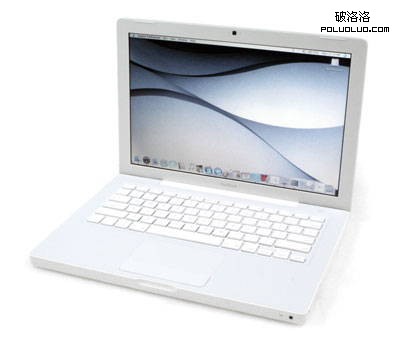
例子:再對比宏碁相對繁複的設計。

界面重要,交互更重要
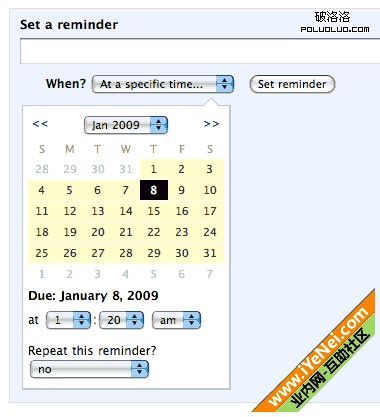
相比使用感受,外觀往往更容易抓住眼球。要警惕把大部分時間都耗在外觀上的陷阱——外觀易改、瑕疵易察,但交互才是產品的內核。先把交互打磨好,再來呈現出色的外觀!
例子:看看這個日期提醒,交互才是關鍵。
原文鏈接:https://www.haoxiaoru.info/archives/447
- 上一篇文章: 網頁設計靈感:一批色彩鮮豔的高質感網站集錦
- 下一篇文章: 做網站不丟臉,做網站不低端!給同行的八點肺腑之言