《信息架構中的常見模型》是整個「Web 交互設計方法」系列的一部分:
本期內容旨在分享與總結信息架構中一部分基礎的交互模型。信息架構需要考慮內容與功能的建構:第一步,思考如何組織內容與功能的關係,也就是如何切分內容,把動作、對象與主題順暢地結合起來;第二步,思考如何引導用戶透過界面達成目標,也就是用「物理結構」把內容以頁面、窗口、面板等元素呈現出來。交互模型正是針對第二步而言——這些模式幫助我們在表達信息時,有一些常用的思路與出發點。
1. 雙面板展示(Two-panel Selector)
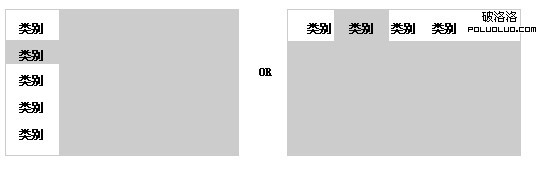
【形式】把兩個相鄰的面板放在界面上,第一個面板顯示一組對象,用戶從中任意選擇;第二個面板顯示選中對象的內容。
【優點】
由於兩個面板緊鄰擺放,用戶可以很快在兩者間切換注意力:一會兒看列表的整體結構(比如圖中顯示了哪些最新應用),一會兒查看某個對象的詳細信息(這個應用是做什麼的、有哪些內容)。與單個窗口相比,這種緊密集成有幾個突出好處:
減少體力開支:兩個面板距離很近,用戶眼睛無需長距離穿梭,一次鼠標單擊或按鍵就能改變選擇,而不必先在窗口與屏幕之間來回切換;
減少認知負擔:當一個窗口彈到最上層、或頁面內容完全改變時,用戶得花額外注意力去適應新內容;而窗口本身一直不變時,用戶就能把注意力集中在較小的變化範圍內;
它還減少了記憶負擔:左側列表充當了「路標」的角色,讓用戶清楚知道自己當前在哪個應用之下。
【用法】
整體布局:把可選擇的列表放在上方或左側面板,把顯示詳情的面板放在下方或右側,這樣利用了絕大多數用戶的視線流動方向,符合人們從左到右的閱讀習慣,方便找到所需信息。
列表布局:一般有線性列表(通常已排序)、二維表格(可排序,也可讓用戶按列或行標題過濾)、空間組織方式(如地圖、圖表以及類似桌面的區域,讓用戶按需要放置對象)等幾種。
操作:用戶單擊列表中的某個對象時,第二個面板立即顯示其內容或詳細信息,同時最好支持鍵盤操作(如上下箭頭鍵)來改變選擇。
視覺:讓已選中的對象在視覺上突出顯示,例如換一種顏色與亮度。
【例子】
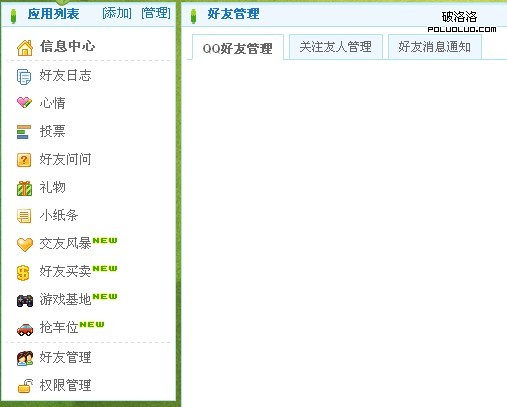
Qzone 中的雙面板應用:從左側列表選出信息後,右側會顯示該對象的詳細內容,並採用了主題類別的信息切分形式。若從常用模式來看,用戶選中左側對象後,如能在視覺上對其突出顯示,體驗會更友好。
2. 畫布加工具條(Canvas Plus Palette)
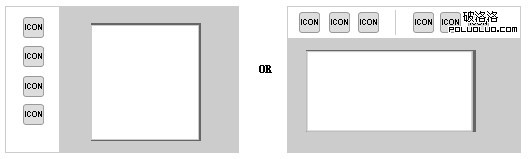
【形式】用於圖形編輯器,把一個帶圖標的工具條放在空白畫布旁邊,用戶單擊調色板工具條上的按鈕,在畫布上創建對象。通常工具條用來創建對象,畫布用來擺放對象。
【優點】
這個模式源自人們的日常生活經驗——畫布、調色板本來就是這樣的樣子,因此用戶容易理解。同時它也利用了可視化識別的好處:最常用的圖標(畫筆、手型圖標、放大鏡等)在不同系統中反覆重用,且用法一致,降低了用戶的記憶與學習成本。
【用法】
工具條本身應該是一個圖標按鈕、或看起來像按鈕的網格。由於中文詞彙表達力強,工具條裡用「圖標加文字」的形式會更容易理解。工具條放在畫布左邊或上方;當工具較多時,可把圖標分成幾組,比如用卡片堆疊(card stack)式的 Tab 來表示分組。
【例子】
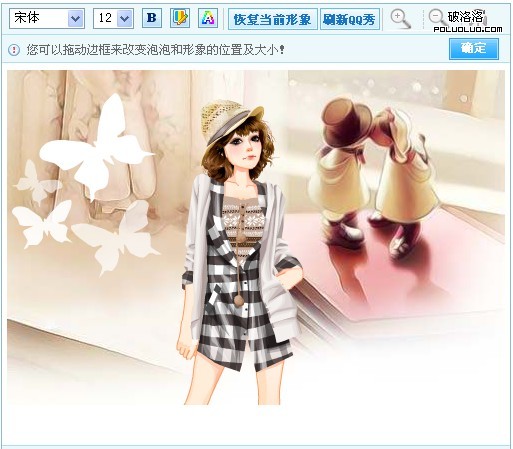
QQ 秀泡泡日志的編輯框正是「畫布加工具條」的應用,通過圖標加文字組成工具條,並用分割線把工具進行了分組。
3. 向導(Wizard)
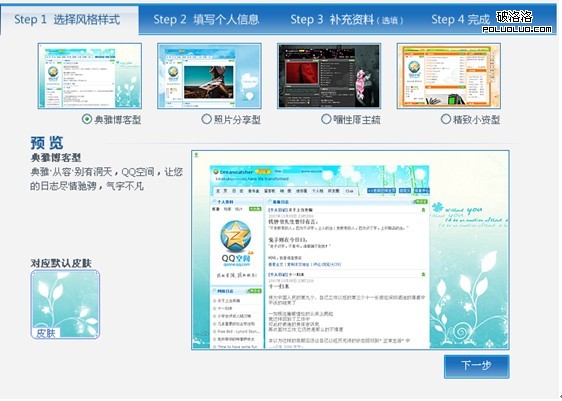
【形式】在界面上一步步引導用戶按預定順序完成任務,把任務拆成一系列步驟,每個步驟只讓用戶集中處理一件事。例如 Qzone 個人空間的註冊頁面:
【優點】
對於較長的任務,向導的優點在於讓用戶沿著預先規劃好的路線圖組織任務,而無需了解整個任務的結構。用戶只要按順序執行每一步,相信遵循指示就能成功完成。
【用法】
把組成任務的操作分成幾部分或幾組,各部分的先後順序可能是嚴格限制的,也可以由用戶自行選擇。Qzone 的註冊過程包括選擇風格樣式、填寫個人信息、補充資料和完成四步,必須依次填寫;而一些在線支付流程,從挑選商品、支付信息、支付地址到送貨地址,順序並不重要,因為後面的選擇並不依賴前面的選擇,把相關選項放在一起只是簡化了填表工作。
任務拆分後,步驟的數量與粒度需要很好地權衡:只有兩步會顯得單薄,有十五步又顯得枯燥乏味;但每一步也不能太複雜,否則就失去了向導的意義。
【頁面表現】
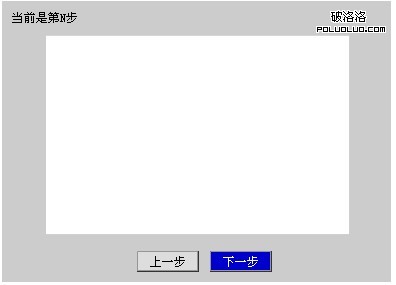
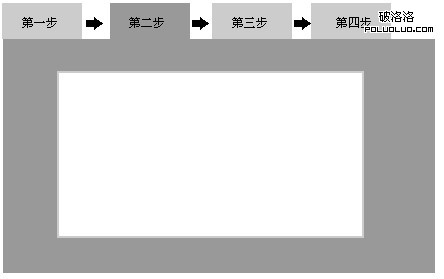
1)多頁面形式:最簡單的實現方式是把每個步驟放在單獨的頁面上,用前進、後退按鈕控制。缺點是每個獨立界面無法顯示上下文,用戶不知道前後分別是什麼,因此最好允許用戶在過程中隨時前後移動。如果不能改前面的選項而必須重新開始,那就太折磨人了。多頁面向導的標準配置應是:
或結合雙面板選擇模式:
2)單一頁面形式:第一種是帶標題的欄目,標題上有固定編號,因為一眼能看到所有步驟,適合分支不多的任務;第二種是響應式顯示或響應式展開,在用戶完成前一步後才把後面的步驟顯示出來,若步驟不多,這樣會讓頁面更簡潔。
總結:
以上三種常用模式——雙面板選擇、畫布加工具條、向導,是我們在網頁設計中經常見到的。它們早已在不知不覺中被我們認識並習慣。透過這些基本模式加以變形與創新,就能創造出更有趣、更方便的交互方式。下面是一個綜合了以上三種模式的例子:
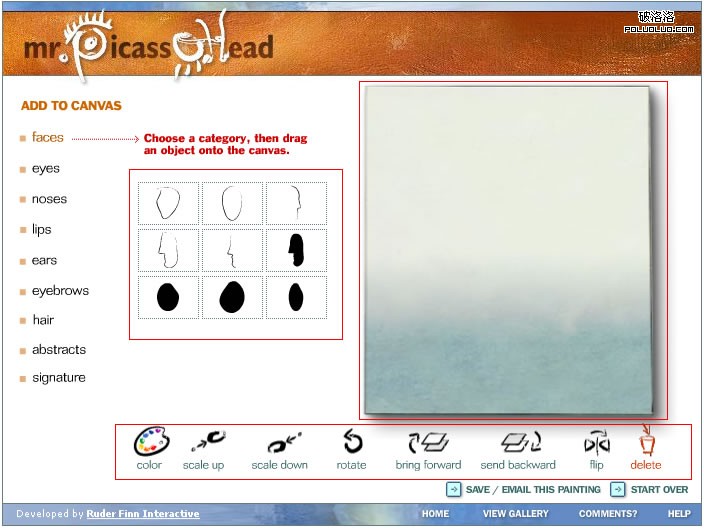
(網址:https://www.mrpicassohead.com/create.html)
顯而易見,這個工具運用了「畫布加工具條」模式,由兩組工具條和一個畫布組成。同時它還結合了「雙面板選擇」模式,用 Tab 把工具條分類,當單擊 face、noses、lips 時,工具條隨之變化並顯示相應對象:
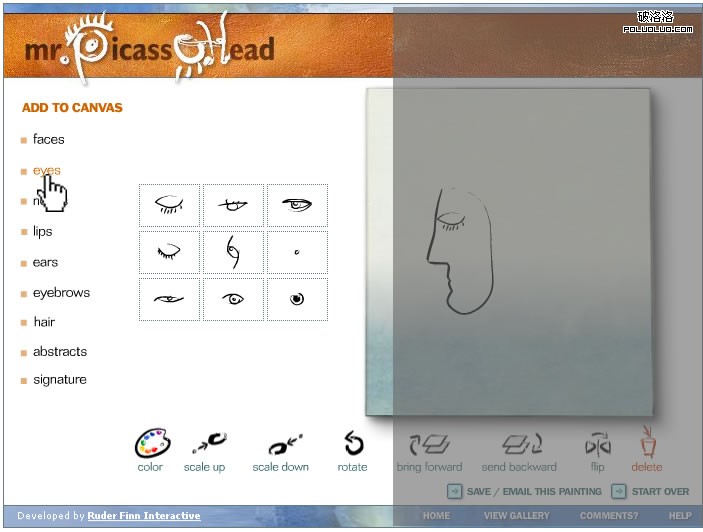
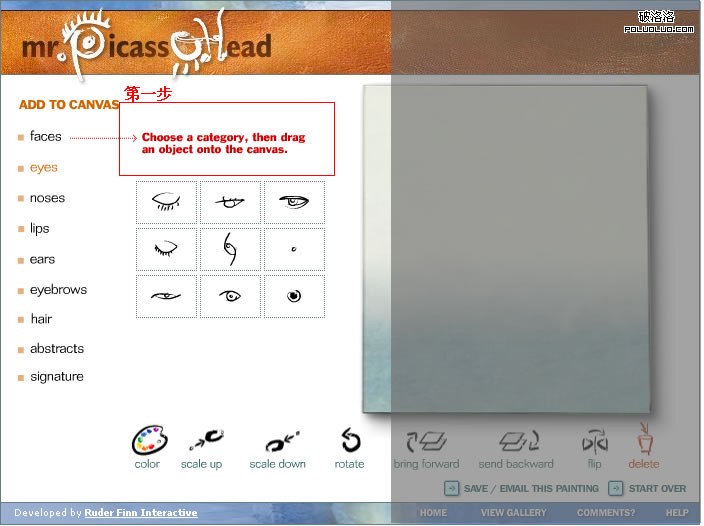
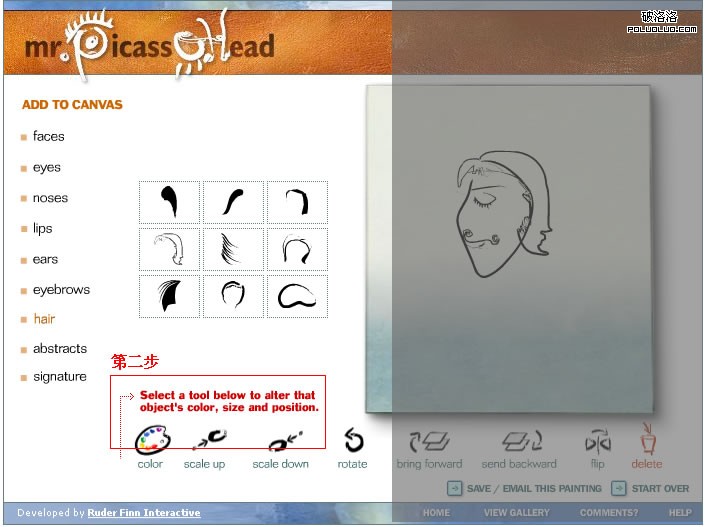
而在操作步驟的提示上,它採用了向導模式的「響應式展開」:用戶第一次選擇 Tab 中的類型時,會提示從工具條中挑選合適元素到畫布上;作出選擇後,則顯示下一步提示:
- 上一篇文章: 用戶體驗設計實例:用驚喜打動用戶
- 下一篇文章: 手機交互設計原則:信息扁平化