近年來,越來越多的桌面應用被移植到瀏覽器上。沒有平台限制、免去安裝過程、以服務形式交付,這些特性讓網絡應用顯得格外有吸引力。網絡應用的界面設計根基仍是網頁設計,但側重點明顯偏向功能:要和桌面程序競爭,它必須提供簡單、直觀、響應快速的界面,把用戶完成一件事所需的時間和精力壓到最低。

過去業界對網絡應用的關注方式並不恰當,現在正是認真研究一批有效技術與設計方案的時候。以下是我們對現代網絡應用在設計模式與實用方案上所做的一次梳理,共整理出 10 個界面設計技巧,它們都已在大量真實產品中得到驗證。
歡迎在評論中補充你的方法、經驗與代碼方案。第二部分將隨後奉上。
1. 只呈現必要的界面元素
簡潔在界面設計中永遠重要。你在界面上放的控制項越多,用戶 learning curve 就越長。可選項越少,真正可用的功能反而越突出、越容易找到。但簡化界面並不容易,尤其當你不希望犧牲功能的時候。
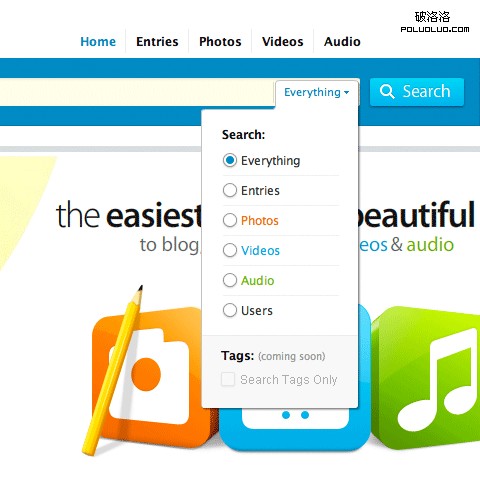
在 Kontain 的搜索框中點擊搜索鏈接時,會出現一個下拉框。這樣一來,若你想控制搜索控件佔用的界面空間,就可以用下拉選單收納內容類別,把搜索框保持清爽。
一種有效的簡化手段是把高級功能隱藏起來:界面上只留最常用的控件,其餘收進彈出層。這在桌面軟件裡非常常見,網絡應用完全可以借鑒。比如搜索框的高級篩選條件,可以收進輸入框尾部的下拉菜單,用戶需要時一兩次點擊即可取用。當然,判斷哪些保留、哪些隱藏並不容易,可依據控件的重要性與使用頻率來排序。
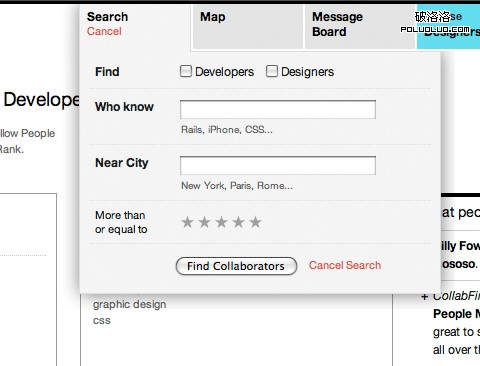
在 CollabFinder 上點擊搜索鏈接,頁面並不跳轉;搜索控件就在當前頁展開,可以直接開始輸入。
2. 為特定場景選擇專用控件
不同場景需要不同的界面控件,選對控件往往比多寫幾行邏輯更有效。
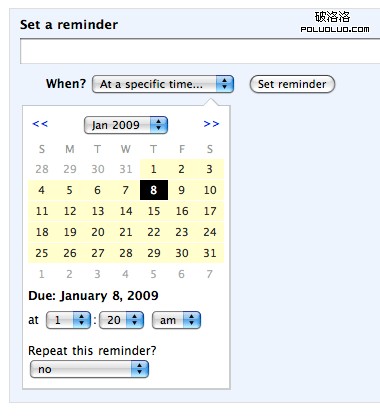
Backpack 為選擇提醒日期提供了一個簡潔的日曆控件。
比如選擇日期,用三個下拉列表分別選年、月、日當然可行,但和日曆控件相比效率明顯偏低——用戶無法直接點擊目標日期。日曆控件還能讓人一眼看清天、週、月的關係(尤其是工作日與週末的分布),更快做出判斷。
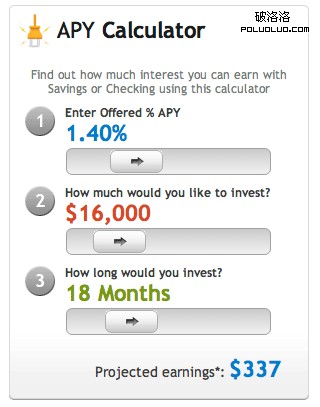 MyBankTracker 的 APY 滑動控件自帶計算功能,能快速估算不同項目的收益。
滑動控件是另一個好例子。你完全可以讓用戶手動輸入數字,但在某些場景下滑桿更好:點擊拖動即可,而且用戶能直觀感知自己的選擇在最小值與最大值區間內是否合適。
3. 提交時讓按鈕暫時不可點擊
表單引發的經典問題之一是重複提交。對於非常簡單的表單,用戶如果快速點擊「提交」兩次以上,表單就會被提交兩次以上,產生一堆重複副本。
防重可以從兩端著手:客戶端與服務器端。服務端方案取決於你使用的語言與後台架構,這裡不展開。真正必須做的是客戶端驗證:確保提交階段不會產生副本,一旦檢測到重複就阻止。
客戶端做法非常簡單——在「提交」按鈕被點擊的瞬間讓它失效。
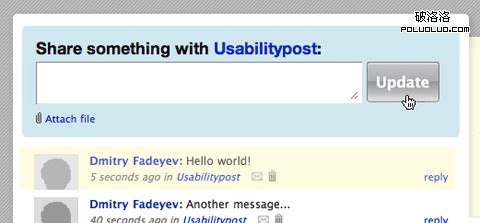
在 Yammer 裡,當新消息正在提交時,「上傳」按鈕會變為不可用狀態。
當然,服務端驗證仍然建議保留,作為最後一道防線。
4. 用陰影讓模態對話框浮起來
彈出菜單與窗口邊緣的微弱陰影並非裝飾。它通過強化周邊尺寸,讓菜單和窗口從背景中凸顯出來;同時壓暗周圍區域,降低底層內容帶來的視覺噪音。
在傳統桌面應用中,這層處理覆蓋住底部內容,幫助用戶把注意力集中在當前窗口。模態窗口本身不容易從主界面中脫穎而出,陰影營造的錯覺讓它顯得像是懸浮在主界面上方,於是更「近」也更清晰。
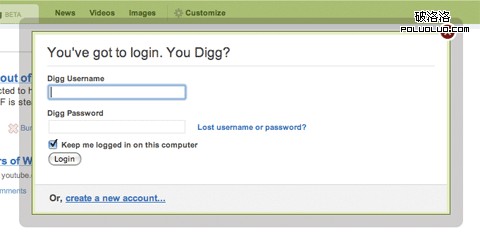 Digg 的登入窗口四周有一圈較寬的陰影,有效降低了頁面底部資訊的噪音。
實現方式常見有兩種:一是做一張帶透明通道的 PNG 作為容器背景,容器四邊留出等距內距;二是用帶透明邊框的背景圖,再把內容放進絕對定位的盒子裡。Digg 用的是後一種,他們的圖檔是 dialog.png,結構如下:
(X)HTML:
<div id="container">
  <div style="display: block; top: 236px; opacity: 1;" class="dialog">
    <div class="body">
        <div class="content">
        ...
        </div>
      </div>
    </div>
  </div>
CSS:
.dialog {
   position: absolute;
   left: 50%;
   margin-left: -315px;
   width: 630px;
   z-index: 100001;
 }
.dialog .body {
   background: url(/img/dialog.png) 0 0; /* semi-transparent .png image */
   padding: 40px 13px 10px 40px;
 }
此外,也可以用基於 JavaScript 的輕量燈箱,或使用 CSS3 的 box-shadow。要注意的是,早期 IE 對這些方案支援不佳,需要準備退路。
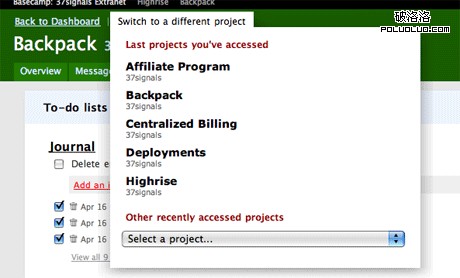
Basecamp 的項目切換窗口四周帶有弱陰影,讓菜單區域自然浮現出來。
5. 用提示語告訴用戶下一步做什麼
設計網絡應用時,用樣本數據測試固然重要,但確保「沒有數據時」的狀態同樣好看且有用,是同等關鍵的一件事。空狀態需要被設計。
當一個頁面沒有資訊或情況不明確時,在顯眼位置放一句有幫助的引導,告訴用戶如何開始。例如:項目管理應用的首頁通常列出用戶的項目,但如果用戶一個項目都還沒有呢?此時應該提供一個「創建項目」的鏈接,再附上一點額外說明。
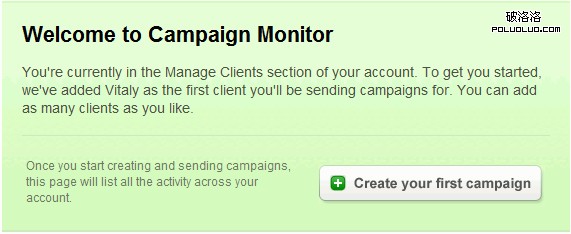
當你開始構建一封郵件活動時,Campaign Monitor 會為你指引正確的方向。
這個做法鼓勵用戶真正動手使用服務,而不是註冊完就離開。用幾個簡單步驟引導新用戶,能幫他理解產品的價值所在、判斷是否值得繼續。這裡的原則是:只提供最重要的選項,堆一堆選擇反而有害。用戶通常需要的是一個大致方向,而不是全部細節——他們既沒時間也不感興趣。
用提示語激勵用戶採取行動,對降低中途流失率很有意義,同時也讓潛在客戶更快理解系統的運作方式。
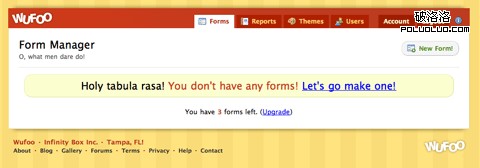
如果還沒有任何表單,Wufoo 的表單頁會顯示一塊大而友善的提示,邀請你創建第一個表單。
6. 為按鈕設計「已按下」狀態
許多網絡應用的按鈕是自行定製的樣式,用自定義圖片作為背景。默認輸入按鈕在某些場合並不合適,純文本鏈接又往往不夠醒目。挑戰就在於:當一個鏈接看起來像按鈕時,它的行為也應該像按鈕——這自然包括用戶點擊後的「已按下」反饋,讓人明確知道點擊已被接收。
這不只是視覺問題。給出即時反饋能讓應用顯得更靈敏,體驗更接近桌面程序。
實現方式很簡單:通過定義鏈接的激活偽類來添加樣式。比如你的錨點定義了 add_task_button 這個類名,就再加一條 add_task_button:active 規則即可。
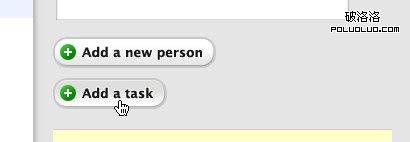
點擊時,Highrise 中的按鈕會切換為已按下狀態,給用戶令人滿意的即時反饋。
7. 在登入頁直接提供註冊入口
還沒註冊的用戶,應該能在登入頁就地完成註冊。他們可能想試用你的應用,卻一時找不到註冊頁;也可能是在使用某個功能時才發現必須先註冊。
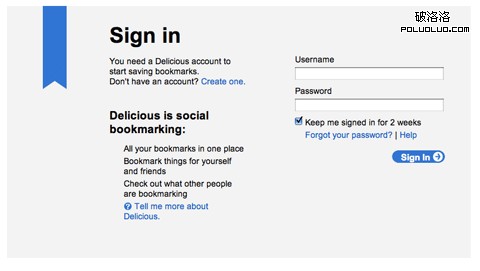
還沒有 Delicious 帳號嗎?沒問題——Delicious 在登入頁就提供了註冊鏈接。
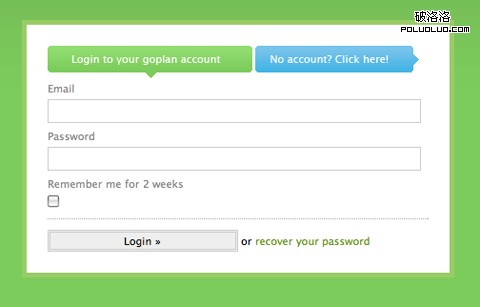
Goplan 在登入頁放了一顆顯眼的彩色按鈕,直接指向註冊頁。
對這些用戶來說,在登入頁放一個註冊鏈接能省掉不少麻煩——沒有帳號的人不必再去找註冊頁。我們的調查顯示,約 18% 的站點在登入表單或其鏈接旁邊同時放置了註冊入口(例如 YouTube、Reddit、Digg、Lulu、Metacafe)。
8. 上下文相關的導航
考慮用戶在當前情境下期待看到什麼、需要什麼,比統一鋪開所有入口更重要。你不需要在每個地方都展示同一套導航控件,因為用戶並不需要在每個情境中都看到它。
最好的案例之一是微軟 Office 2007 的界面改版:默認工具列換成了緞帶式控件,每個頁籤下是一組行為相近的控件——編輯圖片、校對、寫作各自歸位。網絡應用同樣能從中受益:只顯示用戶當前需要的控件,界面自然變得簡潔乾淨。

Lighthouse 有類似的多層頁籤導航;在主頁籤之下還有二級菜單,這一層只呈現與當前內容相關的操作。
9. 重點功能要給更強的視覺強調
不是所有控件都同等重要。比如在新建項目頁面,「創建」與「取消」兩個按鈕並列——「創建」是用戶絕大多數時間需要的操作,而「取消」只在極少數情況下才會用到。既然使用頻率懸殊,就不該給它們同等的視覺權重。
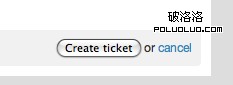
上圖是 Lighthouse 的「創建標籤」按鈕,「取消」以純文本形式放在旁邊。這不僅擴大了創建按鈕的可點擊區域,也讓用戶在搜尋時更快鎖定視線焦點。
10. 用嵌入視頻講清楚產品
圖文是傳達產品功能的好方法,但如果你有資源做視頻,效果會更好。近幾年視頻在網上已廣為流行,通常用於市場型網站的產品演示——但這不是唯一用法。
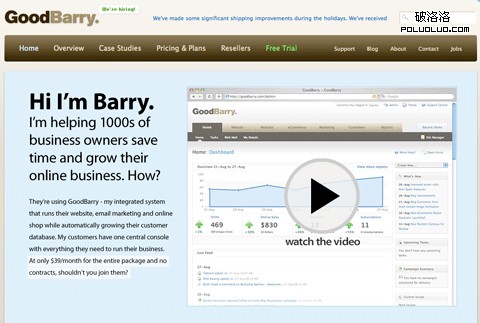
GoodBarry 在首頁放了一段視頻展示產品功能,並在演示中告訴用戶如何開始使用。
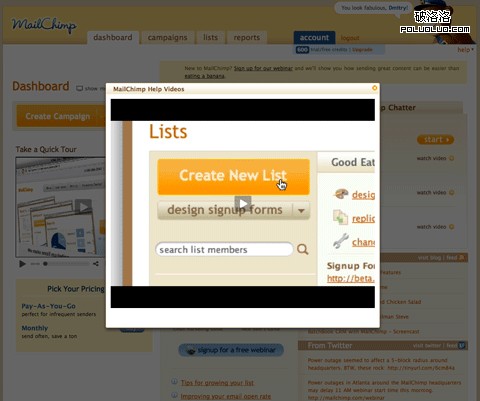
MailChimp 在管理面板裡嵌入了視頻教程,幫助新用戶上手。
有些網絡應用會在界面內部直接使用視頻,講解特定功能怎麼用。視頻是快速傳授使用方法的好途徑——它讓觀看者完整看到操作過程,比整頁純文本更容易消化,也更清晰。
- 上一篇文章: 用戶體驗設計的核心原則:適應用戶,而不是改變用戶
- 下一篇文章: 設計觀點:時間緊、任務多,「做不做」該怎麼平衡