原文:Tips for Coding and Designing Usable Web Forms
譯文:關於可用性表單編碼與設計的實用建議
頁面表單已經是 Web 設計中被討論最多的元素,而且這個話題已經持續超過十年了,我們無可迴避。無論是行動呼籲按鈕、付費流程,還是使用者註冊與訂閱——表單的使用不會停止。
在 HTML 裡把表單拼湊出來相當容易,但要做出可用、友善的表單,編碼、樣式與設計都很難。在網站轉換的環節中,表單始終扮演著關鍵角色。以下建議與文末的資源,應該會對製作表單的開發者與設計者提供實用參考。
一、兩欄 vs 一欄
這取決於表單的內容,不過當表單內容相當簡單時,通常應盡量避免兩欄布局。
下面是一個很好的簡單表單例子,它把每個標籤(label)都放在對應表單元素的上方:
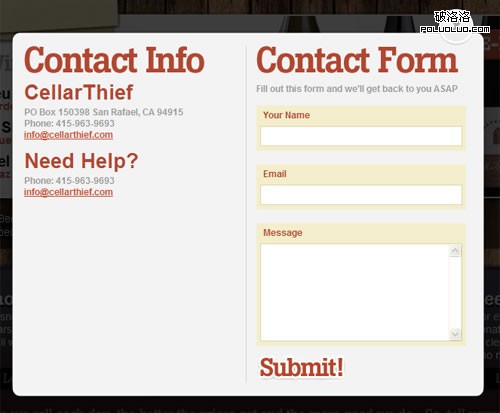
這種布局有幾個好處。首先,表單元素有更大的寬度空間,未來要修改文案時不必重構整個表單——兩欄布局在這點上限制很大。其次,它看起來不雜亂:每個標籤下方不會有大片空白,容易閱讀,標籤與輸入框的對應關係也很清楚。此外,若能為每組標籤/輸入框加上背景色,視覺上會更吸引人。
作為對比,看看這個兩欄布局的表單:
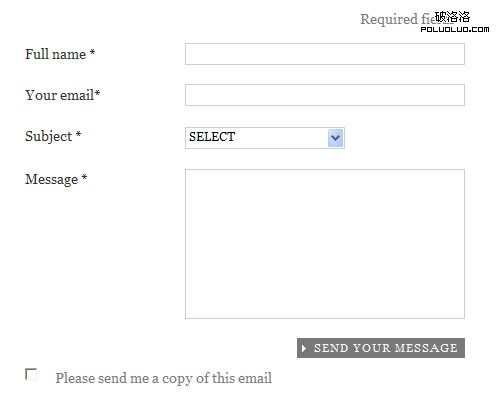
由於文字左對齊、顏色對比不明顯,這個表單缺乏上一個例子那種乾淨的視覺效果。標籤與輸入框之間的垂直空白還會分散注意力,讓人誤以為裡面包含很多個部分——而一個簡單表單在視覺上應該表現得像一個整體。
不過,兩欄布局並非做不出清晰有條理的效果。Chapters Indigo Books 就是一個好例子:
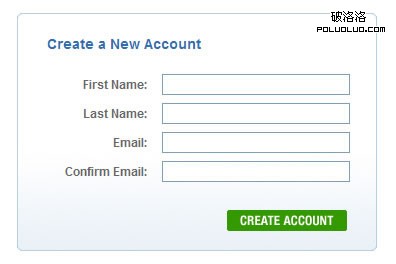
清晰有條理的兩欄布局表單
所以,雖然表單布局沒有硬性規定,但仍有些有效原則:簡單表單避免兩欄;若使用兩欄,標籤應右對齊。
二、讓驗證訊息在同一行顯示
Luke Wroblewski 曾在 A List Apart 寫過一篇關於表單驗證回饋的文章,其中提到:
當驗證訊息顯示在同一行時,我們的測試者完成得更快、成功率更高、犯錯更少,而且更滿意。
jQuery Inline Form Validation 這篇教學,一步步說明了如何在欄位很多的表單中把回饋訊息顯示在同一行。
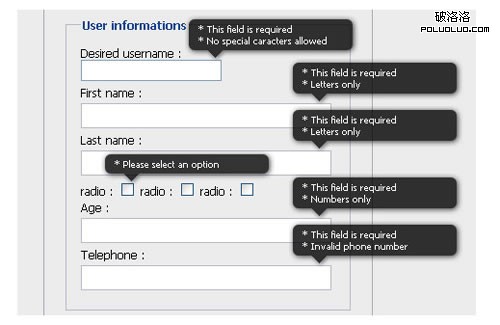
另一篇值得參考的則是 Really Easy Field Validation。
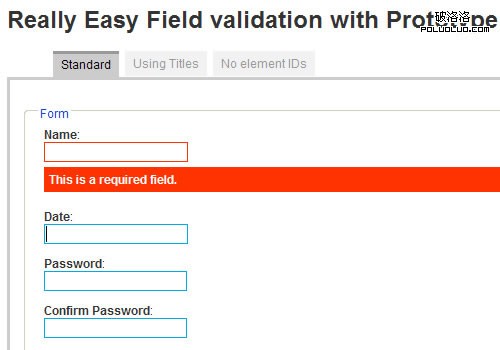
Dexagogo 提供了一個把驗證訊息顯示在同一行的簡易腳本,示範中的例子不是最理想的,但你完全可以依需求自訂。腳本使用 Scriptaculous 來實現淡入淡出效果。
三、把相關的輸入框組織起來
在較長的表單中,為了提升可用性,把相關輸入框組織在一起、將表單分割成可控的視覺區塊,可以讓表單不那麼嚇人。這樣一來,即使填寫時間一樣,使用者也會覺得它更容易完成。
語意上,使用 <fieldset> 搭配可選的 <legend>:
<form id="form" action="register.php" method="post">
  <fieldset>
    <legend>Basic Info</legend>
    <div>
      <label for="name">Name:</label>
      <input type="text" name="name" id="name" />
    </div>
    <div>
      <label for="password">Password:</label>
      <input type="text" name="password" id="password" />
    </div>
    <div>
      <label for="password-confirm">Confirm Password:</label>
      <input type="text" name="password-confirm" id="password-confirm" />
    </div>
  </fieldset>
  <fieldset>
    <legend>Address</legend>
    <div>
      <label for="address">Address:</label>
      <input type="text" name="address" id="address" />
    </div>
    <div>
      <label for="zip">Zip/Postal:</label>
      <input type="text" name="zip" id="zip" />
    </div>
    <div>
      <label for="city">City:</label>
      <input type="text" name="city" id="city" />
    </div>
  </fieldset>
</form>
fieldset 預設會帶邊框,通常會用 CSS 去掉。下面這個表單就用 fieldset 與 legend 把內容切成了兩部分(Cosmicsoda 註冊表單):
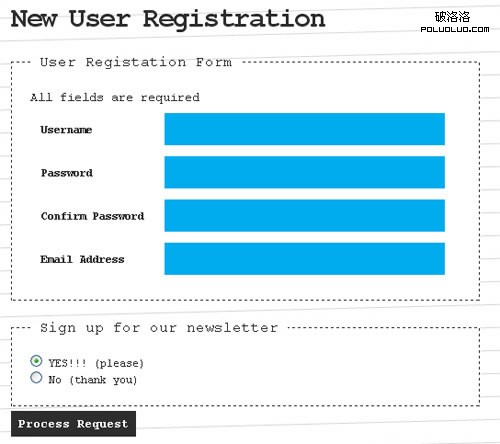
不幸的是,fieldset 的邊框在各瀏覽器中表現不一致,所以實務上通常會用 CSS 去掉原廠邊框,改用自訂樣式。不過這又會連帶影響 legend 的呈現,因此現在較少看到兩者並用。即便如此,fieldset 仍很適合用來組織元素,而它對表單無障礙性的幫助是額外的加分。
四、必填項的明確標識
表單中通常用不同顏色的星號(*)標示必填項,使其更突出。雖然多數網站都有這個標識,但其中一些並沒有合理使用。
關鍵原則是:星號的說明文字應該放在表單上方,讓使用者在開始填寫之前就看得見。有些網站把說明放在表單下方,看起來就像腳註一樣。下面 Elderluxe 的聯絡表單就是反例,星號說明文字的位置很不理想。
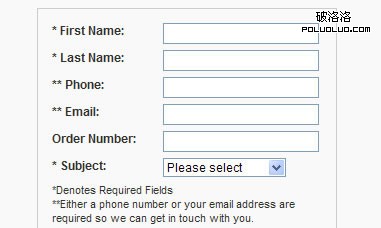
這個例子有兩個問題:星號的顏色與其他文字相同,不夠醒目;說明文字被放在表單底部。多數情況下,單獨一個星號就足夠,不必解釋;但如果你的目標使用者並不熟悉電腦操作,那麼在表單上方加上說明是必要的。
下面 Office Depot 的註冊頁展示了較合理的做法:
這個例子也有一些問題(標籤左對齊、字級偏小、留白不足),但它清楚標明了必填項,並在使用者填寫之前就解釋了星號含義——這是重點。前三項非必填,因此使用者可以安心跳過。
五、更精美的核取方塊、單選鈕與下拉選單
表單容易顯得無趣,尤其是那些下拉選單、單選鈕、核取方塊——它們的樣式被大多數瀏覽器限制,無法單靠 CSS 統一呈現。幸運的是,有許多 JavaScript 插件能做到跨瀏覽器的精緻表單元素。
jQuery Checkbox 讓你能在表單中加入自訂的核取方塊與單選鈕。
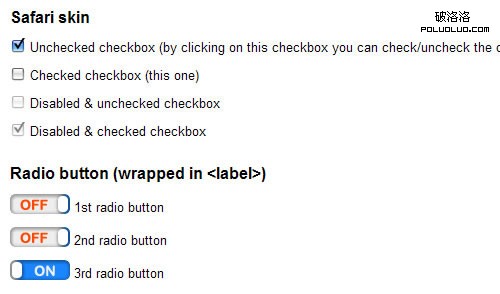
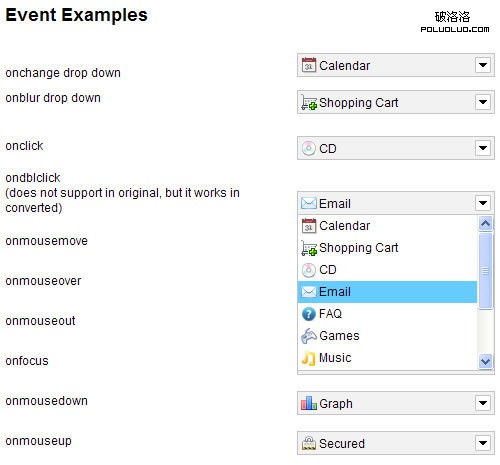
jQuery Image Combobox 是一個支援自訂圖片皮膚的下拉選單,可以取代瀏覽器原生那個不怎麼好看的下拉框。
Giva Labs 的 mcDropdown jQuery 插件則提供了一個直觀、支援鍵盤操作的替代方案,同時允許資料嵌套。
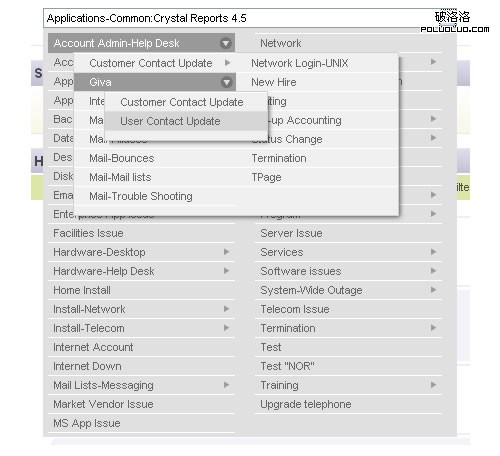
要注意的是:自訂表單元件務必保留鍵盤可操作性與 focus 狀態,否則能打字的漂亮介面,對不用滑鼠的人來說是壞掉的。
六、輸入框獲得焦點時顯示提示
複雜表單通常有很多不同類型的輸入框。適度顯示說明文字,能讓填寫變得容易一些——當然,你不想讓使用者被一堆說明文字淹沒。
透過簡單的腳本(或使用現成插件),你可以用類似傳統提示框的樣式顯示訊息,用來解釋容易造成困惑的欄位,或那些對輸入格式有要求的欄位(例如「用戶名只能包含字母與數字,且至少 6 個字元」)。
jQuery Input Floating Hint Box 是一個簡單的插件,能在輸入框獲得焦點時顯示可完全自訂的浮動提示。
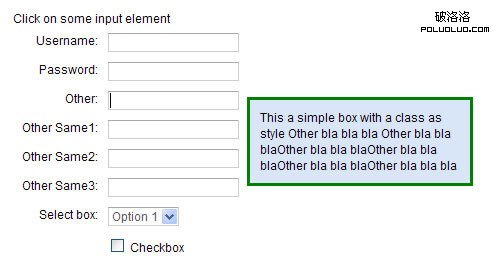
DHTML Goodies 的 Form Field Tooltip 是另一個工具,它會依據輸入框的 title 屬性顯示說明文字。
七、充分的留白
正如前面提到的,如果表單元素沒有以清晰友善的方式呈現,看起來就會又醜又亂。我們在網站設計中談的留白原則,同樣適用於表單,甚至可以一路貫徹到最小的細節。
你可以這樣改善表單:在輸入框周圍增加適當留白、給元素更大更好用的尺寸,或調整 CSS 的 padding 來製造輸入框內部的呼吸空間。
只是調整了 padding 與尺寸,下面這個輸入框就有更好用的感覺。當同一個表單裡有多個文字輸入框時,這種差異會被放大,整體觀感完全不同——即使從填寫耗時來看差別不大。
同時,較寬的輸入框能看到更多字元。尤其是姓名欄,應該為較長的名字預留足夠空間。超出部分會把前面的字擠出視線,讓使用者難以發現自己打錯了什麼。
八、讓表單更友善的實作清單
關於「易懂的表單」這個主題,寫一整篇文章都足夠。這裡先給幾個能立刻落實的做法:
- 為輸入框加上
title屬性,幫助使用螢幕閱讀器的使用者 - 如果標籤沒有直接包住對應的輸入框,用
for屬性關聯輸入框的id(這樣點擊標籤時,焦點也會跳到輸入框) - 為每個元素設定
tabindex,組成合理的 Tab 順序 - Tab 順序建議用「10、20、30」這類間距,而非「1、2、3」,方便日後插入新欄位時不必重寫全部
- 核取方塊與單選鈕的標籤放在對應元素之後,螢幕閱讀器才會先讀標籤、再讀「核取方塊」或「單選鈕」
- 用
<optgroup>組織<select>的選項 - 適度使用
accesskey提供鍵盤快捷鍵 - 驗證訊息用文字說明「哪裡錯了、怎麼改」,而不是只把邊框變紅
延伸閱讀
- Creating Accessible Forms
- Beautiful Forms – Design, Style, & make it work with PHP & Ajax
- HTML Forms and Input on W3Schools
- 25 Web Form Optimization Tips
- Accessible Forms
- Web Form Design: Modern Solutions and Creative Ideas
最後一個判斷標準
把表單交給一個沒看過設計稿的人,請他填一次,你會立刻知道問題在哪裡:他在哪一欄停下來、在哪裡來回切換、又在哪裡猶豫了兩秒。那些位置,就是你需要改的地方。
- 上一篇文章: 仿支付寶風格導航條:只用一小段原生JS實作滑門選單
- 下一篇文章: 交互設計實務:四招降低用戶的記憶負擔
相關文章
-
後台表單與表格設計實戰:從版面、互動到彈窗體驗 jQuery 表單驗證實戰:從必填標記到即時提醒的完整流程 不靠插件:用原生 jQuery 手寫一個表單驗證 jquery.validate.js 遇到多個相同 name 欄位該怎麼處理 jQuery Validate 表單驗證實作:格式檢查與重名校驗 Bootstrap 入門範例:條紋表格、表單與登入頁設計 JavaScript即時表單驗證:input與propertychange雙寫法 用純 jQuery 做一個前端驗證碼:產生、點擊刷新與比對 用 jQuery 為 textarea 加上字數限制與即時剩餘字數提示 jQuery Validation 插件完全指南:規則、提示、美化與遠程校驗