本文記錄一次針對阿里搜索輸入框的交互嘗試,並附上啟發式評估與優化建議。
設計目的
1)在不影響現有用戶習慣的前提下,提升搜索輸入流程的便利性;
2)在有限空間內增強首頁搜索的歷史回溯能力,降低老用戶的操作成本、提高效率;
3)為新用戶提供更豐富的搜索引導,增加趣味性。
設計方案草稿
主要流程
1)進入頁面後,光標默認落在輸入框內,支持直接輸入,光標後跟隨當前搜索維度的提示信息(圖1.1)。

圖1.1
2)當用戶輸入任意關鍵詞,輸入框內清空默認提示、顯示當前內容,同時自動向下彈出聯想詞推薦,並給出可能的搜索結果數(圖1.2)。
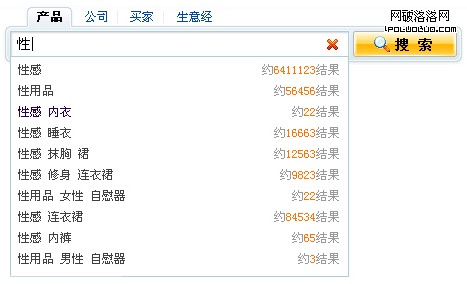
圖1.2
3)在圖1.2狀態下,輸入框末尾出現「一鍵清空」圖標,點擊後清空所有輸入並收回下拉框,僅保留光標(圖1.3)。

圖1.3
4)在無任何輸入時點擊搜索框下方箭頭,有兩種情況:①全新用戶(無任何搜索記錄)彈出10條推薦熱詞,並提示各詞搜索次數(圖1.4);②有搜索記錄的用戶彈出最近10條歷史記錄(不足10條顯示全部,超出顯示最近10條),按時間排序並顯示最近一次搜索時間(圖1.5)。
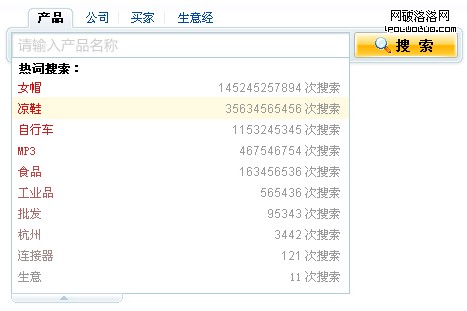
圖1.4
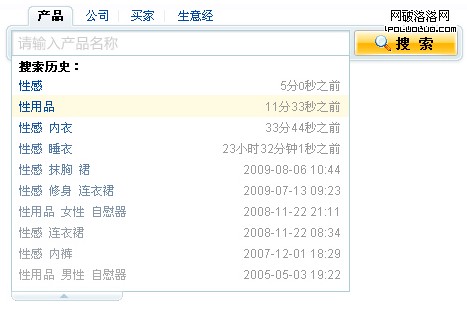
圖1.5
5)任何下拉列表中,用戶點選(或鍵盤移動+回車確認)任意一條即觸發即時搜索,進入結果頁。
分支流程1
1)進入頁面,光標默認在輸入框內,並顯示當前維度的提示信息(圖2.1)。
圖2.1
2)點擊輸入框內部,清空默認提示、保留光標,進入待輸入狀態(圖2.2)。
圖2.2
3)點擊搜索框上方Tab,切換搜索維度,光標保留,並顯示當前維度提示(圖2.3)。

圖2.3
4)輸入框已有內容時(圖2.4),點擊Tab切換維度後仍保留輸入信息(圖2.5)。

圖2.4

圖2.5
分支流程2
1)輸入關鍵詞後,清空默認提示、顯示當前內容,並彈出聯想詞推薦及結果數量(圖3.1)。
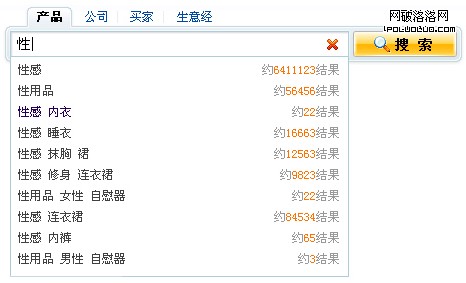
圖3.1
2)點擊頁面其他空白區,取消聯想推薦下拉框,但保留輸入信息與一鍵清空圖標(圖3.2)。

圖3.2
3)在圖3.2狀態下點擊箭頭,依用戶屬性彈出熱詞或歷史記錄(圖3.3);點選任一條目即以該詞觸發搜索並進入結果頁。
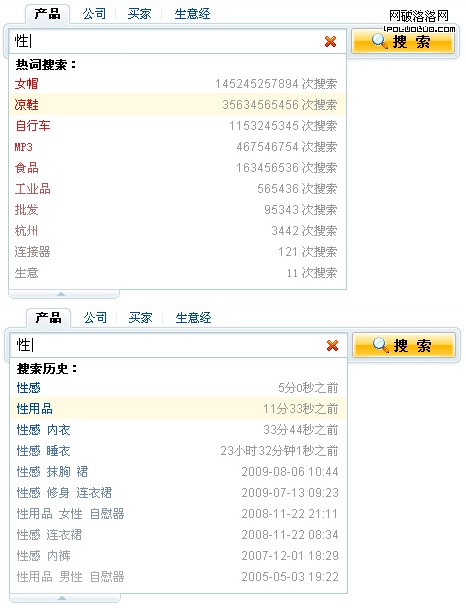
圖3.3
4)在圖3.3狀態下點擊一鍵清空,清空輸入、收回下拉框,僅留光標(圖3.4)。
圖3.4
5)在圖3.1狀態下,任何輸入性操作(刪除部分內容、追加輸入等)均彈出聯想推薦(圖3.4)。
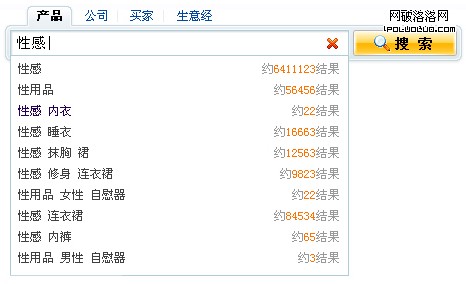
圖3.4
啟發式評估:主要爭議點
1)默認焦點:光標默認在框內、且後跟說明文本,缺乏先例,開發可行性待評估。
設計師評估:光標默認在框內符合主流搜索引擎規範,說明文本用於引導新用戶、無歧義,唯一變數是前端實現成本,故決定在技術支持前提下保留。
2)一鍵刪除:必要性存疑,圖標語義不清晰,易被誤解為「關閉聯想下拉框」而誤刪。
設計師評估:綜合使用場景後認為首頁相關場景不多,且存在誤導風險,故決定先在搜索列表頁測試,見效後再同步首頁。
3)下拉推薦:觸發區塊物理尺寸偏小,用戶不易發現,點擊式觸發也增加使用成本。
設計師評估:視覺上確實偏小,但出發點是在不打擾現有流程的前提下為老用戶與高端用戶提供新交互,故保留現有尺寸與觸發條件,上線測試後再定優化方向。
4)共用區塊:不同屬性用戶獲得不同推薦,且聯想詞下拉也共用此區塊,可能因反饋結果多樣而抬高理解與學習成本。
設計師評估:三類信息的共同目的都是「匹配並提供最符合用戶想法的輸入詞」,判斷不致造成理解困惑或操作失敗;但考慮到評估期爭議較大,決定先採用「歷史記錄+熱詞推薦合並顯示」方案,上線測試後再定後續優化。
優化設計方案
主要流程
1)進入頁面,光標默認在框內並顯示維度提示(圖1-1)。

圖1-1
2)輸入關鍵詞後,清空默認提示、顯示內容,並彈出聯想詞推薦及結果數(圖1-2)。
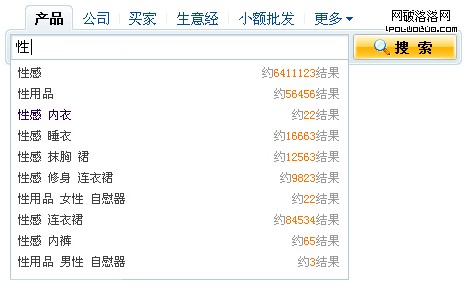
圖1-2
3)無輸入時點擊箭頭:①全新用戶彈出10條推薦熱詞並提示次數,同時說明歷史為「暫無」(圖1-3);②有搜索記錄者彈出歷史記錄(最多7條,按時間排序),並用熱詞補足至10條(圖1-4)。
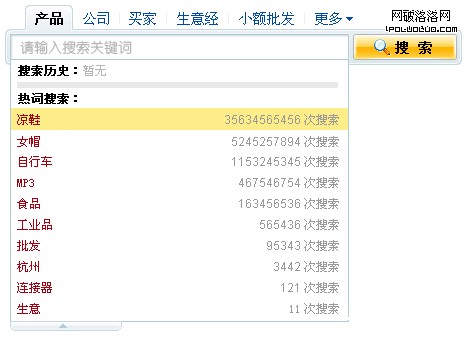
圖1-3
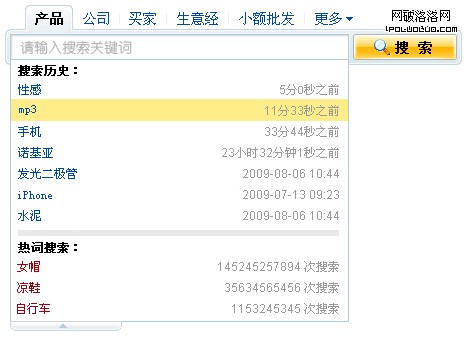
圖1-4
4)在圖1-3、1-4狀態下,點選任一條目(鼠標或鍵盤+回車)即觸發即時搜索並進入結果頁。
分支流程1
1)進入頁面,光標默認在框內並顯示維度提示(圖2-1)。
圖2-1
2)點擊輸入框內部,清空默認提示、保留光標(圖2-2)。

圖2-2
3)點擊搜索框上方Tab,切換維度並顯示對應提示(圖2-3)。

圖2-3
4)點擊Tab項「更多」,彈出下拉式選擇框(圖2-4)。
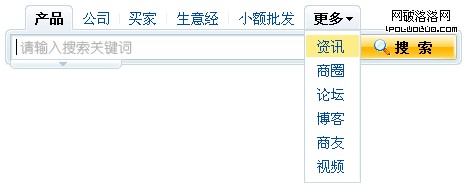
圖2-4
5)在圖2-4狀態下點擊非觸發空白區(未選任何選項),回到最近的搜索維度(圖2-5)。
圖2-5
6)在圖2-4狀態下選擇任一選項,切換到該維度,光標保留並顯示對應提示(圖2-6)。

圖2-6
7)在圖2-6狀態下點擊最後一個Tab項「博客」,彈出下拉框,後續邏輯同圖2-4(圖2-7)。
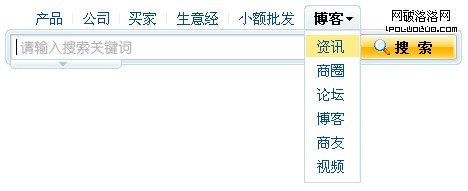
圖2-7
分支流程2
1)輸入關鍵詞後,清空默認提示、顯示內容,並彈出聯想詞推薦及結果數(圖3-1)。
圖3-1
2)點擊頁面其他空白區,取消聯想推薦下拉框,但保留輸入信息(圖3-2)。

圖3-2
3)在圖3-2狀態下點擊箭頭,彈出顯示搜索歷史與熱詞的下拉框(圖3-3);點選任一條目即以該詞觸發搜索並進入結果頁。
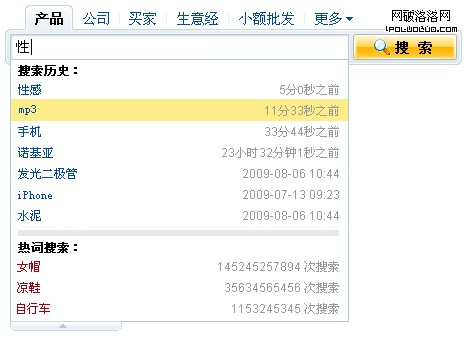
圖3-3
4)在圖3-3狀態下點擊彈出框下方箭頭,收回下拉框、保留現有輸入(圖3-4)。
圖3-4
5)在圖3-4狀態下,任何輸入性操作(刪除部分內容、追加輸入等)均彈出聯想推薦(圖3-5)。
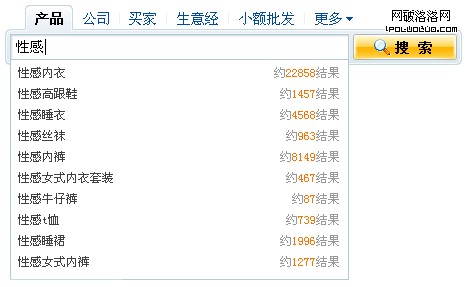
圖3-5
分支流程3
1)輸入框無內容時,點擊Tab僅切換到對應維度(圖4-1)。
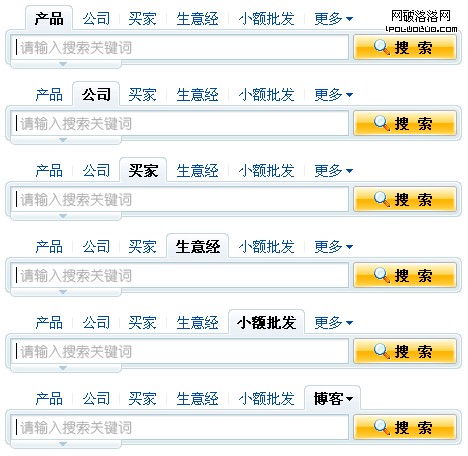
圖4-1
2)輸入框有內容時(圖4-2),點擊非當前維度的Tab(如「公司」)直接觸發該維度搜索並進入結果頁。
圖4-2
3)在圖4-1各狀態下點擊「搜索」按鈕,進入各模塊對應的引導頁(圖4-3、圖4-4)。
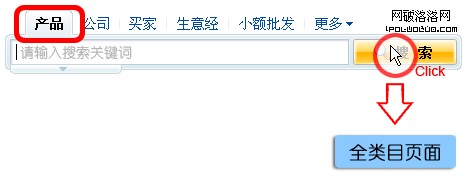
圖4-3
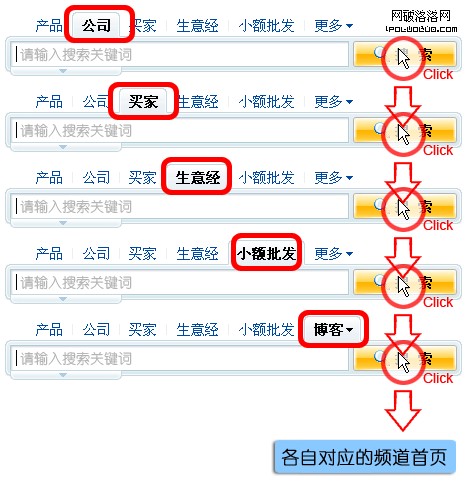
圖4-4
- 上一篇文章: 用戶交互設計沉思:從新版支付寶談起
- 下一篇文章: 交互設計實例:搜狐widget開放平台那個「飄揚的氣球」