複雜的高級效果很花時間,而且——確實複雜。它們能為設計增色,但用得不對,只會干擾用戶對重點內容的關注。高級效果或許正是好設計的爆發點,但即便如此,也需要更樸素的技巧來托底。
簡單的效果和技巧,才是當代設計的地基。如果你連怎麼正確選擇色彩和文字效果都還沒掌握,再燦爛的星光效應又有什麼意義?
本着「少就是多」的思路,這裡精選十個簡單好用的技巧,能明顯提升設計的專業感與感染力。
1. 增加對比
遺憾的是,加對比是最容易被忽略的技巧之一。
Joost de Valk 用細緻的高對比度邊線,讓訪客更容易分辨頁面不同區域。放大看局部你會發現,多數時候這種對比只是一條 1 像素的亮線緊挨着 1 像素的暗線。
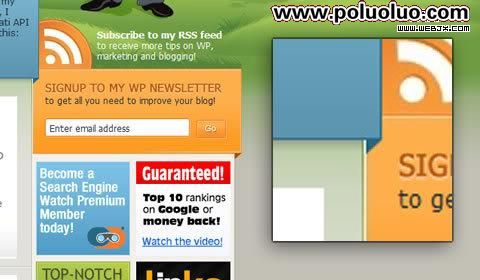
反過來說,同一頁上的「More」和「Go」按鈕與周圍對比太弱,即使你刻意去找也很容易漏掉。
WordPress 為最受歡迎的「Download」鏈接使用了對比色,這種紅在冷灰色調的頁面裡自己跳了出來;同時它在明度上有所收斂,沒有破壞整體氛圍。
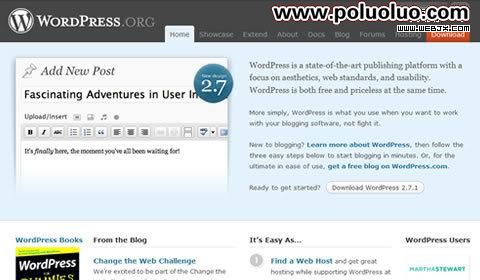
如果對該不該用對比猶豫不決,可以把它當成化妝:目的不是讓人大喊「看,對比色!」,而是自然而然地把注意力引向真正重要的內容。
2. 漸變
工具越來越強,人人都能做漸變。但漸變真的總是好事嗎?
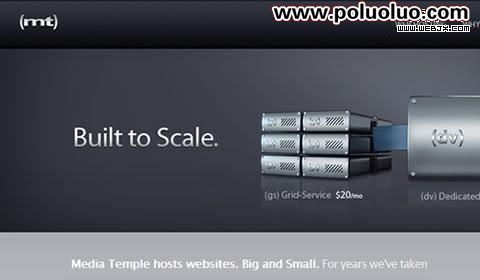
Media Temple 每個頁面都用了漸變,成功的關鍵在於節制與精準:logo、大標題、按鈕和背景都有細微或鏡像的漸變來強化內容,而最複雜的漸變留給了那些 120 像素寬的按鈕(子頁面的「ACTIVATE」和「LEARN MORE」),因為它們才是需要訪客注意的重點。
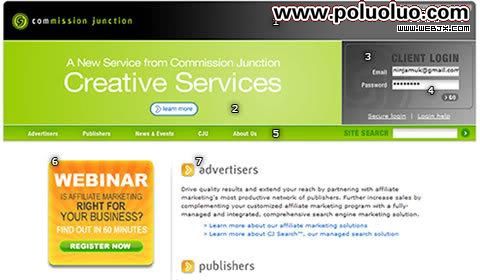
Commission Junction 的漸變就遠沒有那麼細緻,而且類型過於豐富:
- 頁面頂部從黑到灰的水平線性漸變
- 頁眉處的綠色徑向漸變
- 登錄框背景、「CJ」標志上方模糊的斜向漸變
- 輸入框背景中淡淡的垂直線性漸變
- 導航條背景的垂直漸變
- Webinar 廣告中明亮的線性漸變
- 大標題處另一處減弱的垂直線性漸變
這種設計有點冒險。大部分漸變單獨看是有用的,但整體一致性丟了。就像挑選可辨性強的配色一樣,設計師需要為每個項目選定合適的漸變組合。
比如那個大的水平漸變(1)引導視線橫向掃過,本來沒問題;但緊接着下方又出現把視線拉向中心的徑向漸變(2)和引向右下角的斜向漸變(3),訪客就會困惑,起伏跳動的視覺流也削弱了可讀性。
所以:保守而精緻地使用漸變,僅當它對整體設計有幫助時才用。
3. 色彩
用好顏色很有挑戰,挑配色和安排色調的過程中,時間往往不知不覺就流走了。
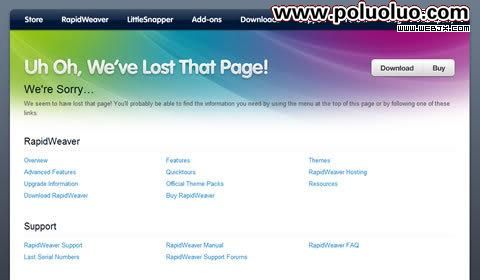
Realmac Software 在 404 頁大膽地用了全色系漸變。之所以成立,有兩個前提:頁面背景已設為中性灰;頁面其餘部分幾乎沒有明顯色彩,除了藍色文字鏈接和零星幾處毫無衝擊力的點綴。全譜漸變在這樣的環境裡完美抓住注意力,既保持了簡潔,也不刺眼。
不過一般設計裡用上四五種以上的顏色通常就過了。除非你非常確信需要這麼多色彩,否則簡單的四色組合更穩妥。
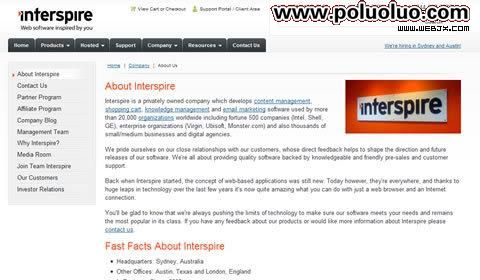
克制而明智地用色,讓訪客注意到重點就容易得多。在 Interspire 的「About Us」頁,視線會先被頂部 logo 那抹紅吸引,然後是標題,再移到右側的 logo 照片。
4. 字符間距
字距調整(kerning)對標題、段落、logo 的影響遠比想象中大,它不只是「字符之間的距離」這麼簡單。
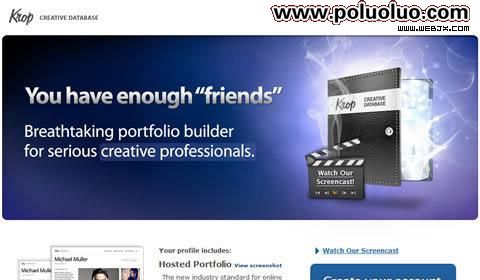
Krop 的新作品集創建器在處理文字時很「吝嗇」空間:站點上大部分以文字為主的圖,字符間距都很緊,讓敘述顯得更簡潔有力。
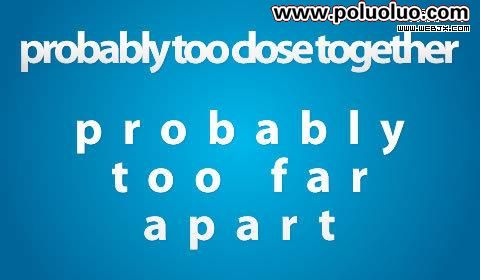
上圖則說明了字距不當的負面影響:小而沒有抗鋸齒的字體,如果間距不合適,會更加難讀。
如果你以前沒留意過,現在就試着調一調,效果差別會讓你吃驚。可以在圖片中試試 Myriad Pro,在 HTML 文字中試試 Trebuchet MS。
5. 大小寫
切換大小寫只是按一下 Shift 的事,但很少有設計師把這個技巧用透。
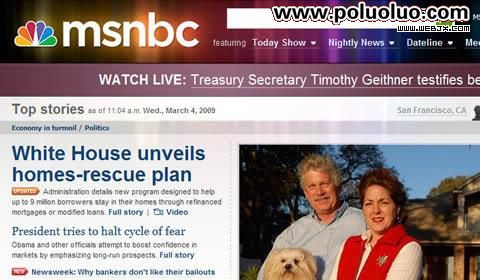
MSNBC 的做法值得參考:logo 全小寫,頁面其他部分的大小寫則有細微變化。頂部的大橫幅通告用全大寫寫着「WATCH LIVE」或「BREAKING NEWS」,這些是最重要的內容,全大寫自然地抓住了注意力。純大寫的按鈕也讓小尺寸按鈕足夠清晰——在 5 像素高的場景裡,小寫的 a、m、x 可能只有 2 到 3 像素高,幾乎無法辨認。
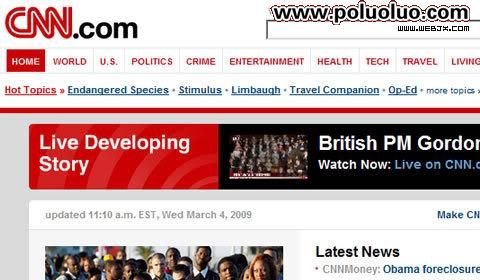
對照之下,CNN 在大小寫上缺少變化來平衡頁面:導航條全部大寫,頁面其餘部分則傳統地幾乎全部首字母大寫。
6. 消鋸齒
技術上略複雜,但消鋸齒本質就是「讓邊緣平滑」,在各類設計裡都用得到。在網頁設計中,是否消鋸齒取決於文字是圖片還是 HTML——部分瀏覽器或操作系統會自動做一定程度的處理,但總體來說 HTML 文字是不抗鋸齒的。
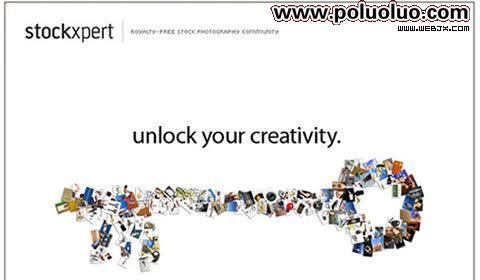
Stockxpert 很聰明地混合使用:大部分文字邊緣平滑,頁面頂部和底部的小字則保留鋸齒。道理和 MSNBC 的按鈕一樣——5 像素高的文字需要盡量銳利的邊緣才能讀清,模糊或過度平滑反而讓眼睛疲勞,最後直接放棄閱讀。
混搭往往才是答案。 完美的東西常顯得虛假或乏味:樹枝並不完全對稱,任何照明都不會產生完全均勻的影子,鏡頭總會讓部分景物模糊並產生光暈。有些設計需要乾淨的人造感,另一些則需要一點混搭。
7. 製造瑕疵
用電腦十分鐘,你就能列出一堆它的不完美。但在設計過程裡,電腦反而能替你造出「完美」——直線工具默認設置下,兩點之間的直線無懈可擊。
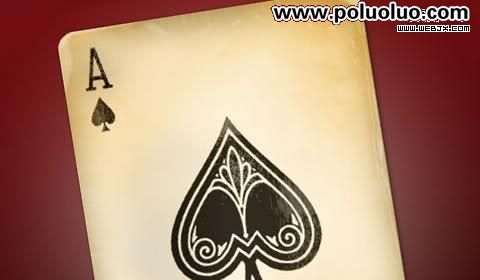
這個懷舊 Ace 牌的教程用了大量步驟讓這張牌顯得不那麼完美。過程並不簡單,但概念很樸素:讓事物顯得陳舊、創造不完美,給作品獨特的肌理。
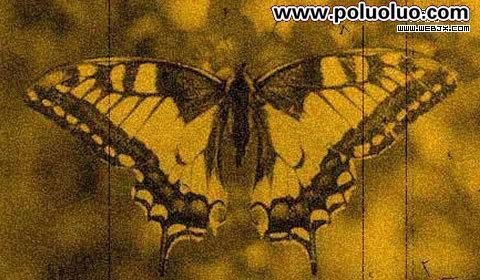
這張蝴蝶照片看起來像二十世紀中期拍的,其實是數碼相機作品,只是加了濾鏡與色彩調整做出懷舊感。可見為設計創造風格化的瑕疵並不難:把素材轉成灰或褐色,再補一點細節就行。
8. 模糊
如果你還在為如何突出內容、柔化干擾而苦惱,試試各種模糊方式。模糊前景、模糊背景,甚至整體模糊,都能動態地改變作品的衝擊力。前提是焦點要至少部分相關——模糊一個元素,焦點自然被帶向另一處。
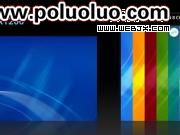
Ios V2 壁紙用簡單的模糊營造出平靜而又有生氣的感覺:幾道銳利線條構成焦點,模糊背景則支撐起整體氛圍。
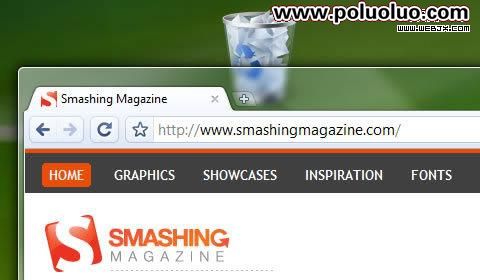
模糊還能製造深度與層次覆蓋感。Windows Vista 的 Aero 效果把窗口後面的內容模糊掉,形成毛玻璃般的漫反射質感,用高斯模糊就能做出類似效果。
9. 對齊
我們強調整潔與對齊,但有時你需要為設計加點別的趣味。

這個示例標志把「logo」幾個字母提到了右上角。改變元素對齊方式,能讓設計更容易被記住、更容易被討論,最終讓整個作品更有效。
這招不只適用於文字。不少設計師在思考方案時會依賴模板化的內容或個人習慣,這能加快回應速度,但也常常限制創意——尤其是在內容對齊上。
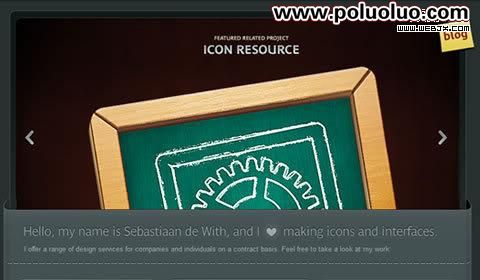
Icon Designer 靠旋轉部分元素把自己和同類區分開。這頁面本來很容易淪為無聊之作,但幾個簡單的旋轉就讓它趣味十足。
現在的網頁大多寬 700 到 900 像素,在瀏覽器中居中,是方盒子式構造。多數情況下這讓內容有序,但有些站點需要跳出盒子,做出特色。
10. 消除累贅
這可能是最重要也最被忽視的技巧:去掉不必要的部分,恰恰是最難的部分之一。
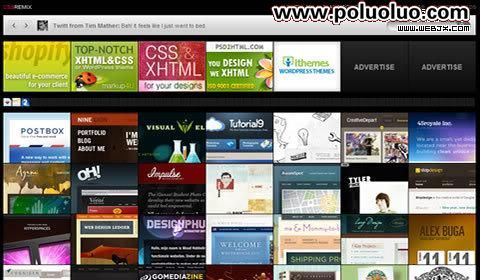
CSS Remix 幾乎砍掉了所有非必要元素,同時在頁面上方 1000 像素內塞進 7 個大廣告(128×96)、53 個 favicon 廣告(16×16)和 56 個站點,連 logo 都被壓縮到 53×7 像素。
問題也恰恰在這裡:好事做得太過就不是好事。logo 小到難以辨認,特色站點之間也難以區分;奇怪的是,頁面頂部的 Twitter feed 相對站點 logo 和導航反而過分突出。
- 上一篇文章: 網易有道搜索改版:易用性與用戶體驗的升級
- 下一篇文章: 網頁設計實操:10 條能立刻用上的小技巧