
許多網站的導航缺乏針對性與友善度:使用者找不到通往相關頁面的路徑,也沒有任何輔助設計幫他們定位,體驗自然糟。本文就網站導航的互動設計做一些探討。
對 Web 互動設計師來說,最直接的解法就是設計一套完整的導航系統。
為什麼要優化導航
導航設計對使用者體驗有舉足輕重的地位。簡單直觀的導航不僅提升易用性,在幫使用者找到資訊之後,也有助於提高轉換率。
如果把首頁比作門面,導航就是通道,通往網站的每個角落。它是否合理,決定了很多事:
1)決定使用者穿梭瀏覽的體驗,這是最基本的一點。
2)合理的導航能把網站的內容與服務盡可能完整地攤在使用者面前。
3)能增加黏性、提高瀏覽深度,進而帶動 PV。
4)促進消費——把使用者真正需要的產品與服務放到他眼前,甚至連他自己都沒想到的服務也一併呈現。
5)提高廣告價值與收益。
常見的導航結構
Yahoo 的網頁設計一直是國內門戶模仿的對象,先看它現有的幾種樣式。
1)Yahoo 首頁:最常見的欄目導航
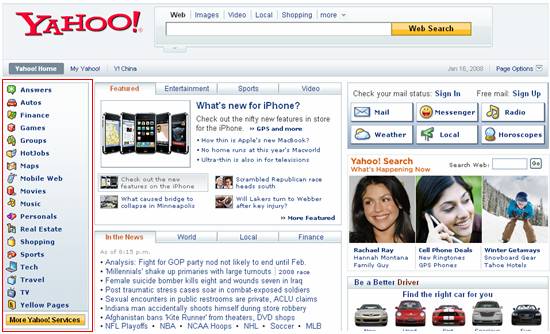
首頁左側列出的是最常用(或訪問最頻繁、或營運方最希望使用者知道)的幾個欄目。這種形式,包含網頁頂部的橫向版本,是目前最廣泛使用的導航方式。
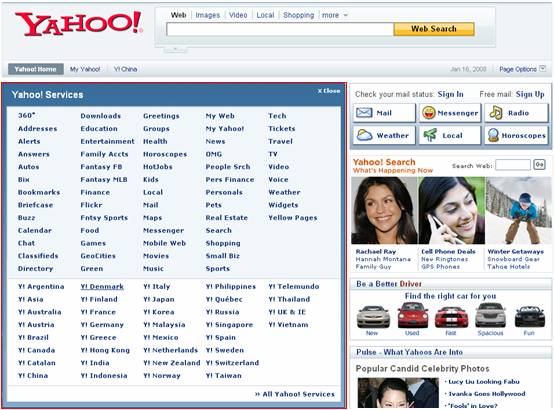
2)More Yahoo! Services:容納更多入口
作為大型綜合門戶,Yahoo 提供的服務遠不止首頁那幾項。更多服務怎麼導航、又怎麼攤在使用者面前?它的解法是點擊後從頁面左側展開一個浮層式的服務導航頁。這也是一種多維度導航(後面會談)。
3)Tab 式位置導航的變體

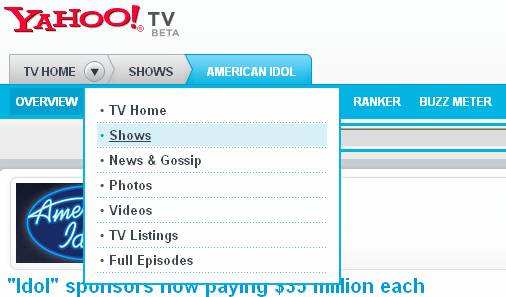
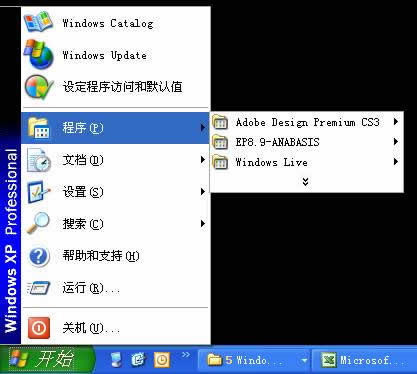
在 Yahoo! TV 等欄目還能看到另一種結構,可以視為 Tab 加上下拉選單的組合。
TV Home – Shows – American Idol – Overview 構成一條單維度導航;TV Home 同時提供下拉選單,方便快速跳到二級欄目。這裡有個困惑:我實在看不出 TV Home 的上一層是什麼,也不知道該怎麼回去。
4)Amazon 首頁
Amazon 可以說是網路產品導航的祖師爺,看看它的樣式有什麼特色。
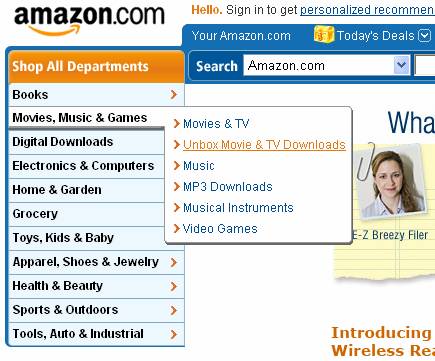
它和誰最像?
5)Amazon 購物列表頁
單維度與多維度導航
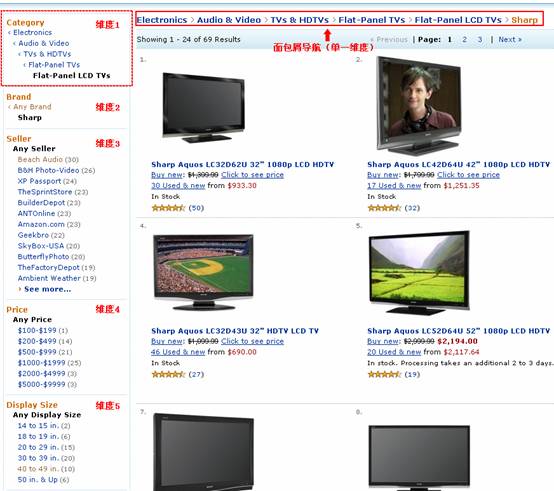
我們通常把麵包屑視為單一維度的線性導航(如上圖紅色實線框)。實務上它有兩種用法:
a)「追溯來路」,即跟蹤使用者行為、記錄其在站內活動軌跡的線性導航;
b)用來表達內容歸屬關係的介面元素,也就是常見的「主分類 > 一級分類 > 二級分類 > … > 最終內容頁」這種層級關係。
而 Amazon 頁面左側的導航提供了多種維度,這些維度還能組合成不同層級的麵包屑。
例如我想買一台 LCD 平板電視,進入 Electronics › Audio & Video › TVs & HDTVs › Flat-Panel TVs › Flat-Panel LCD TVs 這個頁面,左側導航給我品牌、供貨商、價格、螢幕尺寸等多種篩選。
我可以先選品牌再選尺寸:

也可以先選尺寸再選品牌:

這就為使用者提供了多維度的瀏覽路徑,讓人像在電器賣場隨意逛、隨意挑,而不必先想該問店員有什麼品牌還是什麼尺寸。這一點符合使用者的心理模型,值得借鑑。
幾點原則
1. 導航列的位置。主導航應放在接近頂部或頁面左側。若因內容太多需要子導航,要讓使用者容易分辨哪個是主導航、哪個是子導航。
2. 使用方式要簡單。盡量避免下拉或彈出式選單;若非得使用,層次不要超過兩層。
3. 麵包屑導航。讓使用者知道目前頁面的位置與相關頁面,例如「首頁 > 新聞頻道 > 新聞標題」,並搭配顏色高亮做出視覺指示。
4. 目錄之間要有明顯區別。分類名稱必須清晰、不令人困惑;需要突出的主要區塊應在視覺上與一般頁面區分開。
5. 導航與排序要分開。兩者容易混淆,需要留意。
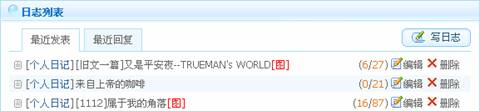
這裡的 tab 是導航還是排序?
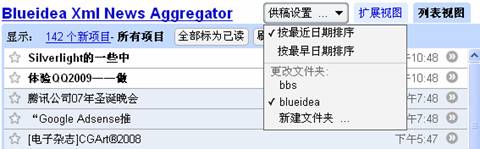
Google Reader 的處理方式
6. 連結文字要準確。使用者在點擊前對目標內容會有預期,連結文字必須能準確描述抵達後會看到什麼。
- 上一篇文章: 用戶測試怎麼做:從腳本到報告的完整流程
- 下一篇文章: 按鈕怎麼擺:「確定」、「取消」到底該不該出現