本文是行動電商可用性系列的第二篇,聚焦搜尋與目錄頁。觀察對象同樣是 Best Buy、Target、Sephora、Moosejaw、Barnes & Noble、Amazon、Sears2Go、Ralph Lauren 與 Tickets.com 的行動版網站。

mobile shopping
搜尋:錯誤處理是關鍵
Best Buy 與 Barnes & Noble 都只提供關鍵字搜尋,沒有目錄瀏覽選項。走這條路,就必須確保搜尋引擎能妥善處理同義詞與拼寫錯誤——觸控螢幕加小鍵盤,輸入錯誤的機率遠高於實體鍵盤。
自動補全(像 iTunes Store 那樣在你打到一半就跳出建議)在行動情境下的價值特別高,因為它直接把「打對字」這件事的成本移轉給系統。
至於搜尋框的位置,多數網站選擇每頁都放一個,這與桌機電商的做法一致,也確實合理。
搜尋結果與目錄頁
排序選項
Best Buy 為每筆結果編號,使用者可以直接用數字鍵快速跳選,同時不顯示縮圖以加快載入。這裡有個潛在問題:預設排序若是價格,配件會淹掉主商品。例如搜尋 HDTV,前面幾頁可能全是便宜的電視線材。
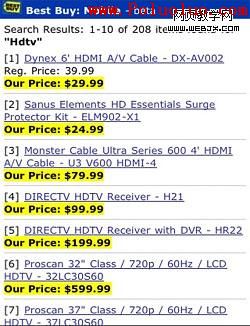
bestbuy list
Sears 提供的維度更完整:可再依目錄、價格、評分、相關度與熱門度交叉過濾。這在行動端尤其有用,因為它減少了使用者來回嘗試的次數。
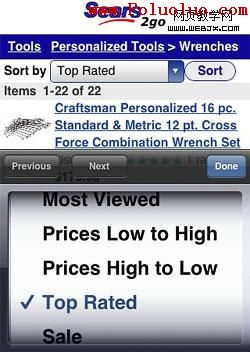
sears sort
不過 Sears 漏了一件事:因為部分裝置沒有實體返回鍵,應該在商品頁提供「回到搜尋結果」的連結,而它沒有做。
盡量減少點擊次數
在目錄頁就直接顯示庫存(實體與線上分開標示)與價格,能大幅減少來回載入。若你提供門市取貨,務必標清楚哪些商品適用。Sears 甚至標出了可在姊妹店取貨:
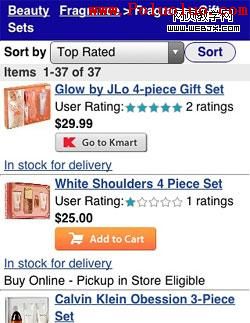
sears avail
Amazon 做了一個很聰明的設計:在目錄或搜尋結果的每一列右側直接提供「加入購物車」與「加入願望清單」(iPhone 上點箭頭展開選項)。這省下了進入商品頁的往返,對已經明確知道自己要什麼的使用者來說效率極高。
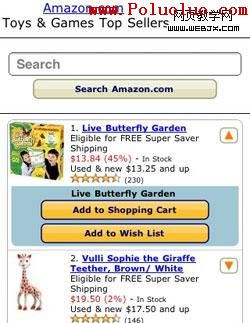
mobile amazon cart
什麼可以按?
縮圖應該要可點擊。Moosejaw 舊版在這裡就令人困惑——只有標題能點:
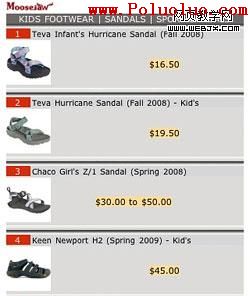
what-to-click
要不要在結果中顯示縮圖與星等,需要你自己權衡:它們會拖慢載入,但確實能幫使用者做出更好的判斷。Best Buy 選擇不顯示,這可能與某些品類的縮圖呈現效果不佳有關。
如果決定不放縮圖,那麼務必讓每一列之間留出行足夠的間距,讓手指能準確點到目標。在沒有視覺提示輔助的情況下,間距就是唯一的防呆設計。
下一篇:商品展示頁與購物車。
- 上一篇文章: 行動版電商網站:首頁與導航的可用性設計
- 下一篇文章: 搜尋框怎麼設計才好?從三種方案看使用者習慣