索引色這個概念,很多做界面的朋友可能一直沒真正接觸過。它背後其實藏著一套很實用的思路,尤其在資源受限的裝置上,用得好能省下大量空間與維護成本。
為什麼要用索引色圖片?
我們在電腦端設計介面時,幾乎都使用真彩色,不受色數限制,可以直接輸出 PNG;或者存成 BMP 再指定一個透明色,交給工程師去色即可。但設計的場景遠比電腦寬廣——手機、數位相框、電視盒子這類產品的晶片效能往往不如電腦(當然也有例外,部分裝置規格相當高)。在這種情況下,我們就得放棄一部分絢麗的真彩效果,改用體積小、色盤容易替換的索引色圖片。
索引色圖片到底是什麼?
「索引」顧名思義,就是有東西在為它指路,而這個東西就是色表。
先說基礎知識。目前常見的圖片格式大致分兩類儲存方式:
第一類是點陣儲存。電腦記錄每個像素的位置與對應的顏色值,BMP、PNG24、TIFF 都屬於這一種。優點是色彩表現豐富、色感好,缺點是檔案佔用空間較大(PNG24 用了無失真壓縮,已經小很多)。
第二類是在檔案裡內建一份色表。電腦儲存每個像素時,記的是座標加上該点在色表中的位置編號。GIF、PNG8 就是這一類。好處是檔案小,而且換一份色盤就能整體替換圖片的配色風格;限制是可用顏色受色盤約束,無法像真彩那樣層次細膩。
所謂索引色圖片,說的正是第二類。
怎麼做一份好用的色盤
想做出一張好的索引色圖,第一步是設計「一組」好色盤——注意是一組,不是一個。這組色盤要有統一規格與固定的色彩規律,方便隨時替換。剛開始接觸這類圖片時就該養成習慣:為後續擴展留好餘地,色盤不能雜亂無章。
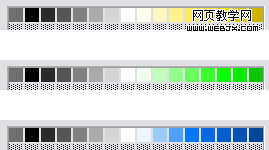
下面這是一組 4 位色色盤,每張共 16 色,其中第一格保留給透明色,因此實際可用只有 15 色。由於每款產品的設計模式不同,有些介面在同一畫面內不能同時套用多個色盤,這時就要記得在色盤裡預留文字色。我的習慣是在每張色盤上都保留黑、白、灰的過渡色。
色盤製作本身不難,難的是模式和規律要一次想清楚,因為後期再改色盤結構會非常痛苦。步驟如下:
一、隨意新建一個 Photoshop 空白文件。
二、「影像」→「模式」→「索引顏色」,開啟設定面板。
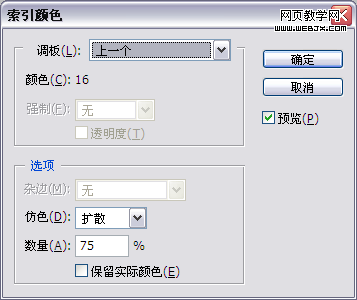
三、在面板中選擇「自訂」,打開色表。
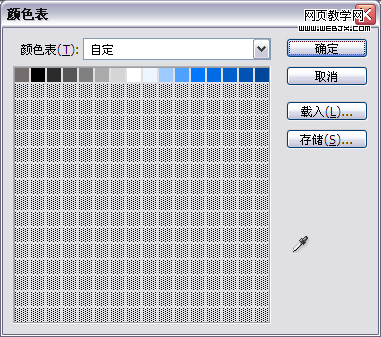
四、開始分配顏色。第一格留作透明色,點一下並選一個不會用到的顏色,確認。接著用滑鼠拖曳同時選取第 2 到第 8 格,會跳出拾色器,選黑色確認;再跳一次拾色器,選白色確認。(第一次操作的人常會嚇一跳,以為軟體出錯了,怎麼確認完又跳出來。)這樣這 7 格就被平均分配了灰階過渡,若對灰階層次不滿意,也可以逐格手動微調。後面的藍色過渡用同樣方法處理即可。
五、差不多完成後,把這份色表存起來,以後直接載入使用。
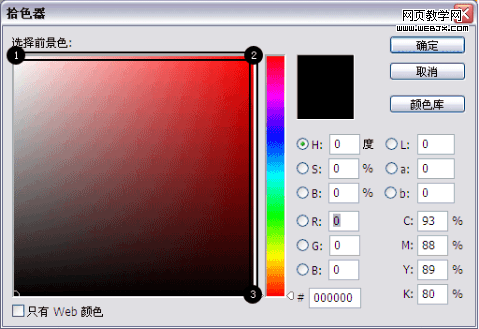
這裡補充一個實務經驗:選色時盡量取拾色器橫軸頂端與縱軸右端的顏色。我反覆試驗後發現,只有從這兩個端點取出的顏色才會在色盤上平均分布。如果要從 1 過渡到 3,中間一定要有 2 來定位,否則顏色會亂掉。這一點大家可以自己驗證,若有人找到更好的做法,也歡迎指教。
開始畫介面元素
色盤搞定後,把它加進色板,就可以開始設計介面元素了。這部分主要看個人創意,不過學一點像素畫基礎會有明顯幫助。以我做的音量選中條為例:
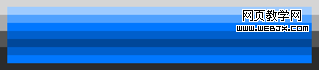
縮小來看,效果還不錯吧?

剛起步時可以不用索引模式,直接在 Photoshop 裡分圖層作畫,盡量吸色盤上的顏色,並保留原稿;然後複製一份,走「影像」→「模式」→「索引顏色」,套用做好的色表。
完成後一定要檢查一遍,看看有沒有「露點」的情況。方法是:「影像」→「模式」→「色表」,按住 Alt 鍵同時點透明色把底色透掉,放大逐處檢查;若發現破洞,回到色盤上找相近顏色補上。
全部做完記得存檔,依需求選擇格式,最常用的是 BMP。
當年剛接觸這塊時,我在網上翻了很多資料都找不到想要的答案,現在把自己知道的整理出來分享,希望對大家有用。
- 上一篇文章: 購物車與付款流程設計的 12 個想法
- 下一篇文章: 網站維護頁面怎麼做?8 個實用要點與案例