在網頁設計中,內容組織恐怕是最舉足輕重、最影響設計品質的環節。如何把資訊組織進好的布局,是一個網站的根基,而且應該在考慮外觀之前就決定好。沒有好的布局,網頁的資訊流暢就無從談起,所有元素之間也無法建立起合理的關聯。
本文將討論八種布局方案與技巧,幫助你打造整潔有序的內容布局,分別是:滑門(sliders)、標籤式、漸進布局(progressive layouts)、結構網格、模態窗口(modal window)、翻轉元素、手風琴效果(accordions),以及超大下拉選單(mega drop-down menus)。

一、滑動樣式與傳送帶(Sliders and Carousels)
滑門(Sliders),也稱傳送帶(carousels),是一種有序、互動性強且轉換平滑的內容展示方式。這種技巧十分流行,因為它能在固定區塊內填入大量內容——若沒有滑門,這些內容可能得分散到頁面各處。而在大多數時候,頁面空間總是捉襟見肘;又或者,有些內容是你希望「用戶主動要求」後才出現的。滑門能讓用戶一次只聚焦一個內容區塊,也更貼合他們的使用習慣。
滑門樣式的實例
導覽區提供縮圖與圖示
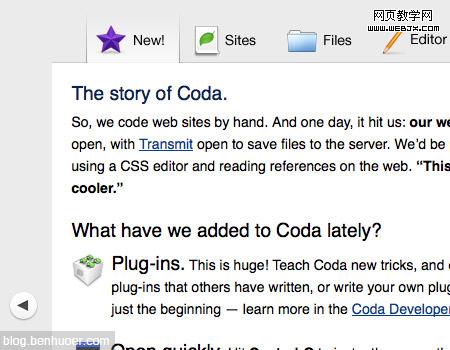
使用滑門與幻燈片樣式時,最好在導覽區提供圖示或縮圖,讓導覽更直觀。縮圖與圖示能為用戶指明方向,說明當前位置,以及有哪些瀏覽選項(例如幻燈片的導覽可以是水平的,也可以是垂直的),同時也方便他們快速跳轉到特定滑門頁。
Coda 網站的滑門頂部設計了標籤卡,採用「滑動門+標籤卡」的混合樣式。這主意絕頂聰明——透過縮圖,用戶能迅速得知特定滑門頁的內容,而這些圖示也提供了強烈、令人印象深刻且乾淨俐落的視覺支持。除了圖示與標籤,你也可以在標題前加上小圖片,或乾脆只用數字。
用於展示產品的滑門樣式
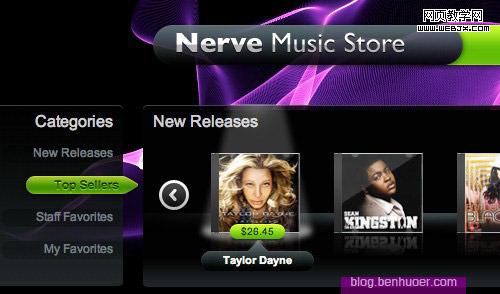
與上例相呼應,滑門不僅能組織大量資訊,也能為用戶瀏覽大量產品條目提供便利。SourceBits(見下圖)使用了多層滑門(一個水平、一個垂直),以唱片封面作為導覽條目。
水平滑門兩端都有大的圓形箭頭圖示,即時反映左右導覽的可用性;滑動時帶有平滑的動畫,操作起來非常舒適。同時你也能看到,各元素間距都經過精心設計,這既助於內容組織,也提升了可用性。滑鼠移過時,每個條目還有漂亮的聚光燈效果。
垂直滑動的內容與超大的水平「點擊條」
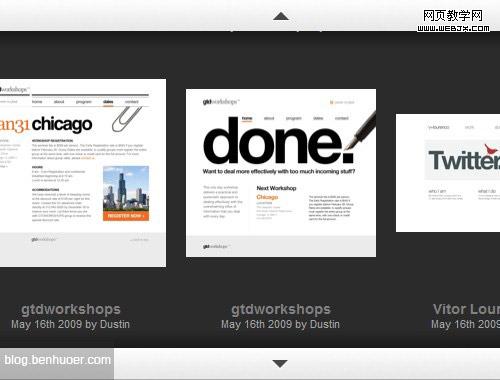
接著看看 QuickSnapper 的滑門。這是一個完美融入整體布局、十分好用的垂直滑門,其中包含大量截圖,內容被有序組織。它最棒的地方在於上下方的按鈕導覽——按鈕寬及整個滑門,碩大的按鈕讓「推拉」滑門更為輕鬆。此外,這些按鈕的 :active 與 :focus 效果也很漂亮。
滑門腳本
你可以參考以下腳本、技巧與教學,打造屬於自己的滑門:
- Slick Accessible Slideshow using jQuery
- Coda-Slider 1.1.1
- jquery.scrollable 1.0.2
- Create an Amazon Books Widget with jQuery and XML
- Agile Carousel
- Easy Image or Content Slider
- Slider Gallery
- Coda Slider Effect
- iCarousel
二、標籤卡導覽元素
本質上,標籤卡導覽與滑門效果頗為相似,兩者都能幫你把一大片內容壓縮到一小塊區域裡。標籤卡導覽很常見,但也有許多不常見的用法。這裡我們關注的是頁面內部的標籤卡,而非用於在不同頁面間跳轉的標籤式主導覽。標籤卡能明顯地將內容劃分到不同區塊,最終又把它們融合進一個佔地很小的區域。
標籤卡的樣式範例
出眾的背景、大的可點擊區域、明顯的分割
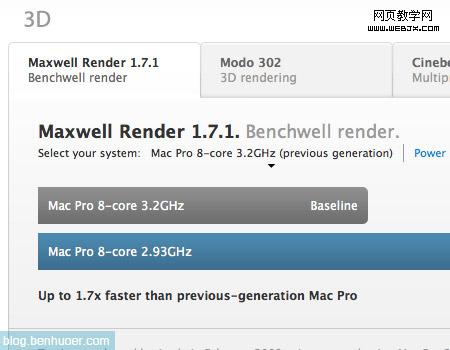
第一個例子來自 Mac Pro 網站的「Performance」部分,其標籤元素的組織非常值得借鑑。這些標籤上的文字十分易讀,可點擊區域很大,各標籤之間的視覺區分也很明顯——這正是多數用戶期待的樣式。你也會注意到,當前標籤上還有著極其微妙的漸層背景,與主內容區塊巧妙融合;未啟用的標籤背景則略暗,主內容區塊在其上帶有微弱投影,這種做法加強了深度感與立體效果。簡單而有效。
以按鈕區分的簡潔標籤卡
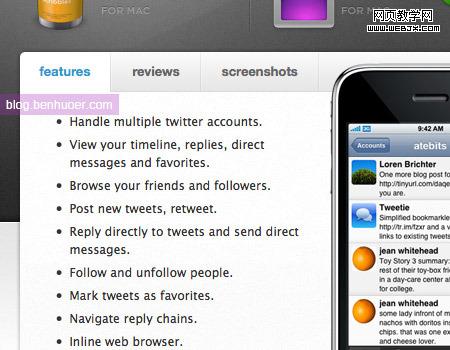
以下這個例子,同樣緊湊地展示了資訊。依據 Atebits 的布局結構,介紹性內容的空間被壓縮,不適合做成多區塊樣式,於是它們把介紹內容的三大部分組織進標籤裡,保持了布局的整潔有序。再一次地,當前標籤的背景與主內容區融合,未啟用的標籤則是較暗的灰色背景。你也會發現標籤之間有著漂亮的分割線,讓每個標籤看起來都像獨立的按鈕。
為整個標籤組提供清晰的分割線
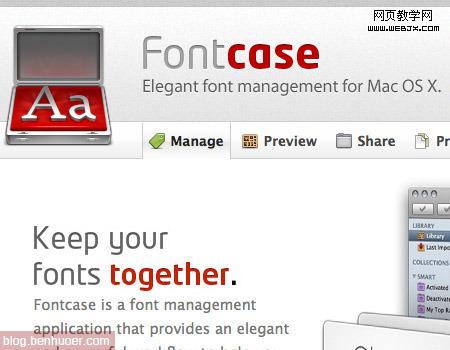
Fontcase 的標籤卡設計也很精妙,頗具現代感。儘管未啟用的標籤之間沒有分割線,當前標籤卻有明顯的邊線;你也能注意到,整個標籤組的上下方各有一條邊線。標籤卡運用圖示與留白來突出文字,提升了易用性。
標籤卡效果腳本
- Create a Slick Tabbed Content Area using CSS & jQuery
- JavaScript tabifier
- Yetii - A JavaScript Tab Interface
- Tabbed Page Interface
- Updated JQuery Nested Tab Set
- Scriptaculous Tabs
- Accordian Tabs
三、模態窗口
模態窗口(Modal windows),也稱浮窗,通常用於在空間緊張的頁面中展示額外資訊。在模態窗口中,你可以放置放大版的圖像、額外內容、警告/提示訊息、影片等等。使用模態窗口時,記得同時明確地提示用戶如何關閉它。
另外,用於打開模態窗口的連結、縮圖、圖示或其他圖形元素,一定要保證與窗口所要展示的內容有足夠關聯。相似的圖示、摘要、圖形元素,都能幫助用戶建立原始連結與彈出窗口之間的聯繫。
模態窗口的例子
運用於登入與註冊流程的浮窗
模態窗口最典型的應用,就是登入/註冊窗口了(相對於圖像、音訊、影片、Flash 等「傳統」媒體檔案而言)。登入與註冊表單並非用戶每次瀏覽都要用到的必要部分,佔用頁面空間理所應當被節省下來。而使用浮窗,又為用戶省去了重開一個頁面的時間——畢竟這只是個簡單的非常用動作。他們能在網站的任何頁面中登入/註冊,而不必中斷現有流程,前提是設計者能提供基於 Ajax 的「靜悄悄」的登入/註冊。
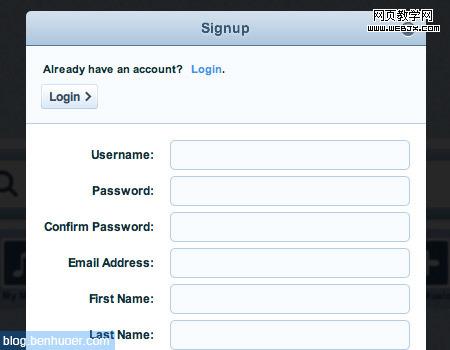
Grooveshark 全站的每一個頁面中,這個漂亮的登入窗口都觸手可及。請注意,點擊登入(Login)按鈕後並不會載入新頁面,而是直接把註冊表單替換成了登入表單(使用了手風琴效果)。非常方便,也非常友好的使用者介面。
消隱頁面/使用投影
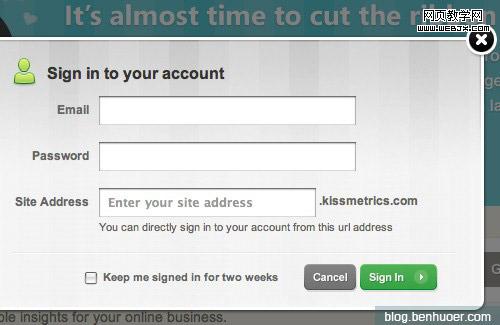
若要使用模態窗口,讓窗口下方的頁面淡出焦點十分重要。你可以用半透明背景覆蓋、為窗口添加投影,或兩者並用。這麼做有兩個作用:一是讓用戶把注意力集中到浮窗上,暫時忽略背後的頁面;二是增加窗口與頁面之間的深度感與區分度,讓人視覺上覺得這窗口確實是漂浮著的。看看下面的例子(KissMetrics),半透明的黑色背景讓頁面消隱,有助於登入浮窗暫時成為視覺重點;此外,取消與關閉窗口的按鈕也設計得夠明顯、夠漂亮。
RealMacSoftware 的浮窗只做了投影,而沒有讓整個頁面消隱。只要深度感與區分度做得足夠,這樣也很有效。
模態窗口的腳本
- Fancy Lightbox
- Lightbx 2
- Facebook Image/Content Viewer
- Woork Mootools Lightbox
- nyroModal JQuery Plugin
- JQuery Alert Dialog
- LightWindow
- ThickBox 3.1
四、翻轉元素(Rollover Elements)
翻轉元素如今被越來越多地運用於商業網站、作品集站點與產品展示頁。它的核心概念是:當用戶把滑鼠移到某個按鈕或網頁元素上時,位於另一個布局區域的元素便自動顯示出來。請看以下例子,深入了解我所说的「翻轉元素」究竟是什麼。
翻轉實例
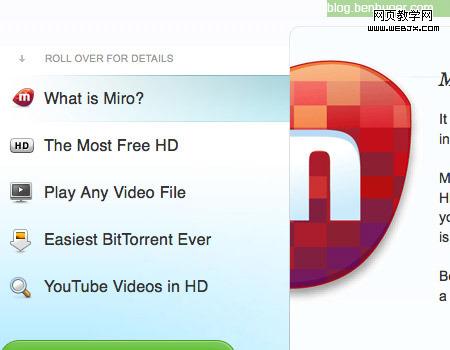
標籤卡翻轉
下圖是 Miro 首頁的截圖,它們設計了一個十分精妙的巨大翻轉元素。這本質上與滑門類似——只不過內容切換時不需要點擊罷了。
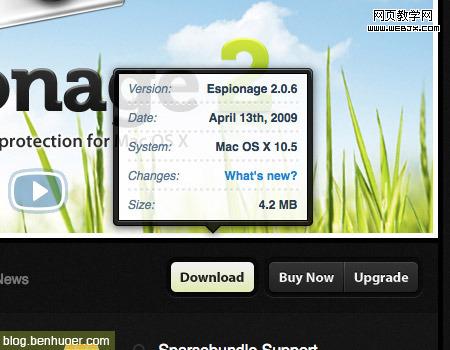
小地方的微妙翻轉
TaoEffect 完美展示了如何透過設計精巧漂亮的翻轉元素,來添加清爽整潔的額外資訊(這種效果最早應用於前文提到的 Coda 網站,但我們選擇了 TaoEffect 作為本節實例)。資訊的展示十分友好,你只需把滑鼠移到按鈕上即可。
造訪網站你會發現,翻轉時有非常輕柔的動畫——垂直跳動+淡入淡出。你也會注意到它的背景是半透明的,彈出的卡片邊緣還帶有高光與投影,與背景很好地區分開來。
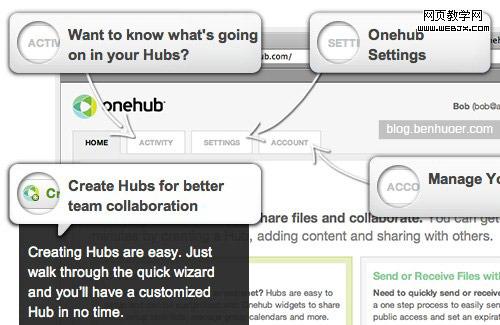
內容地圖上的翻轉元素
OneHub 則利用翻轉元素實現了另一種效果。這個頁面有點像地圖,在不同區域做了標註;滑鼠移到標註上時,會顯示該標註的額外資訊。這種方法用在需要分區詳細說明的產品介紹頁上,將有奇效。
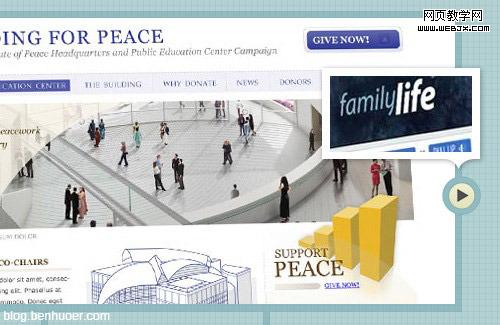
與幻燈切換結合的翻轉元素
另一個頗有趣的設計來自 SquaredEye——他們在導覽按鈕上用翻轉元素來展示下一頁內容的預覽圖。
小提示/翻轉元素的腳本
- Prototip 2
- Coda Popup Bubbles
- Build a Better Tooltip with jQuery Awesomeness
- jQuery plugin: Tooltip
- Create a Simple, Powerful Product Highlighter with MooTools
- Easiest Tooltip and Image Preview Using jQuery
五、漸進布局(Progressive Layouts)
「漸進布局」的意思是,站點內容按照一定的順序一塊一塊地顯示給用戶。這種組織內容的做法雖顯反常,卻也能在許多網站上看到。漸進布局能幫助用戶更容易地深入一長串資訊。
漸進布局的實例
整個站點都由漸進布局構成
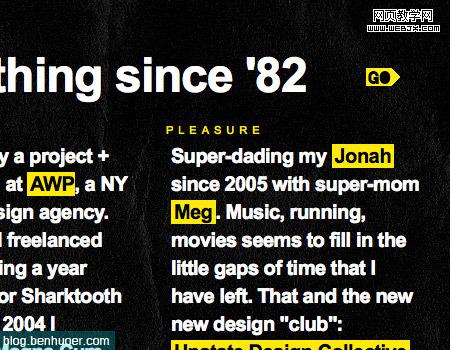
Sursly.com 的整個作品集站點都基於漸進布局。你會注意到,頁面右上角有一個「GO」按鈕,每一頁都是從上一頁的 GO 按鈕連結過來的。這種頁面之間的漸進系統取代了傳統的導覽與選單。當然,這麼做也有明顯缺點:導覽的互動性下降了,用戶只能按照網站建設者想要的順序獲取內容。
儘管單個頁面布局能被存為書籤(使用 # 錨記),但對隨機訪客而言,卻無法透過一個清晰的導覽對站點內容建立起直接的整體感知。而且,這種布局通常只有一個「航向」,從易用性角度來看,所謂「導覽」的概念在這裡幾乎不適用。
垂直方向的漸進布局
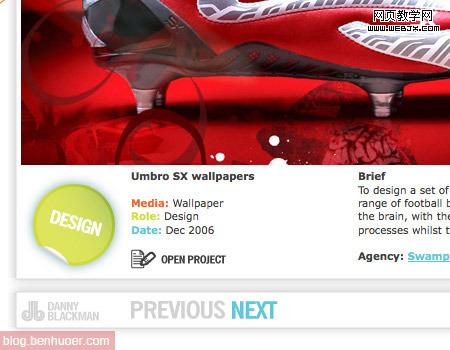
Danny Blackman 的作品集,也僅透過一張漸進式布局頁面來實現。各塊元素相互獨立,在一張頁面上垂直展示;相鄰元素之間有滾動按鈕,每個元素都有返回頂部的按鈕。這裡同樣沒有使用選單或所謂的導覽。
ScrollTo 腳本
- ScrollTo — 使用這個 jQuery 插件,就能輕鬆建立漸進式布局。
六、網格
談論布局的文章,是不可能避開網格而不談的。網格通常被視為任何平衡、有序、簡練的網頁布局的基礎。許多設計師都認為,網格是處理資訊量龐大頁面時的必備武器。有時候,單獨使用網格就能很好地展示資訊,甚至不需要其他技巧。好的網格能把一個頁面中的全部內容都整合進流動布局裡,而內容的可讀性——或用戶想快速瀏覽時——都不會受到影響。
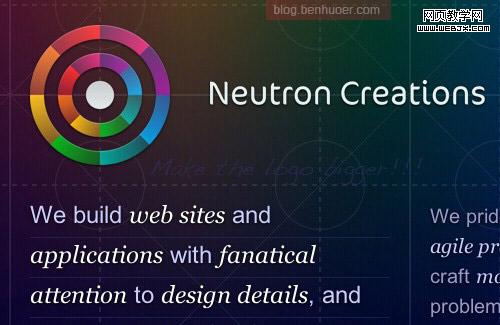
下面的網站使用了嚴格的網格布局。整個站點只有一張頁面,需要容納大量資訊,但所有資訊都被整合進這整潔的兩欄網格中。整個布局嚴謹、穩固,留白恰到好處,無論是瀏覽還是細讀內容都非常方便。
使用不同背景區分網格區域
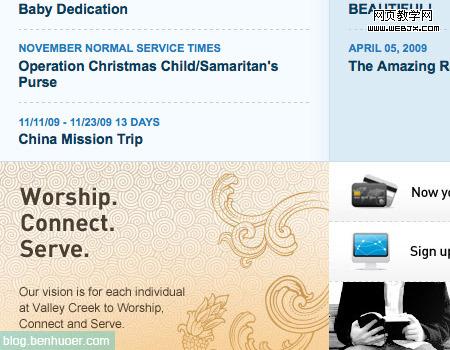
使用網格,通常是因為你需要在一個緊湊的區域內放置大量內容。你想打造整潔有序的布局,卻又無法隨意添加大量留白來區分區塊。此時,你就需要用不同背景來區分網格區域。少了網格間的大量留白,只要網格內還有少量內距,也能看起來很不錯。Valleycreek.org 就採用了這種策略——儘管已有一條細線分割網格區域,背景色的差異仍被用來提供更明顯的區分。
網格生成器、模板與更多工具
- Grid System Generator
- Variable Grid Systems Generator
- 960 Grid System
- Grid Designer
- Grid Calculator
- 50 Useful Design Tools For Beautiful Web Typography(含網格資源)
七、手風琴效果(折疊選單)
折疊選單與滑動門、標籤卡涉及同一個概念:把大量資訊壓縮到一小塊區域裡。「手風琴效果」指的是一些被水平或垂直組織的區塊,透過點擊,一個內容區塊滑向另一個區塊,並將其內部內容展示出來,過程有點像手風琴的推拉。
手風琴效果的實例
功能性與大點擊區域
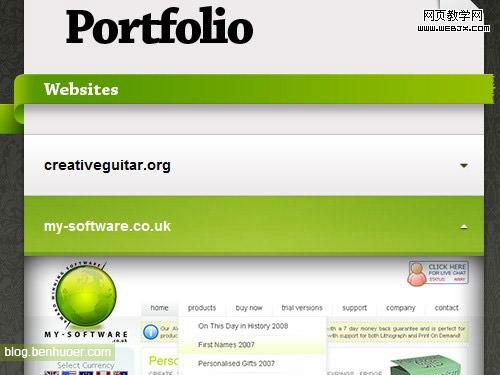
Alex Cohaniuc 的手風琴選單設計得很好。把作品項目藏進手風琴裡其實頗有道理,因為這能把每個項目的非必要資訊隱藏起來,等訪客有需要時再顯示。說這項設計好在:其一,每塊畫布的標題都很大、很好點擊;其二,每塊標籤卡都用了小箭頭來反映開闔狀態;其三,滑鼠移過時,當前標籤卡會以不同的背景色將自己區分出來。
水平內容滾動
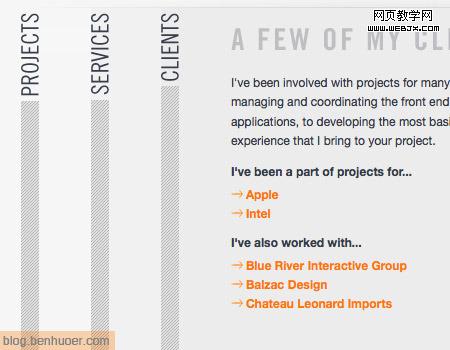
Jason Reed 用手風琴把整個站點融進一張頁面裡。他沒有賦予手風琴特別誇張的視覺特徵,而是讓它融入頁面之中。另外,這是一個水平方向推拉的手風琴(儘管標籤卡是垂直方向的)。請注意看他的標籤卡——每個標籤卡之間的距離很大,這些標籤(或說標題)並不像上一個例子那樣有明顯區分,設計師利用留白將它們各自獨立。滑鼠移上去時,這些極易讀的標籤會變成橙色,讓用戶能非常明確地了解即將點擊的標籤背後都有什麼。
包含圖像與資訊的手風琴
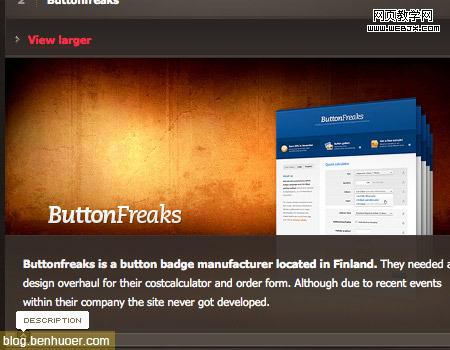
Marius Roosendaal 用另一個非常漂亮的手風琴來「儲藏」他的作品圖像。與前面兩個例子一樣,每個內容區塊都是一個項目的展示;不同的是,此例手風琴裡的每張圖像還附加了一些文字介紹。你會注意到一個小按鈕被用來顯示/隱藏介紹,他同時也提供了到更詳細介紹或更大預覽圖的連結。在一個小小的手風琴裡當然塞不進特別多的資訊,所以如果可以的話,盡量為每個項目加上到詳細內容的連結吧。
手風琴腳本
- Create a Simple, Intelligent Accordion Effect Using Prototype and Scriptaculous
- Apple.com Downloads Page Slide out and drawer effect
- UI/API/1.7.1/Accordion jQuery Plugin
- jQuery UI Accordion
- Simple JQuery Accordion menu
- jQuery Accordion Madness
- jQuery Examples - Horizontal Accordion
八、超大下拉選單
導覽不一定非得是幾個簡單的超連結組合。近來,導覽設計有個流行趨勢:不僅提供「航向」選擇,也提供網站內各「終點站」的位置,以及「終點站」之間的從屬關係。所謂「超大」下拉選單常見於電子商務網站,用於展示它們龐雜的商品分類。這種樣式正成為設計趨勢,因為它能透過普通的翻轉就提供大量分類資訊,而不需要用戶額外的點擊。
超大下拉選單的實例
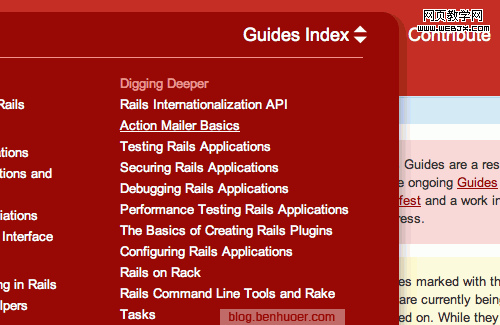
超大下拉選單的一個經典例子,是 Ruby On Rails Guide 的 Guide Index。這個選單提供了一個組織良好、樣式精美的二級導覽。注意,與一般做法不同,啟用二級選單需要用戶點擊——Guide Index 右邊有「切換」圖示,並有著與即將彈出的二級選單相融合的背景色,彈出的二級選單也帶有細微的投影。
帶更多資訊的多級選單
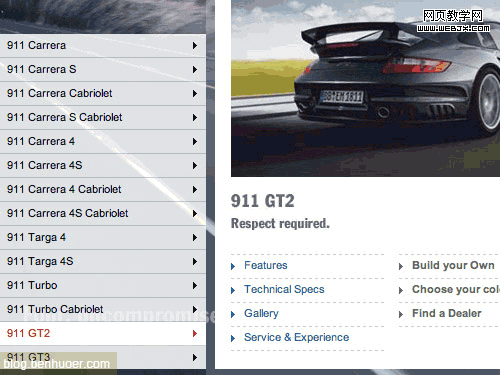
Porsche 對於上述技巧來說,簡直是個完美範例。Porsche 的首頁提供一個多級選單,讓用戶不必一次點擊就能快速了解它們生產的所有汽車。第三級選單中,所選汽車的資訊被直接提供:包括圖片、許多連結,以及其他關於本車的快讀資訊。當然,這個更大的區塊本身就是一個巨大的可點擊區域,所有細節與特別介紹都直接連到相應頁面。想知道究竟如何運作,就點擊下圖親自看看吧!
在下拉列表中顯示搜尋結果
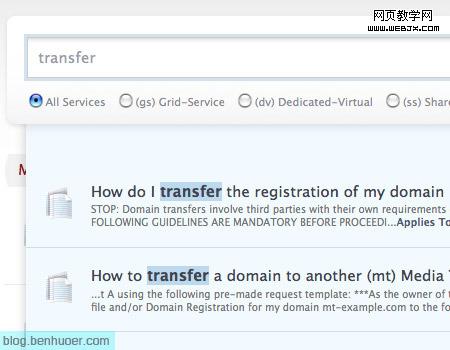
近來還流行一個與上述略有相似的技巧:在下拉列表中顯示搜尋結果。Media Temple Knowledge Base 就採用了這招。它們沒有另開新頁面顯示搜尋結果,而是讓結果在一個下拉列表中隨著你的輸入即時變化。不過請注意,完整搜尋結果頁的連結仍然存在——你若想在自己的設計中使用這種方式,還請別忘了這一點。
在下拉區塊中顯示額外資訊
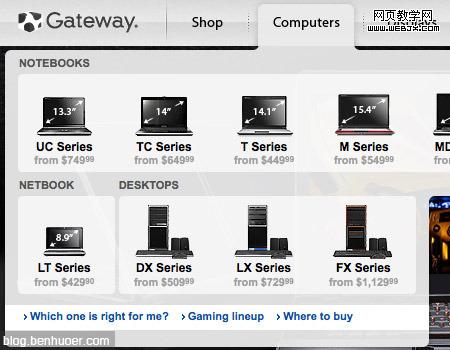
Gateway.com 再度登場。你能看到它們在頂部選單中使用了超大的下拉區塊來展示產品,下拉區塊中的產品排列組織得非常好,圖片提供了強健的視覺支持。這個選單還提供了諸如價格與螢幕尺寸等額外資訊,讓顧客在查看具體頁面之前就能有所選擇——畢竟很多人都很在意價格,至少對許多有購買需求的人來說如此。
選單腳本
- Animated Drop Down Menu with jQuery
- Superfish v1.4.8 - JQuery Drop Down Menu
- Make a Mega Drop-Down Menu with jQuery
- How to Make a Smooth Animated Menu with jQuery
- Designing the Digg Header: How To & Download
- Create a multilevel Dropdown menu with CSS and improve it via jQuery
- 上一篇文章: 先找準目標,再動手建站:讓設計腳踏實地的五個練習
- 下一篇文章: SuperPreview:輕鬆檢視網頁在不同瀏覽器中的顯示效果