對相冊來說,大圖浏覽的體驗幾乎決定一切——使用者最在意的就是圖看起來爽不爽。因為專案需要,我實際比對了不少相冊的大圖方案,以下逐一評說。純屬個人觀點,歡迎拍磚。
Flickr
Flickr 一直是專業攝影愛好者的首選。它在照片詳情頁提供了多種尺寸供選擇,還貼心地附上「大尺寸下載」連結,讓使用者能把喜歡的照片存到本機。

除了大圖下載,Flickr 還提供 75×75 像素的正方形版本。考量到許多聊天工具、Blog 與論壇的個人資料欄都需要這種尺寸,這個設計確實幫了不少不懂裁切的使用者節省麻煩——究竟有多少人真的會去用它,還需要數據驗證;至於其他幾種中間尺寸,個人感覺實用價值有限。
看圖時,Flickr 支援 Cooliris 插件播放幻燈片,有兩個入口:(1)把游標停在圖片上數秒,左下角會浮出圖示,點擊即彈出幻燈演示;(2)相冊右側有一個「播放幻燈」圖示,點擊後開啟播放。
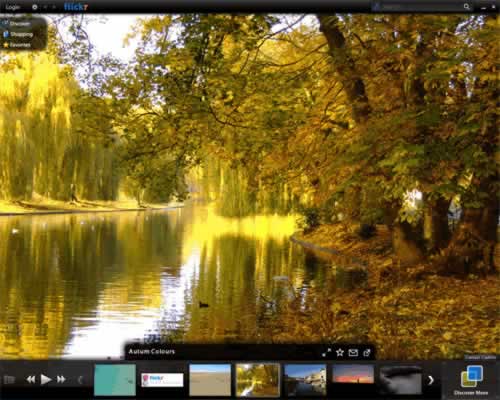
Cooliris 在黑色背景下全螢幕呈現,視覺感受相當不錯。這個插件當然也有不足,但有總比沒有好。比較可惜的是 Flickr「播放幻燈」的圖示辨識度偏低,不容易看出用途——畢竟不會有多少使用者把頁面上每個圖示都 hover 一遍。

另外,Flickr 不支援點擊圖片翻下一張,對習慣這種操作的高階使用者來說略顯不便。
Facebook 的大圖浏覽沒有查看原圖,也不提供多尺寸,使用者上傳的圖會被縮放到固定尺寸,但可以點擊查看下一張。它同樣支援 Cooliris 幻燈播放,前提是使用者已安裝該插件;而由於插件伺服器在國外,網速不佳時體驗會有些卡頓。
Google Picasa 相冊
Picasa 延續了 Google 一貫的簡潔風格,圖片尺寸是我看過的相冊裡最大的,寬高可達 912 像素。在螢幕越來越大的今天,這樣的大圖看起來確實過癮。除此之外,Picasa 在圖片右上角提供了放大功能:點擊放大鏡後,圖片會在一個固定視窗內放大,使用者可以拖動查看自己關心的局部。這比單純「查看原圖」方便得多——直接看大原圖時,瀏覽器視窗往往同時出現橫向與縱向滾動條,操作起來反而彆扭。

不過 Picasa 同樣沒有點擊翻下一張的功能,而這是相當多使用者習慣的浏覽方式。
網易相冊
我對網易相冊一直有種說不出的親切感,熟悉並喜歡那種簡潔明快的風格,大圖查看也做得很直接。
網易相冊的大圖下方加了一層陰影,視覺美感加分,但圖片本身不大,也沒有查看原圖或放大的功能——對想看精緻大圖的攝影愛好者來說是個遺憾。要看原圖得點右側的「下載此照片」,而這個連結並不容易被注意到。

它的浏覽互動倒是做得順手:點擊大圖即可翻到上一張或下一張,以圖片垂直中心線為分界,游標移到左側變成向左箭頭,點擊出現下一張;移到右側變成向右箭頭,點擊出現上一張。整個切換過程相當流暢。
百度相冊
百度有不少產品做得不錯,但相冊說實話相當平庸。它的大圖查看大概因為只是個人空間的一個欄目,實在沒有什麼亮點:圖片尺寸偏小,點擊後才出現原圖,整體設計顯得粗糙。
QQ 相冊
QQ 相冊的圖片尺寸不小,頁面上也有類似網易相冊那種點擊照片前後翻頁的功能,同樣以垂直中心線為軸,游標變成向左或向右的箭頭,點擊後切換到上一張或下一張。
- 上一篇文章: 斜槓的用處:從層級表達到網站導航設計
- 下一篇文章: 導航壓力測試:用一張紙找出網站的引導問題