聲明
- 本文講解如何在網頁上實現條形碼效果,重點在於展示如何綜合運用多種制作技術解決問題,適合對 HTML、JavaScript、Photoshop 有入門基礎的讀者鞏固所學。
- 若未能及時回復提問,敬請諒解。
- 高手請繞行。
制作條形碼分幾步?
第一步:用 Photoshop 繪制基礎小圖
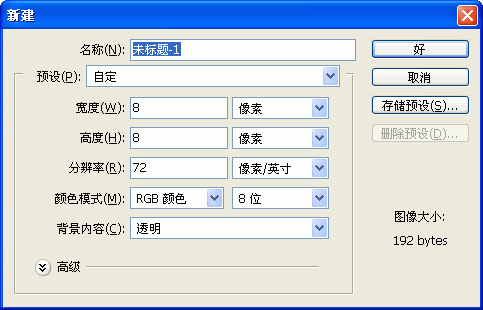
我們要做出一張包含 16 個元素的條形碼圖片。打開 Photoshop(本教程使用 CS 簡體中文版,其他版本操作大同小異),按 Ctrl+N 新建一個 8 像素 × 8 像素的文件,背景選擇透明:
為了看得清楚,可以把畫面放大到 1600%。按 D 再按 X,確保前景色為白色、背景色為黑色,然後用 Ctrl+Delete 填充背景色(黑色)。
選擇鉛筆工具,參數設置如下:

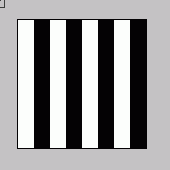
隔一列畫一道線,畫成下面的效果:
把「圖層 1」拖到下方的新建按鈕上復制一份:
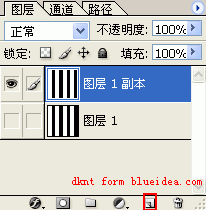
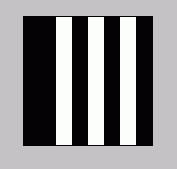
選中「圖層 1 副本」,用鉛筆工具把左邊第一道白色塗成黑色(可按 X 交換前后景色):
選中「圖層 1」,按 Ctrl+A 全選、Ctrl+C 複制,然後執行「圖像 → 畫布大小」,把寬度改為 16 像素,並在定位九宮格中點選最左側中間的方格:
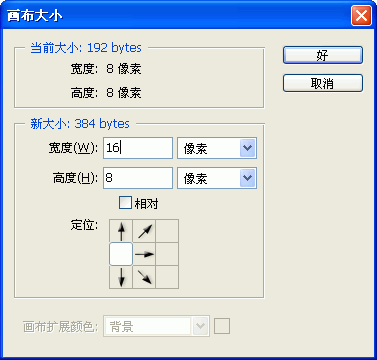
切換到「圖層 1 副本」,按住 Ctrl 並單擊圖層面板中該圖層的縮略圖以載入選區,按 Ctrl+Shift+I 反選(這一步也可以用魔術棒直接選取透明區域),再按 Ctrl+V 粘貼為「圖層 2」。
關閉「圖層 1」與「圖層 1 副本」的可見性(單擊左側的眼睛圖標),選中「圖層 2」,把左邊第二道白色塗成黑色:
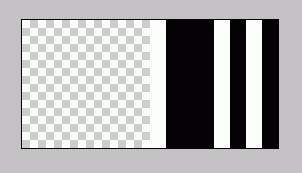
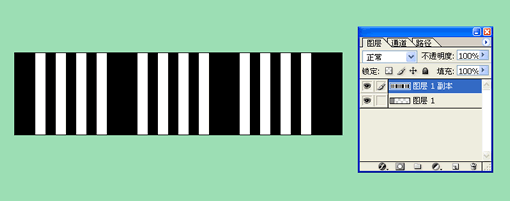
重新打開「圖層 1 副本」的可見性,確保當前選中「圖層 2」,按 Ctrl+E 向下合並。再打開「圖層 1」的可見性,按住 Ctrl 單擊「圖層 1」載入選區,複制並擴大畫布,重複前面的方法繼續繪制。在寬度為 24、32 時各做一次,分別把圖層 1 這個圖案(pattern)的第三、第四道白色塗成黑色。最終效果如下:
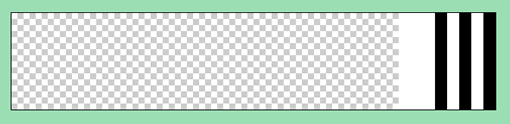
接下來繼續拓寬,方法相同,只是這次的圖案變換規則改為:把相鄰兩道白色之間的黑色塗成白色。比如第五次擴展,圖案是這樣的:
再重複幾次,等寬度做到 64 像素時,畫布看起來應該已經具備條形碼的疏密節奏了。
- 上一篇文章: 為什麼不建議把 Word 內容直接粘進網站編輯器
- 下一篇文章: 按鈕文案設計:用戶點擊之前想知道的那件事