要是能像那些專業站點一樣,做出令人眼前一亮的網頁菜單,那自然是再好不過了。如果你並不精通 JavaScript 也沒關係,WebMenuShop 能在短短幾分鐘內就讓你的主頁增色不少。
WebMenuShop 是一款用於快速建立網頁菜單的軟件,可以輕鬆製作形式多樣的菜單,製作過程中能即時預覽效果,並方便地保存以供日後使用。值得一提的是,整個流程只需四個步驟,很快就能搞定。
第一步:選擇菜單的風格
運行軟件後,先在右側的【樣式效果】標籤下確定菜單風格。這裡提供水平菜單、豎直菜單和嵌入浏覽器三種主菜單樣式。點擊「高級選項」後,還能針對主菜單位置進行設定,例如透過距離左、上邊界的距離來定位菜單的絕對位置,也能設定菜單固定在顯示區域、不隨滾動條移動。對於子菜單,則可設定普通、滑動或淡入淡出等顯示方式,並能設定鼠標移過主菜單時立即彈出子菜單,無需點擊即可激活,更加人性化。
第二步:定義菜單結構和屬性
需要提醒的是:主菜單可以沒有子菜單,但子菜單下不能再有子菜單。點擊【結構屬性】標籤後,先點擊工具條上的「+」添加幾個菜單項,這些都可在左側的菜單結構區域預覽。接著選擇主菜單,在右側屬性窗口中分別確定標題、鏈接地址、目標框架等,還能用 GIF 或 JPEG 圖片代替菜單標題,鼠標移過圖片時便會彈出子菜單。
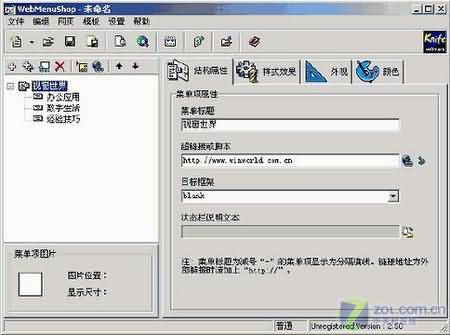
設定好主菜單後,逐一選取子菜單項並設置相關屬性,還能增加一個狀態說明文本,作用是在浏覽器底部的狀態欄中為每個子菜單做解釋,讓浏覽者明白其功能。若發現子菜單順序顛倒,不必重建,只需點擊工具條的上下箭頭即可調整順序,左右箭頭還能把當前菜單變為主菜單或上級子菜單。
第三步:定義菜單外觀
點擊【外觀】標籤,可改變菜單的尺寸、字體大小和鼠標指針等屬性,還能在每個菜單項前添加修飾符號,使其更醒目。由於外觀對整個頁面影響很大,建議每做一次修改都透過工具欄的 IE 圖標預覽,再有針對性地調整。
第四步:選擇菜單顏色
軟件默認採用 Windows 2000 菜單配色,若不喜歡,也可按自己的意願重新設定,這就需要一點藝術細胞了。
完成上述操作後,點擊工具欄的 IE 圖標預覽效果。滿意後,便可把菜單添加到網頁中:
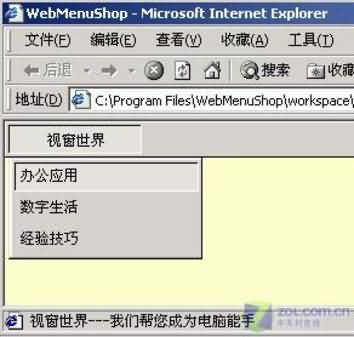
1、把軟件所在目錄 workspace 子目錄下的 menu.jse、define.js 和 hr.gif 這三個文件複製到網頁所在目錄,可透過菜單中的「菜單文件->菜單文件拷貝至目錄」命令或工具欄相應按鈕實現。
2、在網頁的 <head> 和 </head> 之間添加以下兩句:
<script language="jscript.encode" src="menu.js"></script>
<script src="define.js"></script>
3、在需要菜單的地方加上 <script>document_load()</script> 即可。若設計的是嵌入浏覽器風格菜單,則只能把這句寫在 <body> 標記之後。
這樣一來,你的主頁就擁有了頗具專業味道的菜單功能,是不是很有成就感呢?
- 上一篇文章: 玩出個性:賦予表單 INPUT 元素的十項技巧
- 下一篇文章: 立體視覺:讓你的網頁表格「靚」起來