如何在網頁中為既有字體文件新增矢量圖標
編輯:前端技巧
電腦中的圖像分為兩大類:點陣圖(位圖)與矢量圖。點陣圖放大後會模糊,而矢量圖則能任意縮放不失真,因此越來越多人改用矢量圖作為網頁圖標。實務上常見的痛點是:從網站下載的字體文件圖標有限,後續不斷擴充時若反覆下載新字體,既佔空間又難維護。本文教你如何在既有字體文件上「追加」圖標。
先推薦兩個優質的矢量圖標庫:
- 阿里巴巴矢量圖標庫:https://iconfont.cn/
- IcoMoon(谷歌瀏覽器生態):https://icomoon.io/
第一部分:找到並收藏需要的圖標
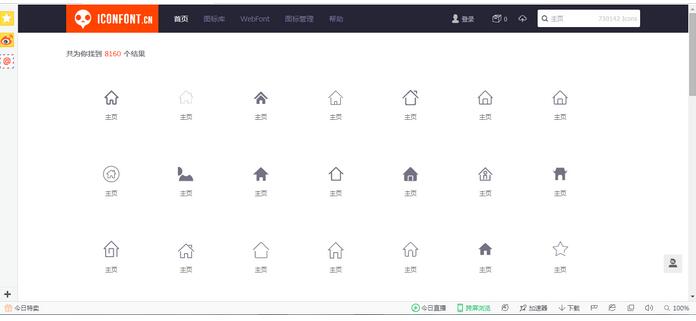
進入阿里巴巴矢量圖標庫首頁,在搜索框輸入需要的名稱(例如「主頁」「攻略」)並確認。
找到心儀的圖標後,將鼠標移上去,點擊左下角的「購物車」圖標加入收藏;右上角的「收藏夾」會顯示已選圖標。重複操作把「攻略」等圖標也加入收藏夾。
接著登入帳號,將鼠標移到「收藏夾」,選擇「儲存為項目」並命名儲存,方便後續統一管理與下載。
第二部分:把新圖標合併進既有字體文件
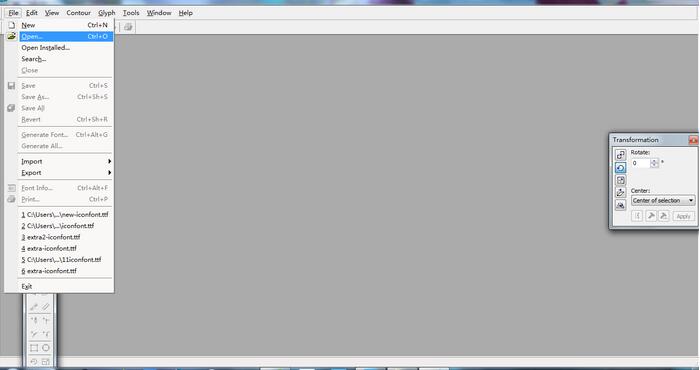
先找到你既有的字體文件(如 new-iconfont.ttf),用 Fontlab 等字體編輯軟件打開。
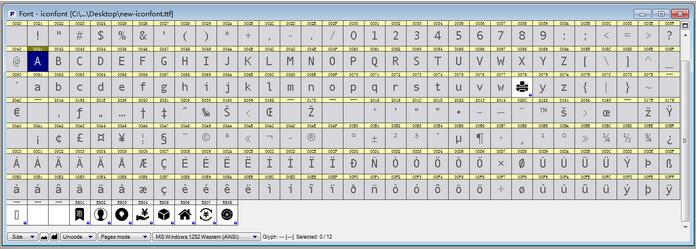
打開後即可看到字體內的所有圖標,每個圖標都有一個獨一無二的 Unicode 編碼,相當於它的「身份證」——外部調用時正是透過這段編碼來引用對應圖標。
雙擊任一圖標即可清楚看到它的 Unicode(例如 E808)。了解既有編碼後,若發現從圖標庫下載的新圖標 Unicode 與之重複,可先在下載頁面點擊「修改」調整編碼,避免衝突。
確認無誤後,點擊「下載到本地」並解壓,你會得到字體文件與對應的 CSS 文件。接著用 Fontlab 打開其中的 ttf 文件,選中要新增的圖標,右鍵選擇「Copy」;再回到既有字體文件,選中最後一個圖標,右鍵選擇「Append Glyphs」將其粘入。
全部添加完成後,使用快捷鍵保存為 ttf 文件即可。
小結
透過「圖標庫收藏 → 下載 → 字體軟件合併」的流程,就能在不反覆更換整包字體的前提下,持續為專案擴充圖標,既省空間又便於維護。
- 上一篇文章: 十四種常見 HTTP 狀態碼完整詳解
- 下一篇文章: z-index 為負值導致元素無法點擊的原因與解決方案