Bootstrap 3 學習筆記:入門篇(下載、結構與第一個 Hello World)
編輯:前端技巧
系列的第一篇,就從最基礎的環境準備開始:下載哪些檔案、目錄怎麼放、頁面骨架要寫什麼。把這些弄穩,後面的元件學習才不會一直卡在「為什麼跑不起來」。
為什麼選 Bootstrap 3
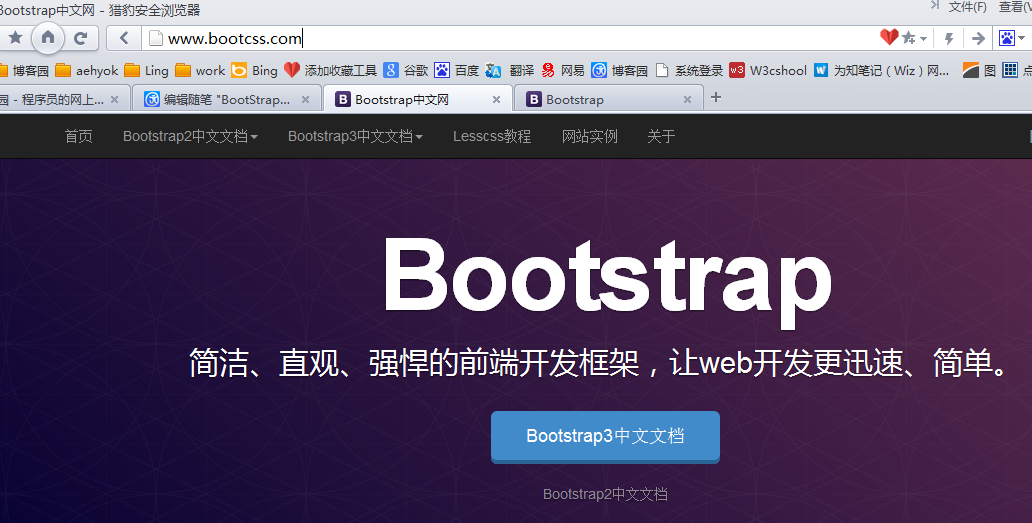
中文文件網站同時維護了 2 與 3 兩個版本的說明,可見差異不小。而 Microsoft 在 Visual Studio 2013 中直接內建了 Bootstrap 3,等於替版本選擇下了註腳——學習 Bootstrap 3 不必再猶豫。
下載與檔案結構
官網提供多種取得方式,對開發者來說最省事的是直接下載「編譯並壓縮後的 CSS、JavaScript 與字型檔」,不含文件與原始碼。解壓後會看到三個資料夾:css、fonts、js。
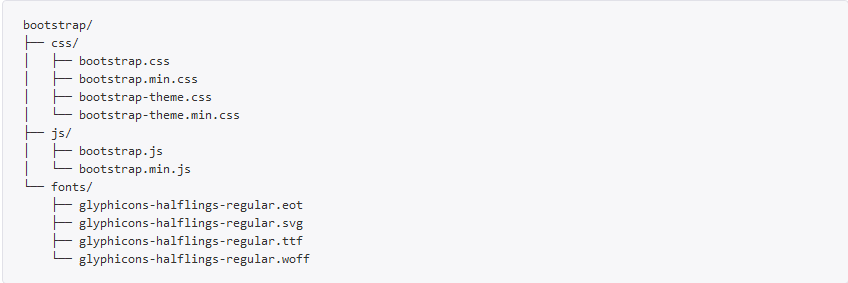
這是最基本的組織形式:每個檔案都有壓縮版(bootstrap.min.*)與未壓縮版(bootstrap.*)。字型圖示來自 Glyphicons。正式專案建議使用壓縮版,體積小、載入快;學習或除錯時再用未壓縮版。
準備 jQuery
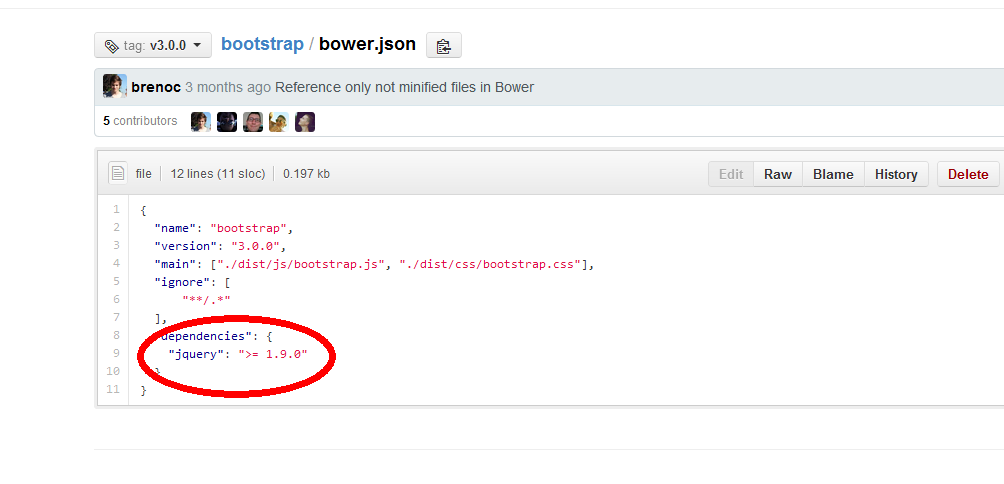
bower.json 中載明了 Bootstrap 相依的 jQuery 版本,要求 1.9.0 以上。
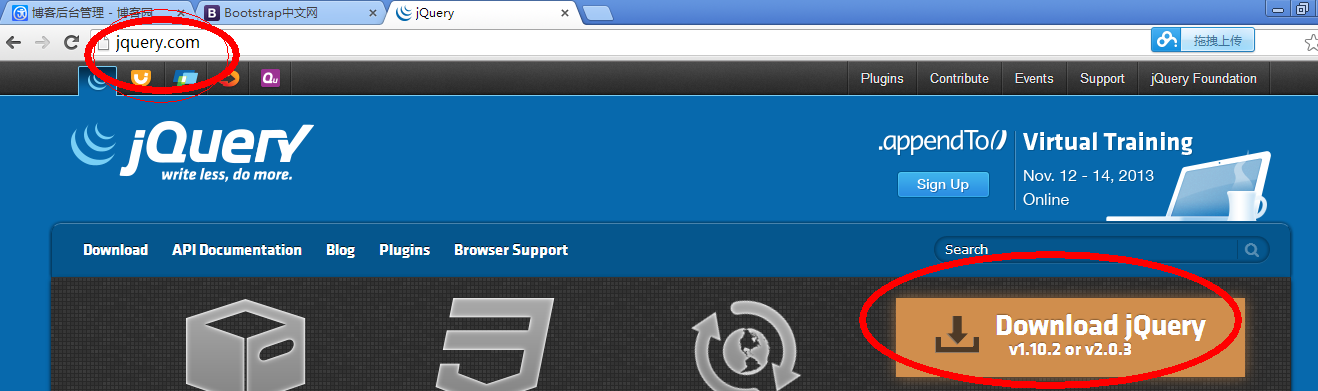
我下載了當時的最新版 2.0.3,並存進 Bootstrap 的 js 資料夾裡。
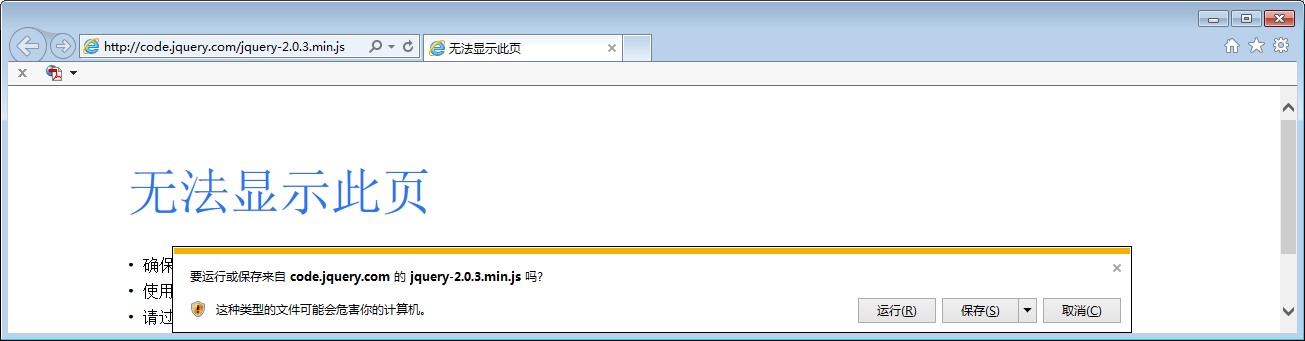
重點:Bootstrap 的所有 JS 外掛都依賴 jQuery,因此載入順序不可颠倒。
頁面骨架
<!DOCTYPE html>
<html>
<head>
  <title>Bootstrap</title>
  <meta name="viewport" content="width=device-width, initial-scale=1.0">
  <link href="css/bootstrap.min.css" rel="stylesheet" media="screen">
  <!--[if lt IE 9]>
  <script src="https://oss.maxcdn.com/libs/html5shiv/3.7.0/html5shiv.js"></script>
  <script src="https://oss.maxcdn.com/libs/respond.js/1.3.0/respond.min.js"></script>
  <![endif]-->
</head>
<body>
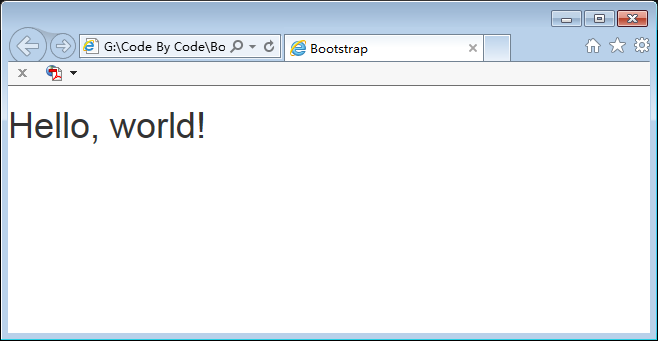
  <h1>Hello, world!</h1>
  <script src="js/jquery-2.0.3.min.js"></script>
  <script src="js/bootstrap.min.js"></script>
</body>
</html>
逐項說明這四個關鍵設定:
- 樣式檔:
<link href="css/bootstrap.min.css" rel="stylesheet" media="screen">,放在<head>中。 - JavaScript:若要用到 Bootstrap 的 JS 元件,就必須依序載入 jQuery 與 bootstrap.min.js,且兩者都要放在
<body>結束前,避免延遲頁面首次繪製。 - viewport:
<meta name="viewport" content="width=device-width, initial-scale=1.0">。這行決定行動裝置的縮放與觸控行為,是響應式設計的起點。 - IE 相容:HTML5 新元素在 IE9 以下不被支援,也無法套用樣式。
html5shiv讓舊 IE 認得這些標籤,respond.js則補上 media query 的能力;兩者包在條件式註解裡,只在 IE9 以下載入。(注意:用file://直接開檔時 Respond.js 不會生效,需透過 HTTP 伺服器開啟。)
小結
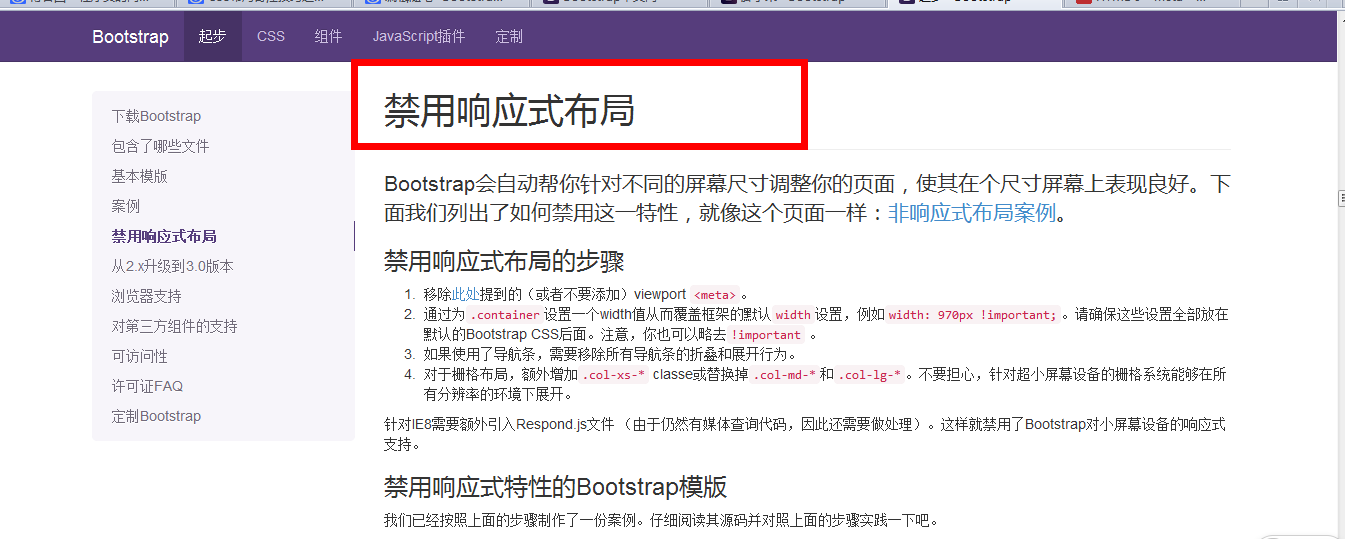
到這裡,一個能跑 Bootstrap 的 Hello World 就完成了,而且預設已啟用響應式版面。有些專案其實不需要響應式,官方文件也說明了如何手動停用(主要是移除 viewport 設定、加上固定寬度容器等)。下一篇就正式進入網格與版面配置。
- 上一篇文章: Bootstrap 3 學習筆記:網格系統(柵格)原理與第一個版面
- 下一篇文章: Bootstrap 為什麼能普及?十一個關鍵優勢