「自適應網頁設計」聽起來玄,落到實處其實就是幾條具體規則。以下按要點逐條拆解。
一、允許網頁寬度自動調整
第一步是在 head 裡加一行 viewport 宣告:
<meta name="viewport" content="initial-scale=1.0, maximum-scale=1.0, minimum-scale=1.0, user-scalable=0, width=device-width"/>
viewport 定義的是網頁的默認視口尺寸。這行代碼的含義是:寬度等於設備屏幕寬度(width=device-width),初始縮放比例為 1.0,即頁面初始大小正好鋪滿屏幕。
老式 IE6/7/8 需要 JS 協助,可引入 css3-mediaqueries.js。由於當前主要平台是 iOS 與 Android,Opera 的支援問題可以先擱置。
二、不使用絕對寬度
既然布局要隨屏幕變化,就不能寫死像素寬度,這一條至關重要。
CSS 裡不要出現:
width: xxx px;
只能寫百分比或 auto:
width: xx%;
width: auto;
必要時改用 max-width、max-height 來約束上限。
三、相對大小的字體
字號同理,不用 px,改用 em:
body {
font: normal 100% Helvetica, Arial, sans-serif;
}
這裡指定字號為頁面默認大小的 100%,即 16px。
h1 {
font-size: 1.5em;
}
於是 h1 為默認的 1.5 倍,24px(24/16=1.5)。
small {
font-size: 0.875em;
}
small 為默認的 0.875 倍,即 14px(14/16=0.875)。
四、流動布局
「流動布局」指的是各區塊位置浮動而非固定:
.main {
float: right;
width: 70%;
}
.leftBar {
float: left;
width: 25%;
}
float 的好處是:當寬度不足以並排容納兩個元素時,後者會自動落到前者下方,不會在水平方向溢出,也就不會冒出橫向滾動條。同時,position: absolute 的使用要格外謹慎,它一旦用得多,布局就失去了彈性。
五、Media Query:自適應的核心
CSS3 引入的 Media Query 模塊是整套方案的關鍵。它會自動探測屏幕寬度,然後加載對應的 CSS 檔案:
<link media="screen and (max-device-width: 400px)" href="tinyScreen.css" />
意思是屏幕寬度小於 400px 時加載 tinyScreen.css。
<link media="screen and (min-width: 400px) and (max-device-width: 600px)" href="smallScreen.css" />
寬度在 400 到 600px 之間時加載 smallScreen.css。
除了用 link,也可以在現有 CSS 檔案裡用 @import 加載:
@import url("tinyScreen.css") screen and (max-device-width: 400px);
六、CSS 的 @media 規則
同一個檔案內部也能按分辨率套用不同規則:
@media screen and (max-device-width: 400px) {
.column {
float: none;
width: auto;
}
#sidebar {
display: none;
}
}
含義是:屏幕窄於 400px 時,column 取消浮動、寬度自適應,sidebar 直接隱藏。
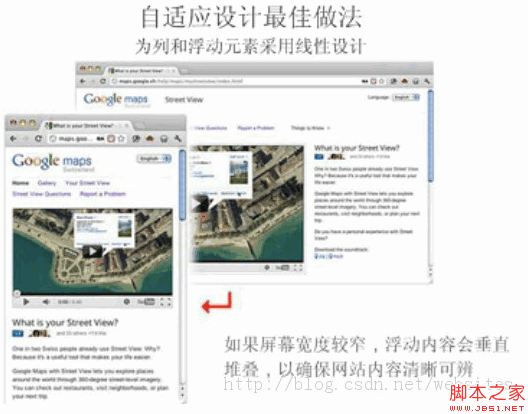
也可以讓多列布局在小屏上線性堆疊:
@media screen and (max-width: 480px) {
div, li {
display: block;
float: none;
width: 100%;
}
}
七、圖片的自適應
除了布局與文字,圖片也得能自動縮放。一行 CSS 就夠:
img { max-width: 100%; }
這行對大多數嵌入的視頻同樣有效,可以合併寫成:
img, object { max-width: 100%; }
老版 IE 不支援 max-width,只能退成 img { width: 100%; }。另外,Windows 平台縮放圖片時可能失真,可嘗試 IE 的專有命令:
img { -ms-interpolation-mode: bicubic; }
或者用 Ethan Marcotte 的 imgSizer.js:
addLoadEvent(function() {
var imgs = document.getElementById("content").getElementsByTagName("img");
imgSizer.collate(imgs);
});
不過條件允許的話,最好的做法仍是按屏幕尺寸加載不同分辨率的圖片素材,服務器端與客戶端都能實現。
八、避免出現水平滾動條
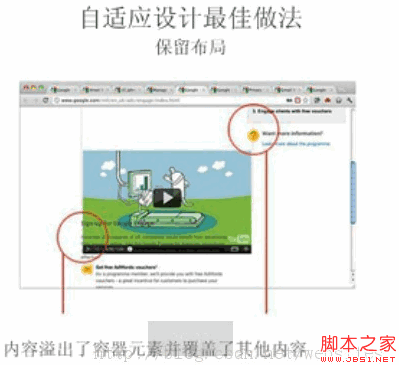
有些元素會撐破容器、破壞正常的流動。下面這行能幫上忙:
img, iframe { max-width: 100%; box-sizing: border-box; }
補充一句現實情況:上面這些規則放到今天,主流做法已經轉向 flex 與 grid 布局,配合 clamp()、相對單位和 picture 元素做響應式圖片,代碼量會少很多,維護也更輕鬆。理解原理之後,用新工具重寫一遍會更順手。
- 上一篇文章: 圖片加了連結之後出現藍色邊框,怎麼去掉
- 下一篇文章: 網頁中文顯示亂碼:utf-8 編碼為何還會出問題
相關文章
-
用 CSS media query 打造響應式版面配置 CSS 自適應導航菜單實現示例 Bootstrap 的網格系統是怎麼回事?原理與優缺點一次說清 徹底搞懂 CSS3 Media Queries CSS3 Media Queries 深入解析:表達式、關鍵字與相容性 media type 與 media query:CSS 如何針對不同設備輸出樣式 CSS 響應式設計三步上手:從 viewport 到媒體查詢 CSS 柵格系統解析:Bootstrap、Foundation 與 Toast 響應式網頁設計快速入門:以個人網站為例 用 CSS3 @media orientation 偵測手機橫屏與豎屏