先前談過 Elements、Console、Sources 多用於除錯,Network 則兼顧除錯與效能檢視;今天的主角 Timeline 更偏向效能優化,它的作用是記錄並分析應用程式在運行過程中產生的各項活動。
認識 Timeline
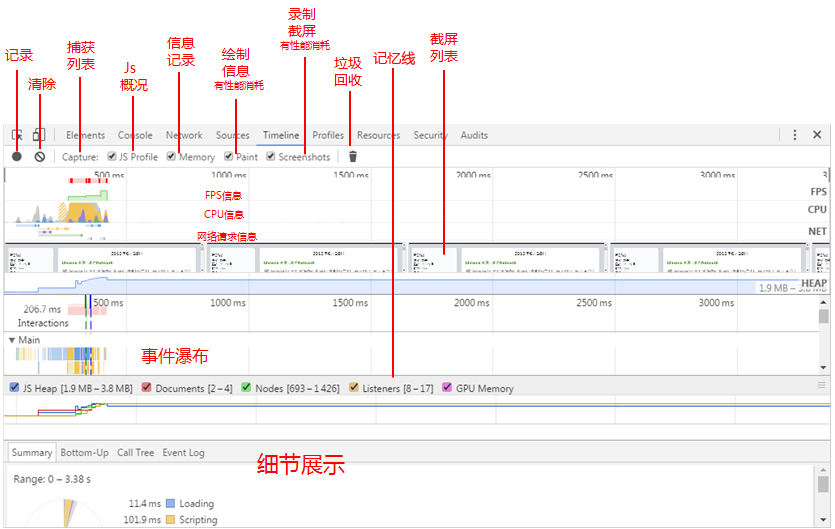
以下依面板由左至右、由上而下的順序,逐一說明各控制項的作用。
記錄與清除
記錄按鈕:決定是否開始記錄目前頁面的運行狀況,開始記錄時按鈕會顯示為紅色。
清除按鈕:按下後清除先前所有記錄,回到空白狀態。
捕獲列表:只捕獲符合右側所選條件的相關事件,右側的下拉選單可指定記錄範圍。
資訊與記憶線
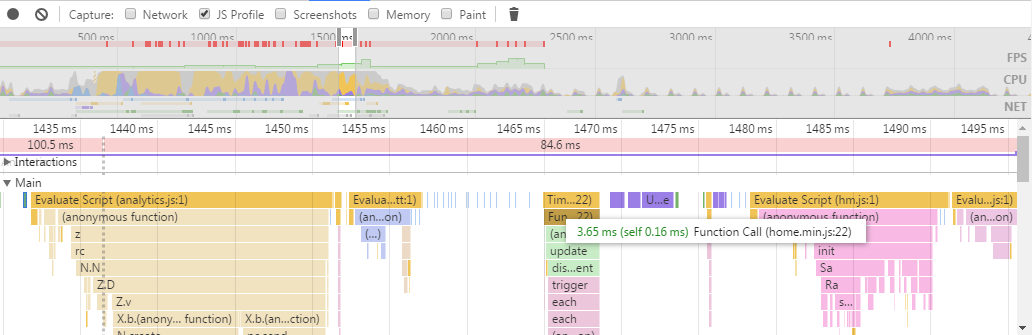
js 概況:顯示 JS 函式執行的資訊,主要呈現在事件瀑布圖中。下圖是一段短時間內的事件瀑布:
資訊記錄與記憶線:開啟後會記錄 JS 堆記憶體、DOM 節點數等指標隨時間變化的曲線。把滑鼠移到曲線上,下方會顯示該時間點的各項數值。

開啟 memory 選項後,NET 下方會多出一個 HEAP 圖表,用來觀察 JS 堆記憶體的使用狀況:

繪製與截屏
繪製資訊:記錄 paint 過程的細節,可在 paint profile 面板查看。這項記錄本身會帶來一定效能損耗。
錄製截屏與截屏列表:原理與 Network 的截屏捕獲相同,同樣會產生效能損耗。
垃圾回收與 FPS
垃圾回收:對記錄期間產生的垃圾執行回收,釋放瀏覽器記憶體。
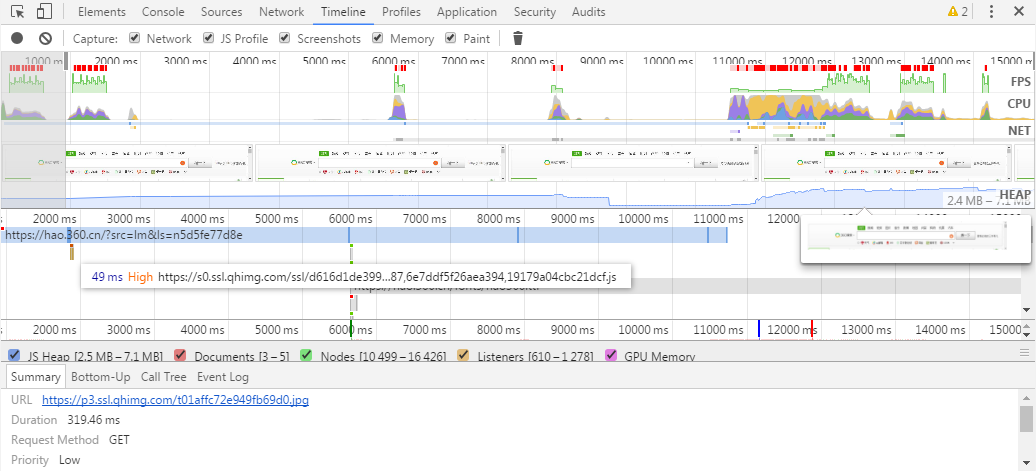
FPS 資訊:顯示頁面活動時的 FPS 變化。多數裝置螢幕刷新頻率為 60 FPS,一旦超出就可能出現卡頓。當 FPS 過高時會出現紅色長條,代表該處有一個「長幀」。上下兩個區域的紅色條狀出現時間與持續區間是同步的。

CPU 資訊
以曲線堆疊區域圖記錄瀏覽器內核的運行情況:黃色代表 JS 相關操作(程式碼評估與函式呼叫),藍色代表 HTML 操作(主要是 HTML 編譯),紫色代表 CSS 操作(樣式計算等),灰色則是其他。

網路請求資訊
以不同顏色的條狀表示各類資源:黃色為 script、藍色為 html、紫色為 css、綠色為媒體、灰色為其他檔案。想看更細節建議直接看 Network 面板。

實務上建議把 FPS、CPU、NET 三個區域一起看,交叉比對更容易定位瓶頸:

事件瀑布圖
所有事件資訊的總匯集。第一行代表隨時間推移發生的主事件,其下各行是該事件的子項目,逐層組成第一行的整體事件。瀑布圖的資訊與 CPU 使用情況是吻合的。
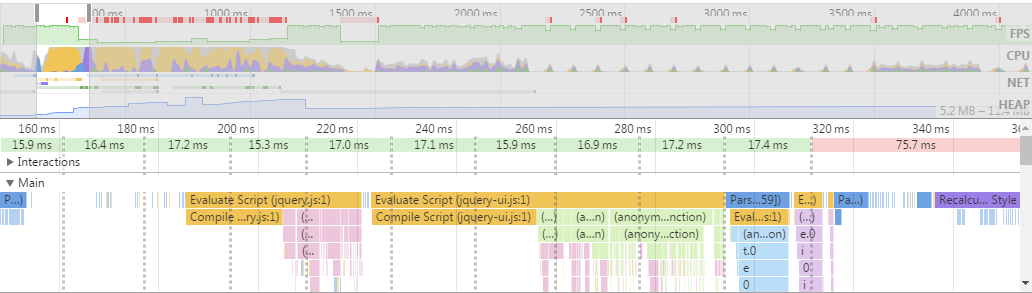
記錄頁面載入過程時,瀑布圖上會出現三條虛線:綠線代表首次開始繪製頁面,藍線代表 DOM 載入完成,紅線代表頁面載入完成(含資源引用)。
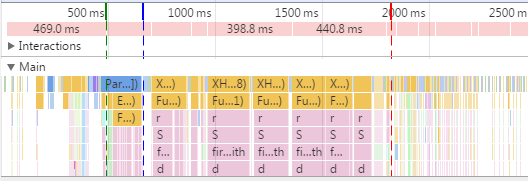
較新版本的 Chrome 在 js profile 前面多了一個 network 選項,選它時此處會變成網路資訊面板,把滑鼠懸停在條狀上即可查看每個資源的請求詳情。
細節展示
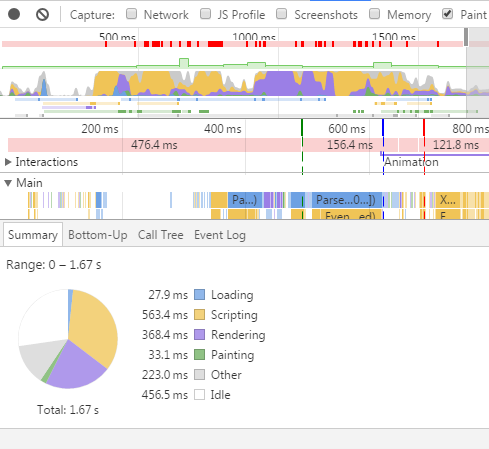
Summary(資訊匯總):顯示所選事件的整體概況。先在時間軸上拖曳選取一段區域:
再在瀑布圖中點選某個事件:
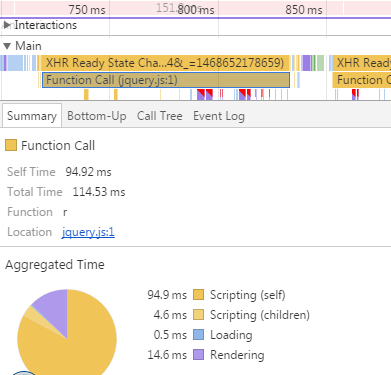
可見匯總面板會把目標的大致資訊整理呈現。
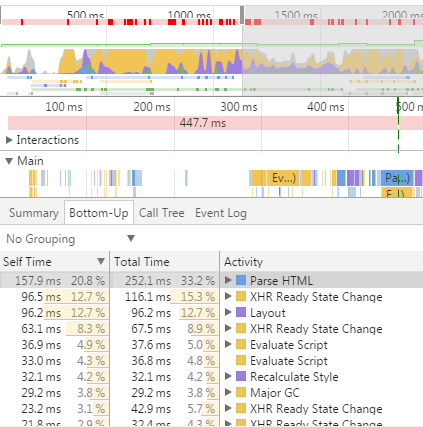
Bottom-Up:依耗時長短反向列出事件,可選擇以 activity、category、domain、subdomain、url 等維度分組。從下圖可看出耗時最長的是 HTML 編譯,其次是一個 XHR 請求。
Call Tree(事件呼叫樹狀圖):以樹狀結構呈現各事件的子項目與細節,同樣支援分組。相比 Bottom-Up,它更完整地保留了呼叫追蹤關係。
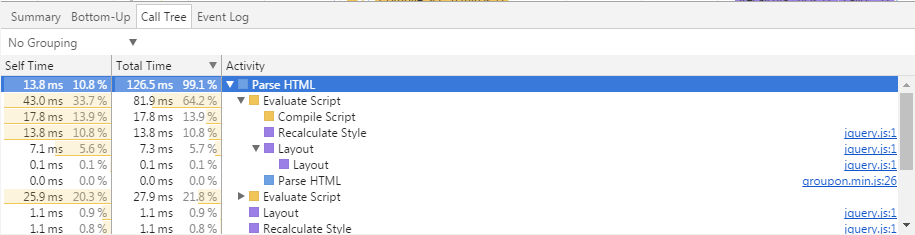
而同一個事件在 Bottom-Up 中看起來簡化許多:
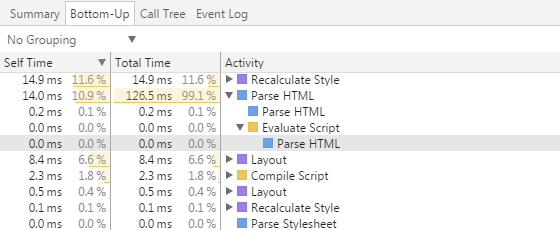
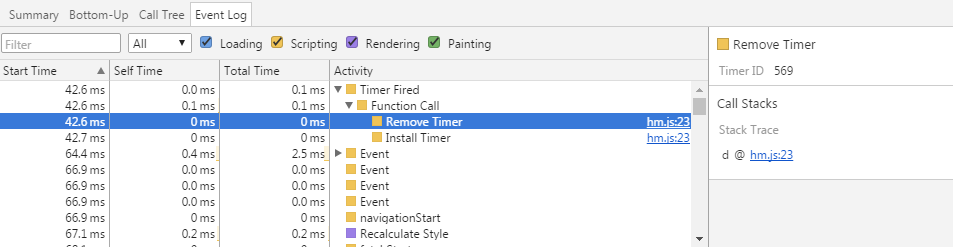
Event Log(事件日誌):逐條列出事件的詳細資訊,支援關鍵字、耗時、事件類型等篩選,右側可看到函式呼叫堆疊的追蹤資訊。
Layers
展示刷新到某一影格時的頁面合成狀況,讓開發者確認每一幀的渲染情形(需在 paint 選項勾選的情況下使用)。
叫出步驟:先選取目標區塊,接著選一個長幀,Layers 面板便會出現。
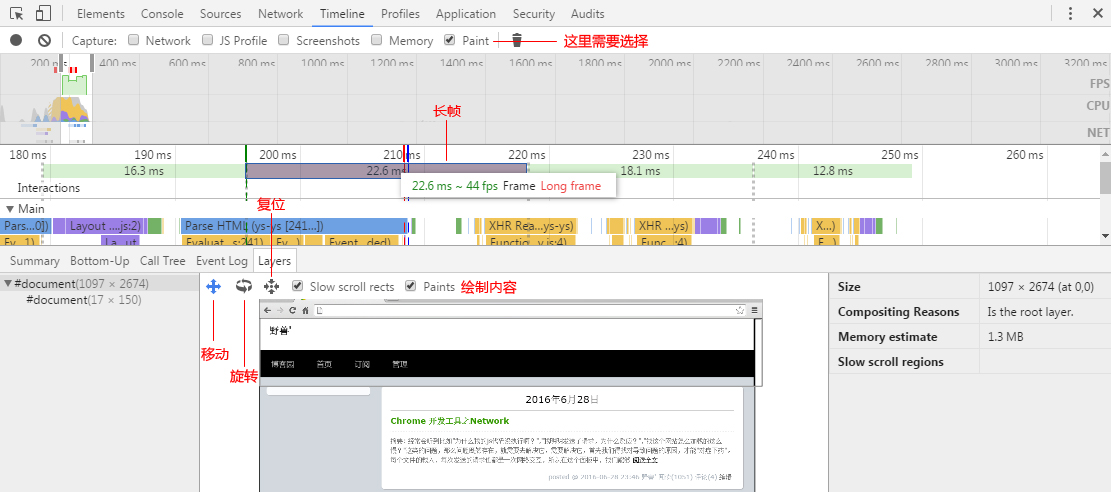
可看到頁面在該長幀之後的繪製情況,旋轉視角能觀察圖層的立體層級關係;右側也列出目前影格的詳細資訊,例如 size、為何需要合成、記憶體評估等。
Paint Profiler
呈現頁面的繪製過程(需在 paint 選項勾選的情況下使用)。
叫出步驟:點選一個 paint 事件,Paint Profiler 面板便會出現。
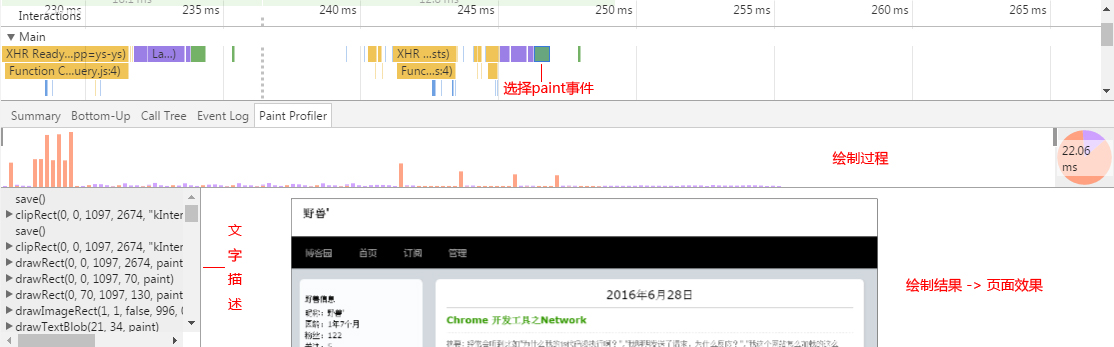
可以選取一段區域,檢視該區域內的繪製結果與順序。例如圖中先是導覽列的繪製,然後是右側文章內容,最後才是左側幾個小 div。文字描述相對於圖形較為抽象,這裡主要是列出選取區域的繪製事件與資訊,點開可看到 textsize、left、top 等屬性。
以上即 Timeline 面板的主要功能整理。實務上的建議是:先看 Summary 掌握整體分佈,再用 Bottom-Up 找出耗時元凶,最後用 Call Tree 追進呼叫細節,這條路徑通常最快。
- 上一篇文章: 盒子模型入門:寬高、padding 與 border 的真相
- 下一篇文章: 用 CSS3 + JS 實作立體轉換效果的圖片輪播