系列文章
- 做一個會使用 PS 的前端開發
- 做一個會 PS 切圖的前端開發(本篇)
切圖方法的分類
Photoshop 從 CS 演進到 CC,切圖能力有過一次不小的變化。CS 時代的做法可稱為傳統切圖,切圖人員基本靠手分割;CC 之後則提出精準切圖,可交由程式依圖層物件精準裁切,準確度自然高於人工,甚至能透過腳本全自動執行。
整體而言可分為三類:傳統切圖(手動切圖、參考線切圖)、精準切圖。
切圖工具
上篇提過工具列中的裁剪工具組,實際上裡面共有四個:裁剪、透視裁剪、切片、切片選擇。
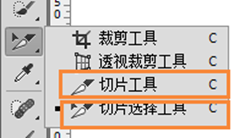
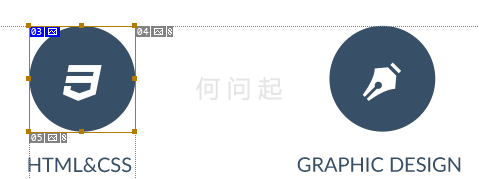
切圖真正會用到的是「切片工具」與「切片選擇工具」。切片工具與選取工具有點像,同樣是框出一塊區域,差別在於框完之後該區域會被標記為一個切片。下圖用切片工具切了一塊,左上角的 03 就是切片編號。
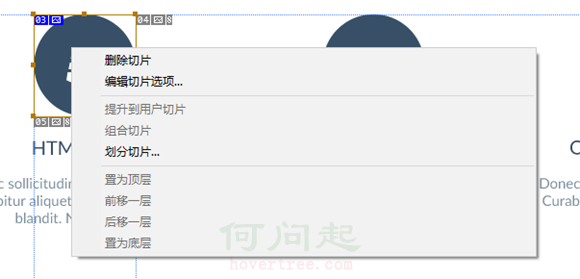
切了十幾張之後若想調整或刪除某些,就切換到「切片選擇工具」,選上要處理的切片後右鍵,選單中便有刪除等操作。
傳統切圖
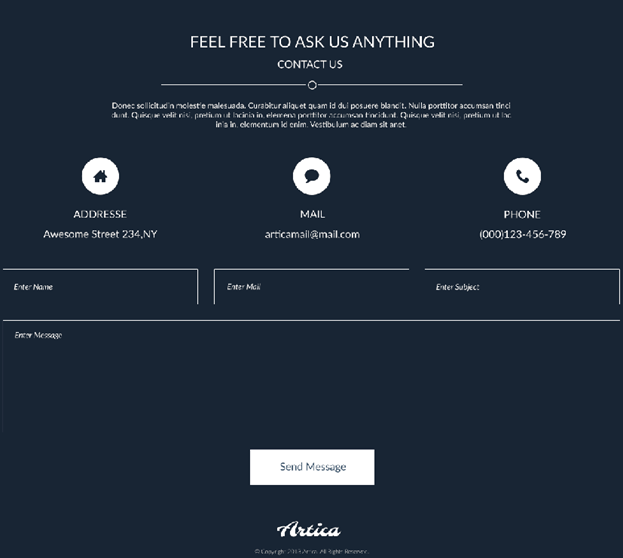
以下示範都用同一張設計稿。內容簡單、元素少,便於說明。
手動切圖
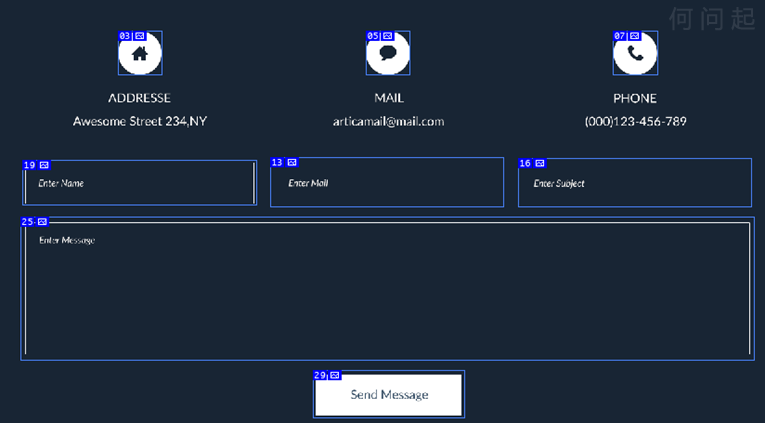
顧名思義,完全靠人工用切片工具一個一個框。先在 ADDRESS 文字上方的圖示上框一塊,再繼續切其他圖示。每個切片左上角都有編號,代表它是第幾個被切出來的。
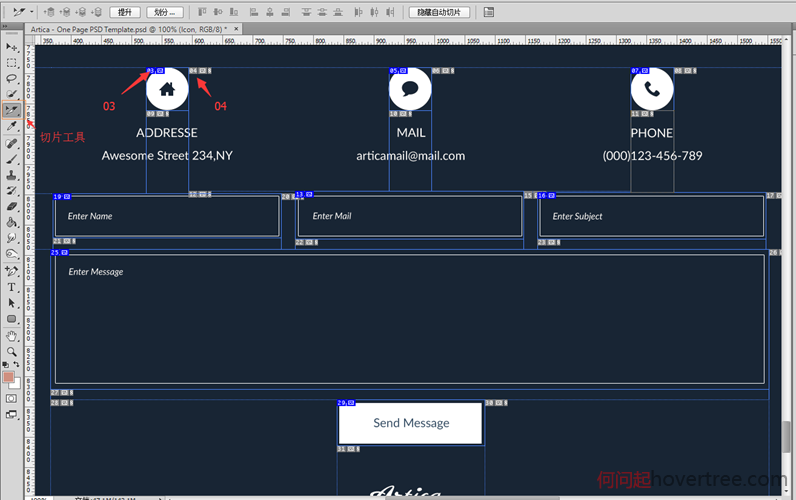
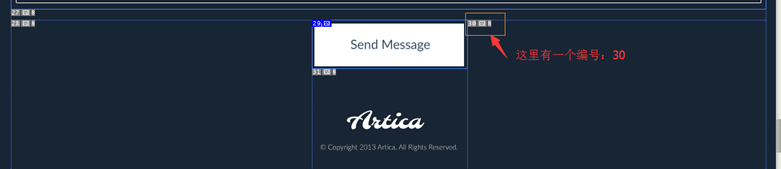
這時會發現一個疑問:明明只切了 8 個圖示,右下角卻出現編號 30 的切片,難道切了 30 個?
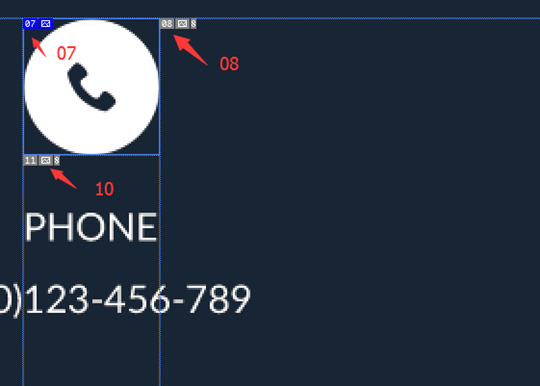
原因是 PS 會自動補上切片。以 07 號切片為例,手動切完電話圖示後,它的右側(08)與下方(10)都會自動產生切片。切得越多,自動切片也越多,最後總數變成 30。更麻煩的是這些自動切片無法刪除。
如果看著一堆切片心煩,可以只顯示自己切的那些。切換到「切片選擇工具」後,選項列會多出「隱藏自動切片」按鈕。
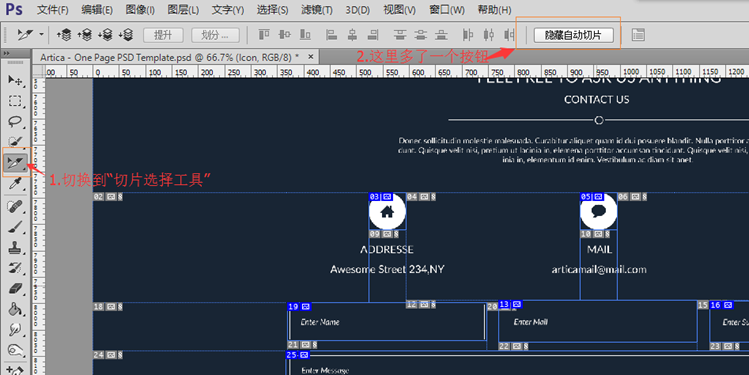
按下之後就只剩 8 個切片了。但仔細看會發現最後一個編號是 29——「隱藏」只是不顯示,並沒有真的刪除。
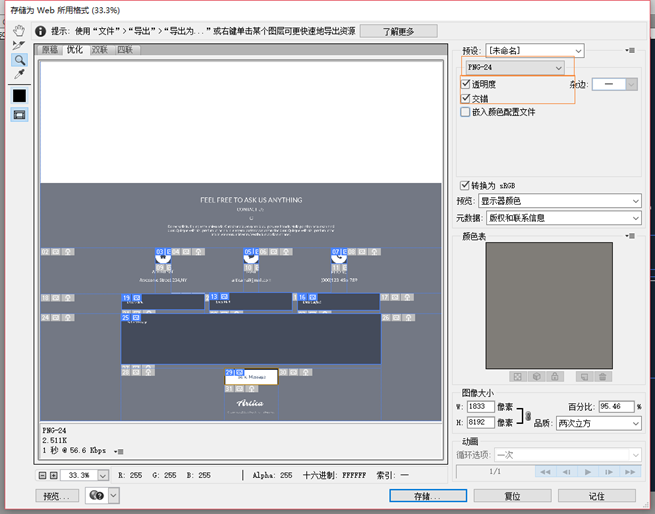
切完即可匯出:「檔案」→「導出」→「儲存為 Web 格式」(舊版為「檔案」→「儲存為 Web 與裝置格式」)。在彈出的視窗中,右上角格式選 PNG-24,勾選「透明度」與「交錯」,最後按「儲存…」選擇路徑,手動切圖就完成了。
參考線切圖
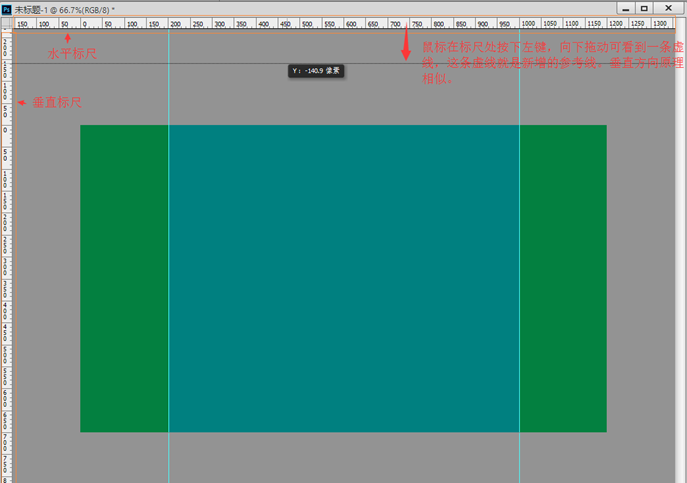
先釐清參考線的用途。假設要設計一個內容置中、左右各留 200 像素的版面,若兩側各有一條參考線對齊,工作會輕鬆很多。
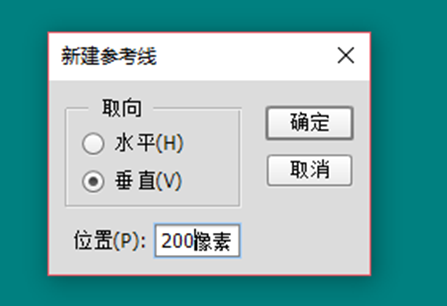
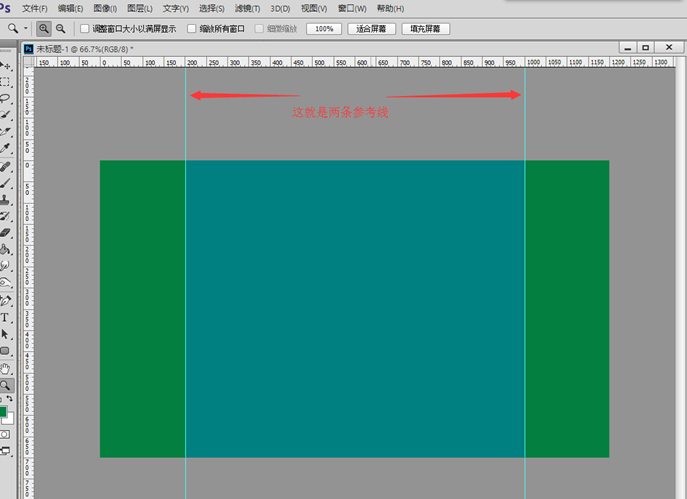
第一種新增方式:「視圖」→「新增參考線」,在視窗中指定方向(水平或垂直)與位置。例如畫布寬 1200,就在垂直方向的 200 與 1000 像素處各加一條。
有了參考線,用選取工具對齊會精準許多。下圖的版面就是靠參考線完成的。
第二種新增方式:若幾十條線都靠上面的方法加,效率太低了。更實際的做法是直接在垂直或水平標尺上按住滑鼠左鍵往外拖,一拖就是新一條參考線。
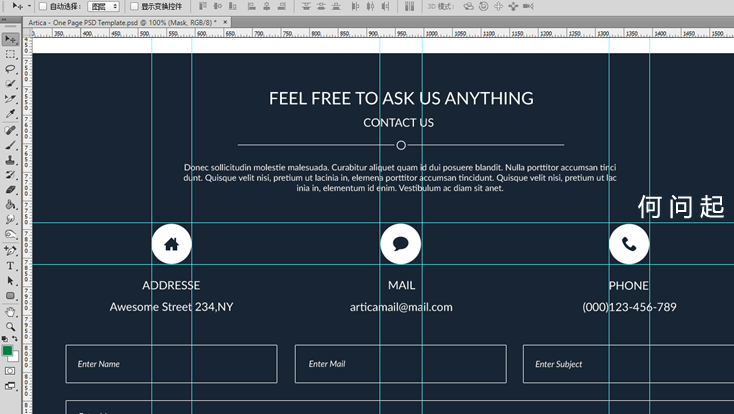
參考線切圖用的正是這種方式。要切 ADDRESS、MAIL、PHONE 三個圖示時,從標尺拖出參考線把三個區域框住:
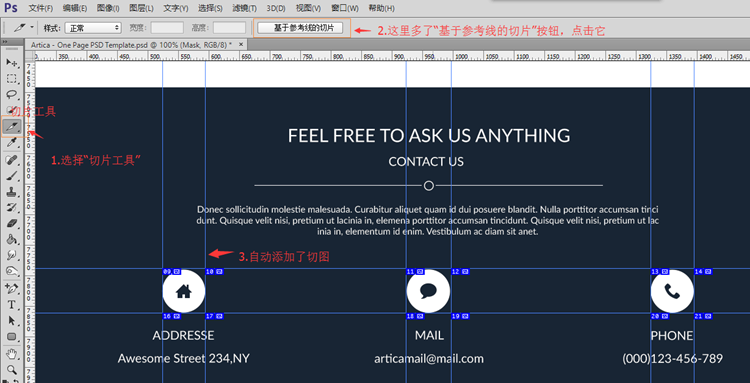
接著選取「切片工具」,選項列會多出「從參考線建立切片」按鈕,點下去 PS 就會依參考線的交叉自動生成切片,效率遠高於一個一個手切。
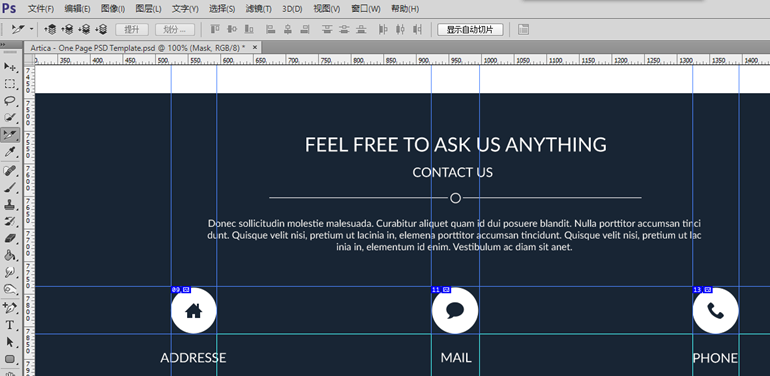
而且這種方式產生的切片可以手動刪除。若有些多餘的切片不需要,用「切片選擇工具」右鍵刪掉即可。下圖是最終只留三個切片的結果。
後續匯出步驟與手動切圖相同,此處不再重複。
精準切圖
精準切圖是 CC 版新增的功能,做法是讓 PS 以腳本對每個圖層自動執行裁切。切圖人員只需選幾個選單,剩下的交給 PS。由於它是基於「圖層物件」裁切,精準度也優於人工。
開啟「檔案」→「導出」→「將圖層導出到檔案」,在視窗中設定:目標(導出目錄)、檔名前綴、是否「僅限可見圖層」、檔案類型(png、jpg 等),然後按「執行」。
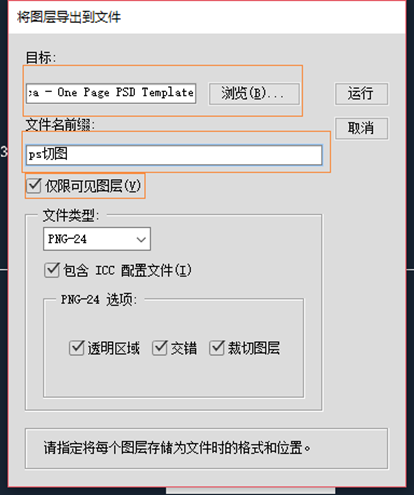
下圖是執行過程的錄影截圖,可看到 PS 在逐一選取圖層並導出。
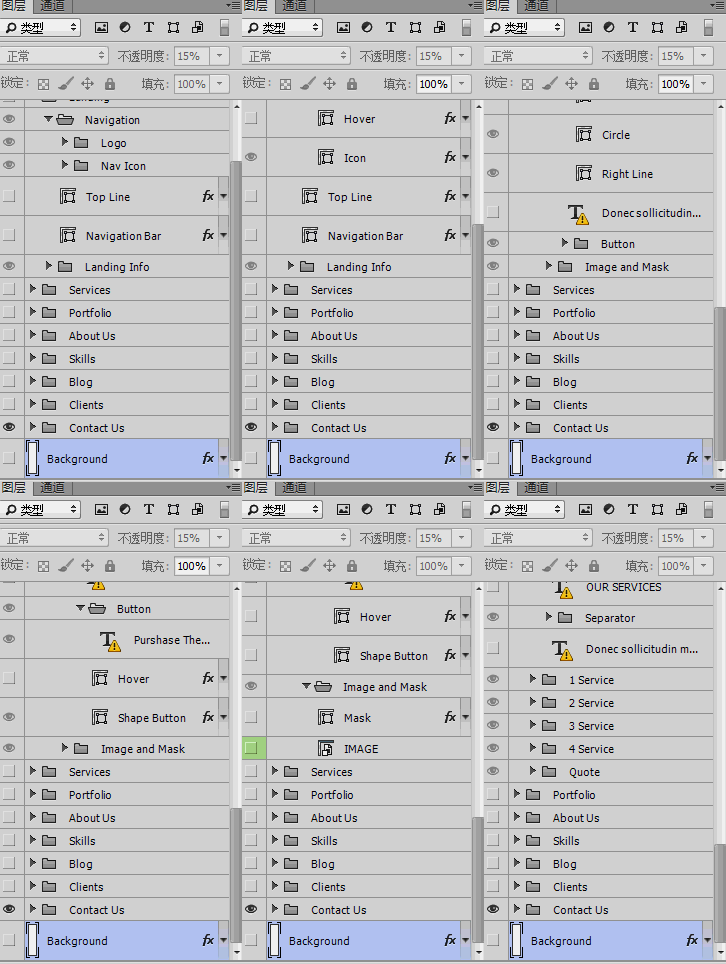
因為每個圖層都會被導出,圖層多時耗時不短,需要耐心等待。完成後到目標目錄即可看到所有圖片。
延伸:自動切圖(Generator)
CC 版另一個強大功能是「自動切圖」。差別在於:精準切圖你還看得到 PS 在切,自動切圖則完全無感——圖層設計完成的同時,切圖也完成了。
使用前需做兩項設定。
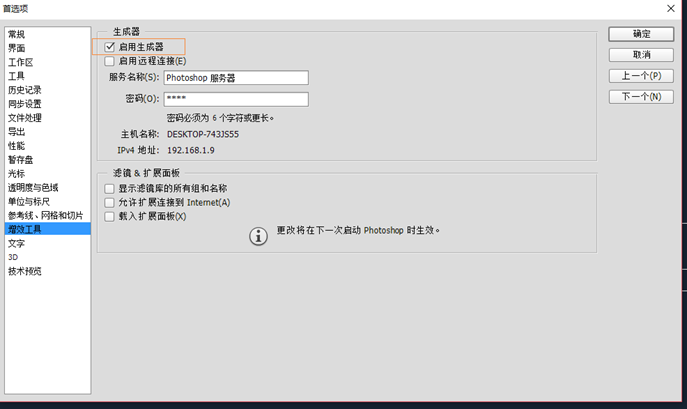
操作一:「編輯」→「首選項」→「增效工具」,勾選「啟用產生器」。
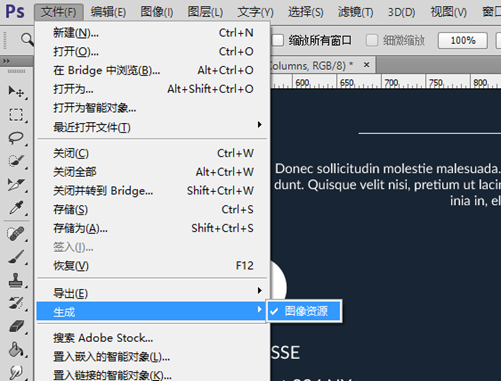
操作二:勾選「檔案」→「產生」→「影像資源」。
準備工作完成後,用法非常簡單。假設要導出下圖的圖層,且不包含背景色:
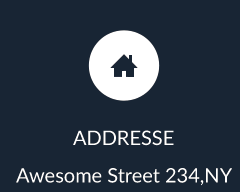
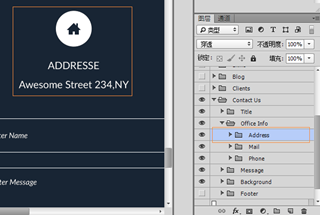
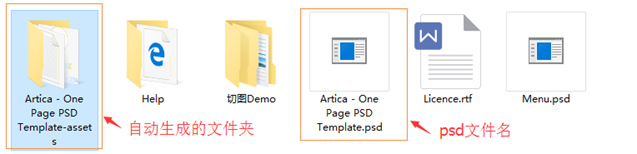
圖中所有素材都放在名為「Address」的圖層群組下。把群組名稱改成 Address.png,然後回到 psd 檔所在目錄。檔名為「Artica - One Page PSD Template」的檔案旁,會多出一個「Artica - One Page PSD Template-assets」資料夾。
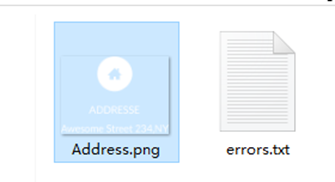
打開這個 assets 資料夾,會看到一個 Address.png,名稱正好就是群組名稱,而且背景是透明的。
自動切圖也是產出 SVG 的利器。除了 png,它同樣支援 svg。想把下圖的圖示存成 SVG,只要把圖層名稱改為 Icon.svg,assets 資料夾中就會出現 Icon.svg。


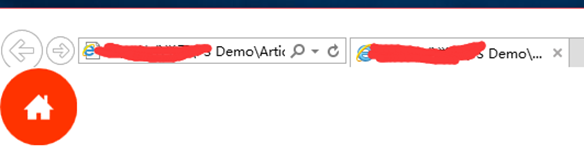
用文字編輯器打開這個 SVG,裡面包含 width、height 與 CSS 樣式,是很典型的 SVG 結構。改一下樣式就能換色:把 fill:#fff 改成 fill:#FF3300 並存檔,再用瀏覽器打開,圖示就變成紅色了。

總結:只要在設計圖層時就用「名稱.副檔名」的命名慣例,圖層畫完的同時,切圖工作也就跟著完成了。這是把設計流程與交付流程整併的思維,值得在團隊中推廣。