做前端到底需不需要會 PS?
還在前公司做某個系統時,介面開發到一半發現還缺幾個圖示,於是把需求回報給專案經理。十幾分鐘後他跑來告訴我:產品部的 UI 設計師需要向他們的經理回報這個任務,請我在信裡簡單描述圖示需求,寄給產品經理並副本給他與設計師。
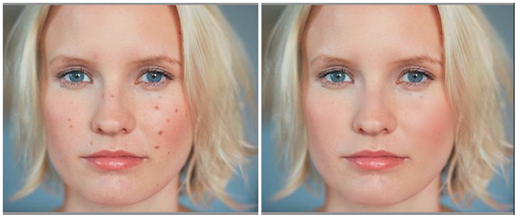
幾個半小時內就能做完的圖示,被流程繞成了要等一天。經過那次之後我確信:對做介面的開發者來說,懂一些 PS 技術是有必要的。一方面能提升開發效率,另一方面做出來的介面也更好看(而且偶爾還能幫同事修修圖)。下圖就是用「歷史記錄畫筆工具」搭配「濾鏡 → 模糊 → 高斯模糊」做出來的。
前端需要的 PS 技能,核心其實是切圖
原本打算一篇講完常用工具與切圖,但為了直觀展示操作,本篇已放進大量圖片,實在塞不下切圖的內容,於是拆成兩篇。本篇先談 PS 的環境設定與工具列中幾個高頻工具,最後補幾個實用小技巧。
開始之前:環境準備
1. 關掉不必要的視窗
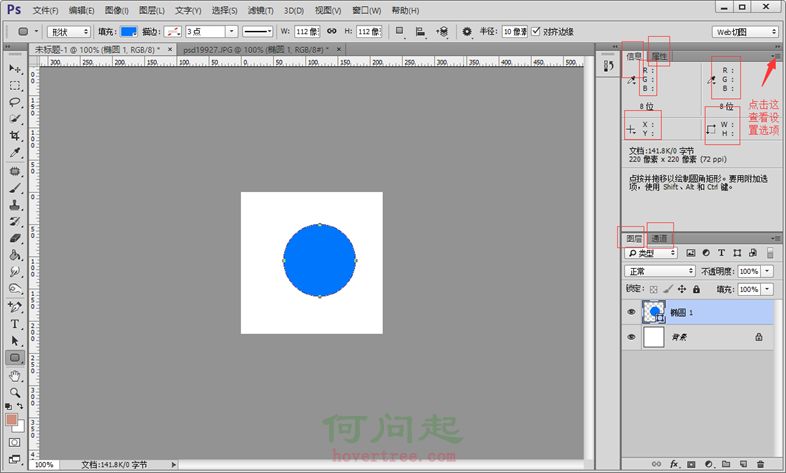
打開 Photoshop 後,先只留下切圖時真的會用到的面板,可透過「視窗」選單控制開關。網頁設計常用的四個是:資訊、字元、圖層、歷史記錄。
2. 設定面板資訊
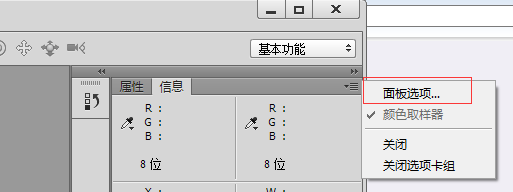
移動滑鼠或框選區域時,我們常需要知道座標或長寬。選取「資訊」面板後開啟「面板選項…」。
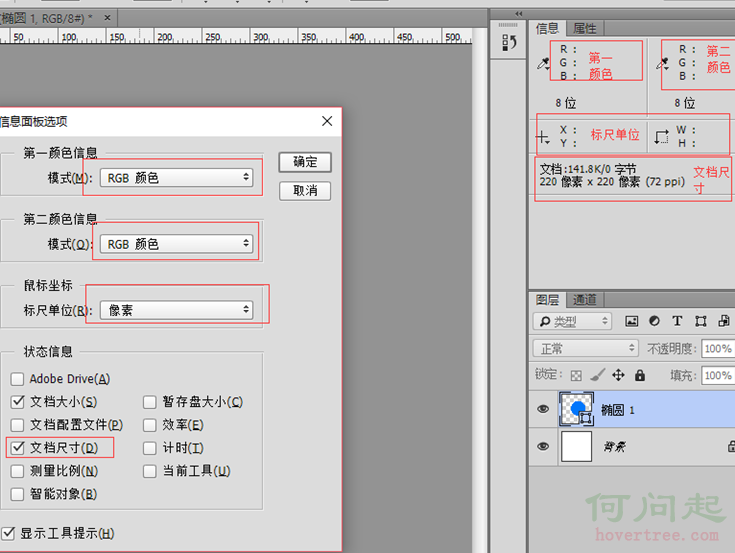
把第一、第二顏色資訊設為「RGB 顏色」,將滑鼠座標的標尺單位設為「像素」,並勾選「文件尺寸」。設定完成後用選取工具框一個區域,資訊面板就會即時顯示座標、長寬與 RGB 值。
3. 設定單位與標尺
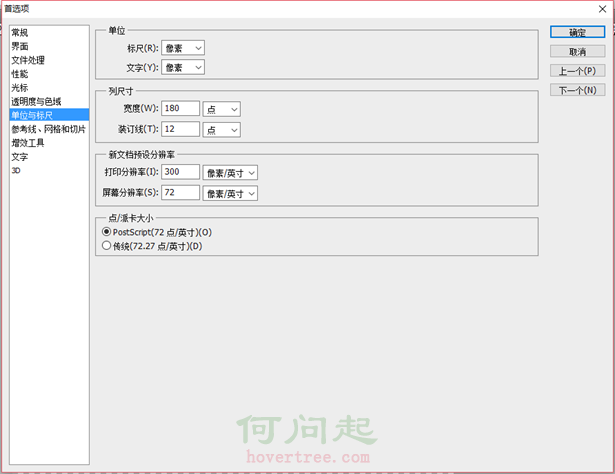
到「編輯」→「首選項」→「單位與標尺」,把標尺與文字單位都改成像素,避免切圖時還要自己做單位換算。
4. 開啟智慧參考線與標尺
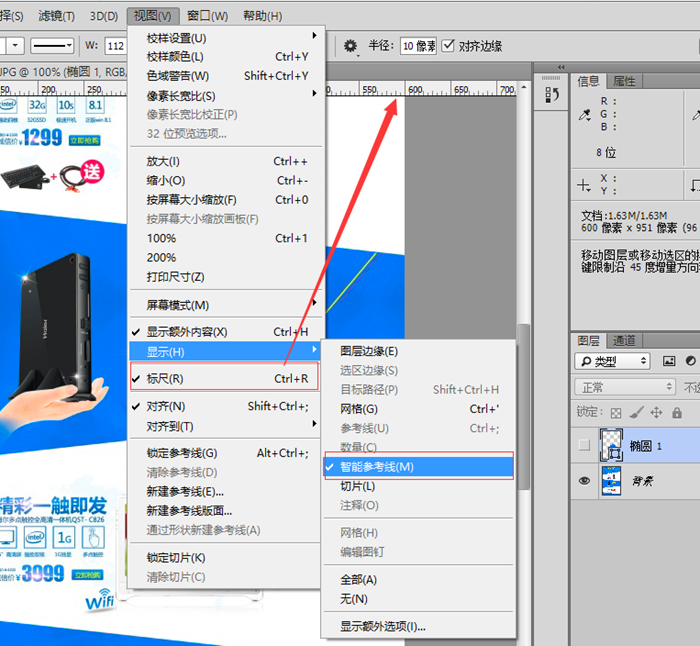
在「視圖」→「顯示」中勾選「智慧參考線」;再於「視圖」中勾選「標尺」(Ctrl+R)。
5. 把工作區存起來
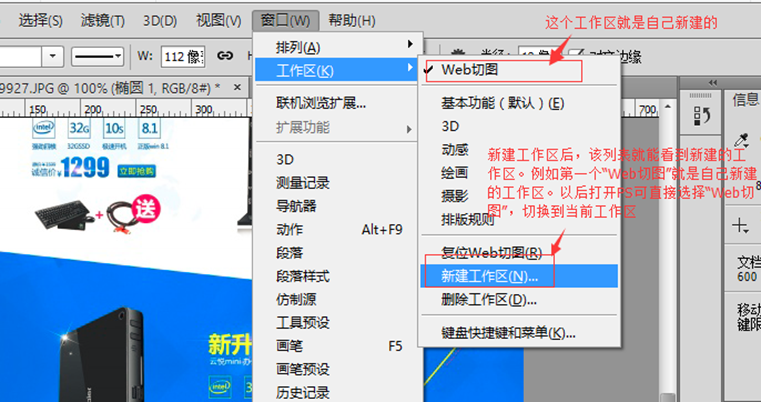
面板配置好不容易調好,當然不希望下次再重來一遍。到「視窗」→「工作區」→「新建工作區」,存成自己的專用配置。
常用工具
1. 選取工具(快捷鍵 M)
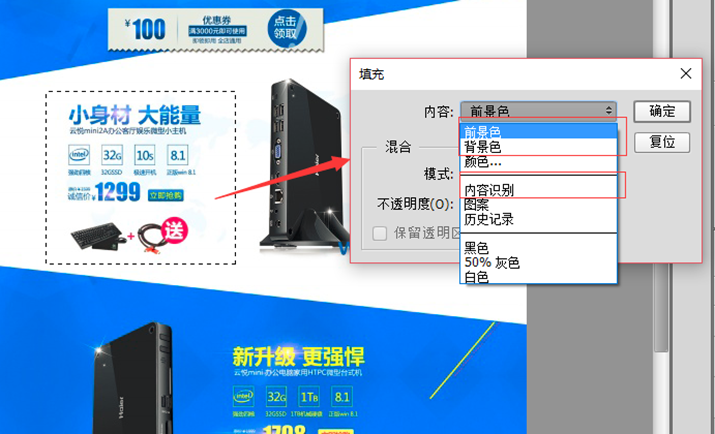
在圖層上框出一塊區域,右鍵選擇「填滿…」,即可用前景色、背景色或自訂顏色填色。
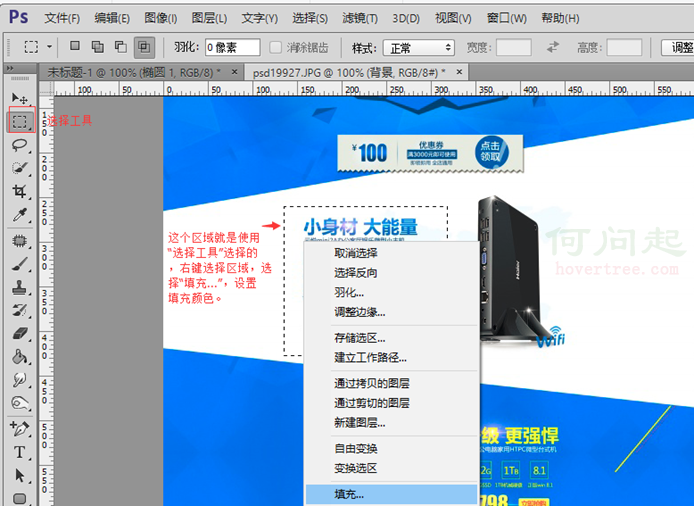
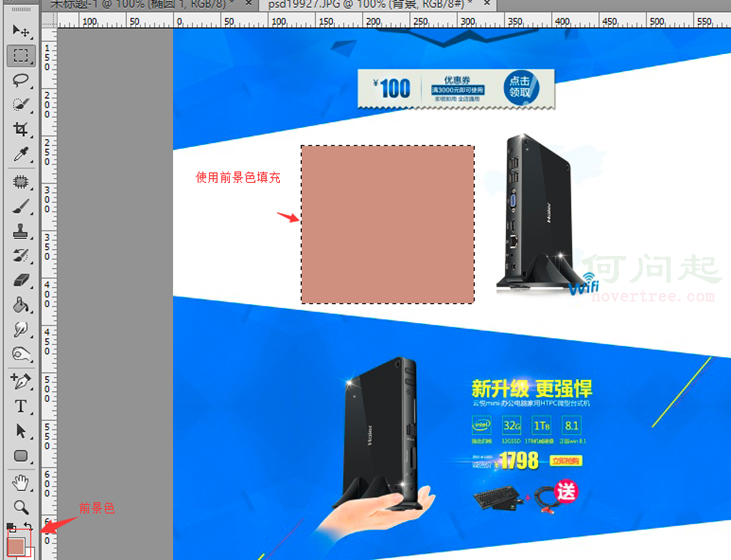
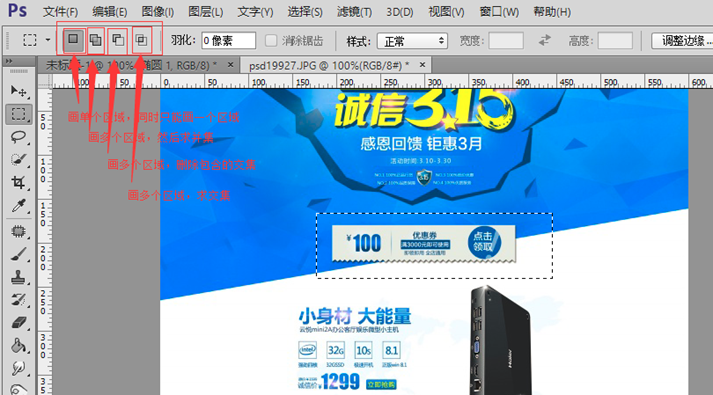
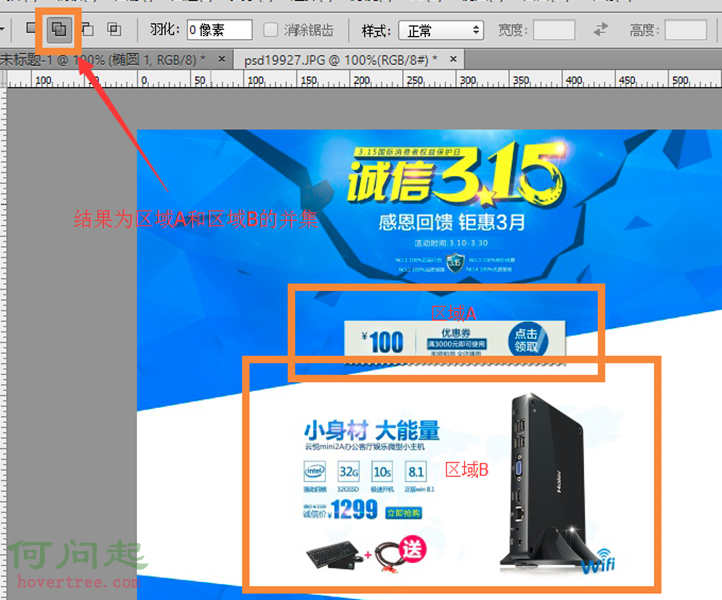
選取工具內含矩形、橢圓、單行、單列四種。選取後上方選項列會多出「新增選取範圍」、「減去選取範圍」、「與選取範圍交叉」三個按鈕,分別可用 Shift(疊加)與 Alt(減去)快速操作。若要畫正方形或正圓,按住 Shift 拖曳即可——注意必須先放開滑鼠左鍵、再按 Shift,順序反了就會失敗。
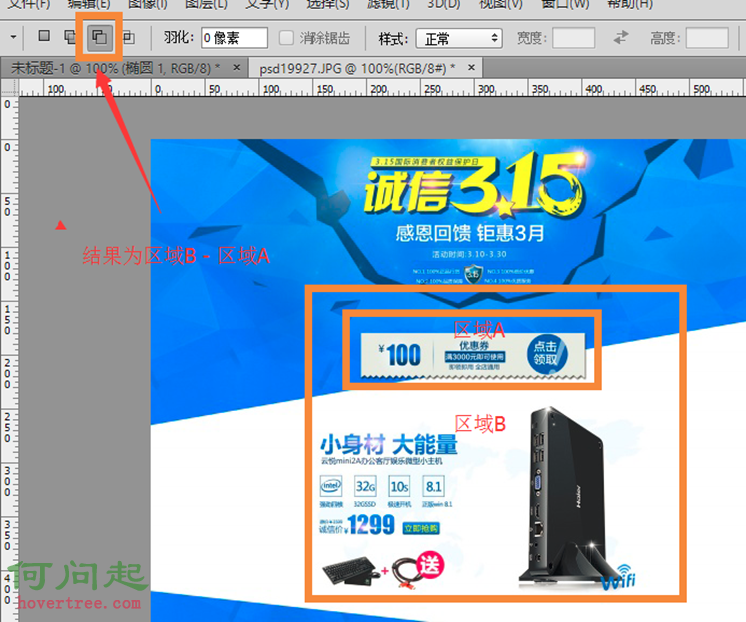
2. 索索工具(L)
包含索索、多邊形索索、磁性索索三種,用法與選取工具類似:選好一個區域後,按 Shift 疊加、按 Alt 減去。
3. 快速選取工具(W)
包含快速選取與魔術棒,操作邏輯同上。
4. 選取區域的內容感知填色
前面幾種工具選好區域後,右鍵選擇「填滿」,在彈出視窗中把內容選為「內容感知」,PS 會依周邊像素自動補上合理的填色,修掉雜物時非常方便。
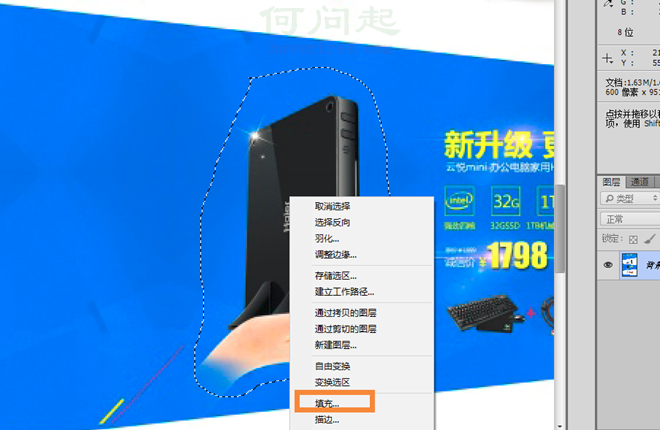
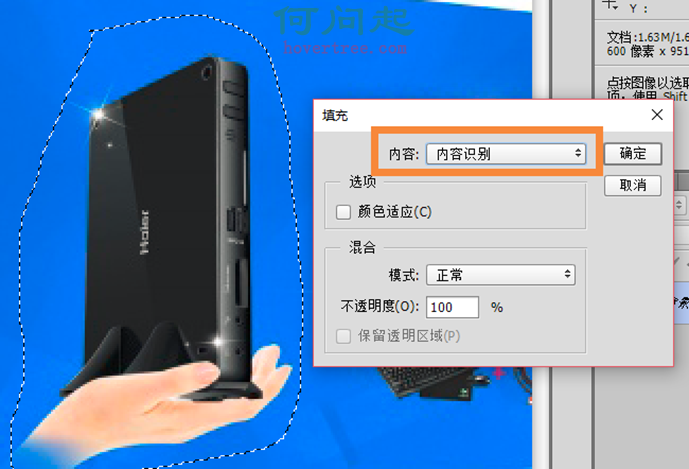
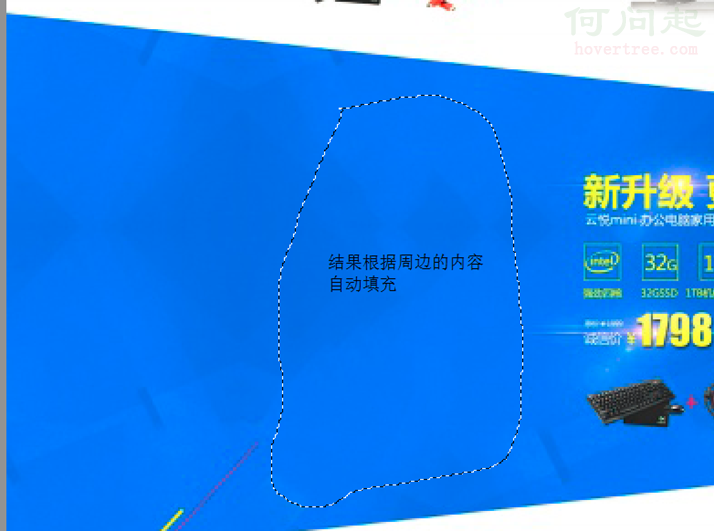
5. 裁剪工具(C)
用來剪出真正需要的範圍。若已用其他選取工具框好區域,切換到裁剪工具後可直接對該區域裁剪。
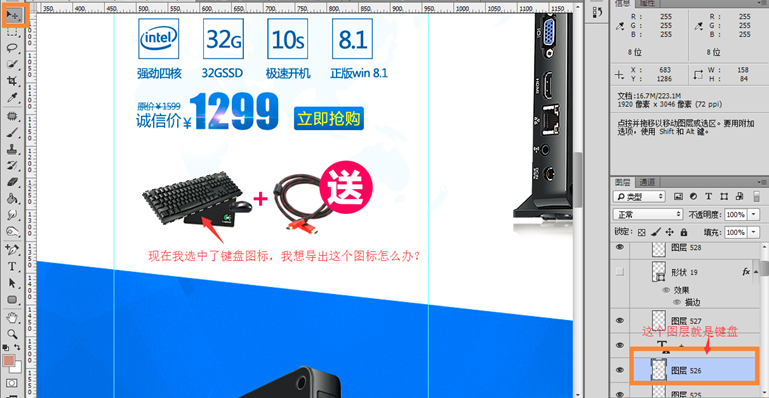
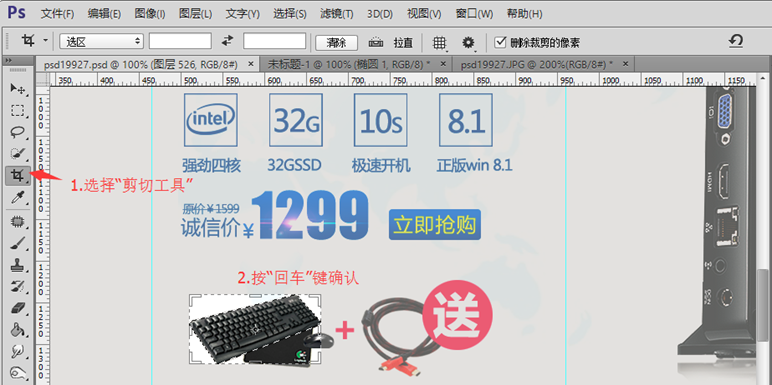
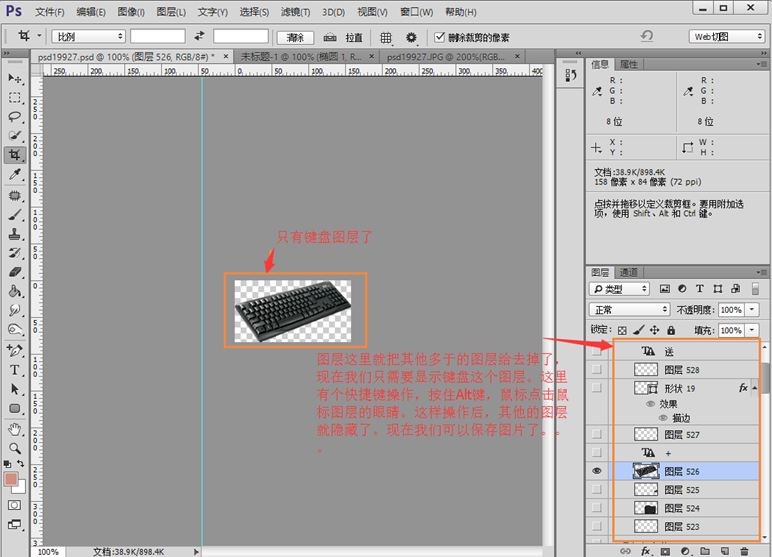
6. 修復工具(J)
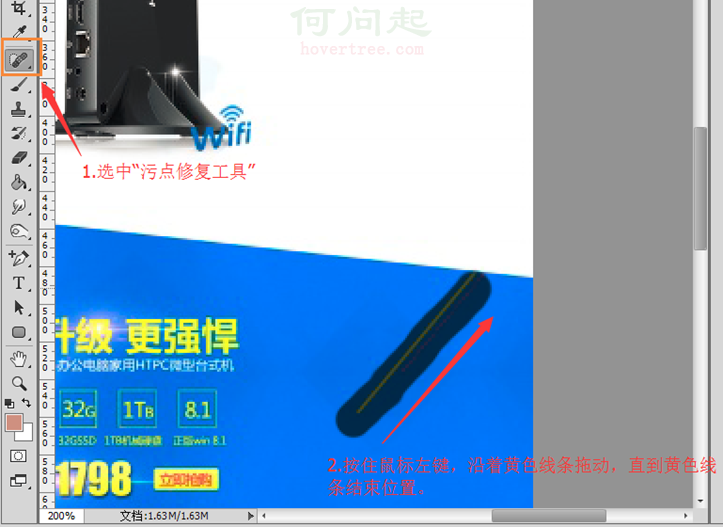
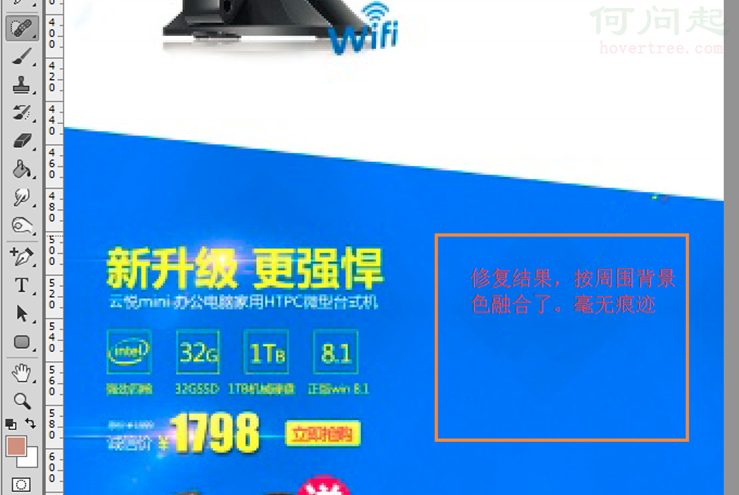
污點修復會自動取筆刷周圍的顏色來融合。例如圖中有一條黃色橫線想除掉,用修復筆刷從頭拖到尾即可。修補工具則是框選一塊區域,用其他地方相似的內容去填。
幾個實用小技巧
1. 圖層自動定位
使用「移動工具」時,選項列會出現「自動選取」與「圖層/群組」兩個下拉選單。右側一般選「圖層」,左側建議不要勾選「自動選取」;需要定位時按住 Ctrl 並在畫布上點擊圖片,圖層面板就會自動跳到對應圖層。這樣可以避免誤選到別的圖層。

2. 前景色/背景色快速填滿
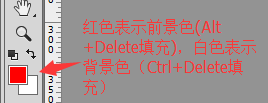
Alt + Delete 填前景色,Ctrl + Delete 填背景色,比開填滿視窗快得多。
3. 調整圖形尺寸
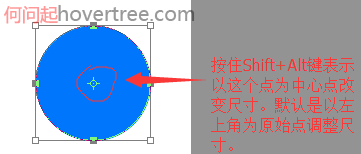
用 Ctrl + T 自由變形時,按住 Shift + Alt 再拖動控制點,圖形會以中心為基準等比例縮放。另外,若要畫正方形或正圓,在開始拖曳之前按住 Shift 即可。
總結一句:前端不必成為設計師,但掌握基本的環境設定、選取、裁剪與快速填色,就能應付日常八成以上的「小圖我來處理就好」的場景,把等待流程的時間省下來。
- 上一篇文章: HTML 與 CSS 快速入門(一):基礎概念與常用屬性
- 下一篇文章: 前端切圖實戰:傳統切圖、精準切圖與自動切圖