HTML5 帶來的 Canvas 標籤,讓開發者能直接在瀏覽器裡以 JavaScript 繪製各種圖形,從簡單的矩形、線條到複雜的動畫都能一手包辦。本文整理了一份循序漸進的入門路線,適合想快速上手 Canvas 的開發者。
一、建立 Canvas 元素
先在頁面中宣告一個 canvas 標籤,並透過 width 與 height 屬性定義畫布尺寸:
<!DOCTYPE html>
<html>
<head>
  <title>Canvas 快速入門</title>
  <meta charset="utf-8" />
</head>
<body>
  <div>
    <canvas id="mainCanvas" width="640" height="480"></canvas>
  </div>
</body>
</html>
接著用 JavaScript 取得該元素並取得 2D 繪圖上下文,之後所有繪圖 API 都透過這個 context 物件呼叫:
// 原生 DOM 寫法
window.onload = function () {
  var canvas = document.getElementById("mainCanvas");
  var context = canvas.getContext("2d");
};

// jQuery 寫法
$(document).ready(function () {
  var canvas = $("#mainCanvas");
  var context = canvas.get(0).getContext("2d");
});
二、基礎 API
2.1 座標系統
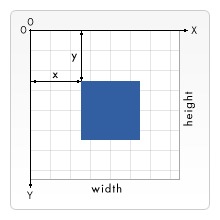
Canvas 的 2D 渲染上下文採用平面笛卡爾座標系統,原點 (0,0) 位於左上角,一個單位剛好對應螢幕上的一個像素。
2.2 繪製基本圖形
矩形是最容易上手的圖形,Canvas 直接提供了三個方法:
// 繪製填滿的矩形
context.fillRect(x, y, width, height);
// 只繪製矩形邊框
context.strokeRect(x, y, width, height);
// 清除指定矩形區域
context.clearRect(x, y, width, height);
至於線條,本質上是一種「路徑」。繪製時要先呼叫 beginPath 開啟路徑,用 moveTo 設定起點,再以 lineTo 設定終點(可連續設定多段),最後用 closePath 收尾,並以 stroke 描邊或 fill 填色:
context.beginPath();      // 開始路徑
context.moveTo(40, 40);   // 移動到 (40,40)
context.lineTo(300, 40);  // 畫線到 (300,40)
context.lineTo(40, 300);  // 畫線到 (40,300)
context.closePath();      // 結束路徑
context.stroke();         // 描邊,若要填色則改用 context.fill()
圓形並沒有專屬方法,實務上是利用畫圓弧來模擬。由於圓弧同樣屬於路徑,因此也要包在 beginPath 與 closePath 之間。
2.3 樣式設定
線條與填色都能自訂,支援多種色彩表示法:
var color;
color = "rgb(255, 0, 0)";        // RGB
color = "rgba(255, 0, 0, 1)";    // RGBA,最後參數為 alpha (0.0~1.0)
color = "#FF0000";               // 十六進位
color = "red";                   // 顏色關鍵字

context.fillStyle = color;   // 填色
context.strokeStyle = color; // 邊框色
context.lineWidth = 3;       // 線寬
2.4 繪製文字
context.font = "italic 30px 黑體";  // 設定字型樣式
context.fillText("Hello world!", 40, 40);
2.5 繪製圖片
使用前必須先建立並載入圖片物件,等 onload 觸發後再進行繪製:
var img = new Image();
img.src = "myImage.png";
img.onload = function () {
  // 圖片載入完成後的處理
};
drawImage 提供了三種呼叫形式:
// 在 (x,y) 處繪製原尺寸圖片
context.drawImage(image, x, y);
// 指定繪製的寬高
context.drawImage(image, x, y, width, height);
// 先裁剪來源區域,再縮放到目標區域
context.drawImage(image, sx, sy, sWidth, sHeight, dx, dy, dWidth, dHeight);
三、進階功能
3.1 讓 Canvas 填滿整個視窗
最簡單的做法是把畫布尺寸設為視窗大小,並用 CSS 消除頁面邊距與留白:
* { margin: 0; padding: 0; }
html, body { height: 100%; width: 100%; }
canvas { display: block; }

function resizeCanvas() {
  canvas.attr("width", $(window).get(0).innerWidth);
  canvas.attr("height", $(window).get(0).innerHeight);
  context.fillRect(0, 0, canvas.width(), canvas.height());
}
$(window).resize(resizeCanvas);
resizeCanvas();
3.2 繪圖狀態
所謂繪圖狀態,是指描述 2D 上下文在某一時刻外觀的整組屬性,包含變換矩陣、裁剪區域、globalAlpha、globalCompositeOperation、strokeStyle、fillStyle、lineWidth、lineCap、lineJoin、陰影相關設定、font、textAlign 與 textBaseline 等。當需要暫時改變全局外觀時,建議先用 save 把目前狀態推入堆疊,操作完畢再以 restore 還原:
context.save();
context.globalAlpha = 0.5;
context.fillRect(0, 0, 200, 100);
context.restore();
3.3 變形
平移:將座標原點移到新位置,注意移動的是座標系統本身。
context.translate(x, y);縮放:以倍率縮放橫縱尺寸。
context.scale(x, y);旋轉:讓畫布繞原點旋轉指定的弧度。
context.rotate(radius);掌握以上要點,就能開始用 Canvas 打造各類圖形與互動效果了。
- 上一篇文章: 基於 HTML5 的人臉辨識活體認證實作方法
- 下一篇文章: HTML5 Canvas 實作教學:一次畫出矩形與圓形