這個問題困擾過不少人:明明只畫了一個 50×50 的矩形,看起來卻被拉長了。原因在於 canvas 的「屬性尺寸」與「CSS 尺寸」是兩套獨立的設定。
問題重現
<!DOCTYPE html> <html lang="en"> <head> <meta charset="UTF-8"> <title>Document</title> <script> window.onload=function(){ var canvas=document.getElementById('canvas').getContext('2d'); canvas.fillRect(50,50,50,50); } </script> <style> body{ background: #000; } #canvas{ width: 300px; height: 400px; background:#fff; } </style> </head> <body> <canvas id="canvas"> <span>不支持canvas標簽</span> </canvas> </body> </html>
顯示結果如下:
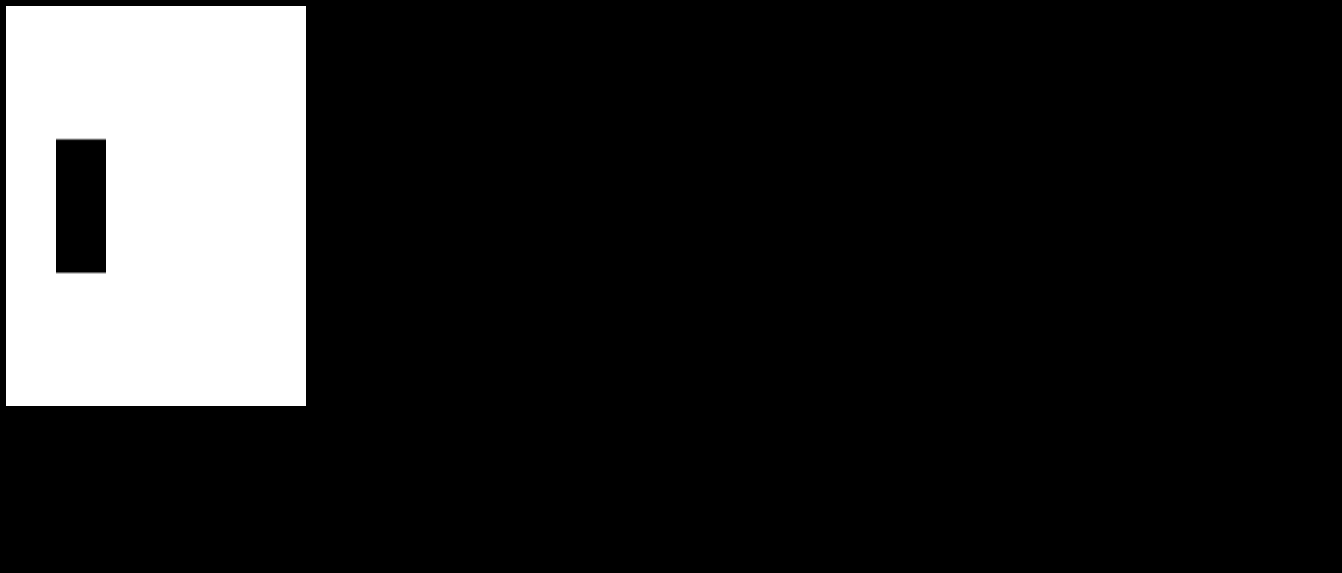
原因說明
canvas 元素有兩組尺寸。一組是 HTML 屬性 width 與 height,它決定畫布的正方形座標系統大小,也就是你所有繪圖指令的依據;另一組是 CSS 的 width 與 height,它決定這個元素在頁面上實際佔據多大。
範例中沒有設定 HTML 屬性,此時 canvas 的繪圖區域預設是 300×150;但 CSS 卻把它強制撐成 300×400。於是整個 300×150 的畫面被垂直拉伸約 2.67 倍,方形也被拉成了長方形。
兩種修改方案
方案一:用 JS 設定屬性
canvas.setAttribute("height",canvas.clientHeight); canvas.setAttribute("width",canvas.clientWidth);
這個做法讓屬性尺寸去對齊 CSS 尺寸,適合需要在執行期動態調整的情況。
方案二:直接在標籤上寫屬性
<canvas id="canvas" width="300" height="400" > <span>不支持canvas標簽</span> </canvas>
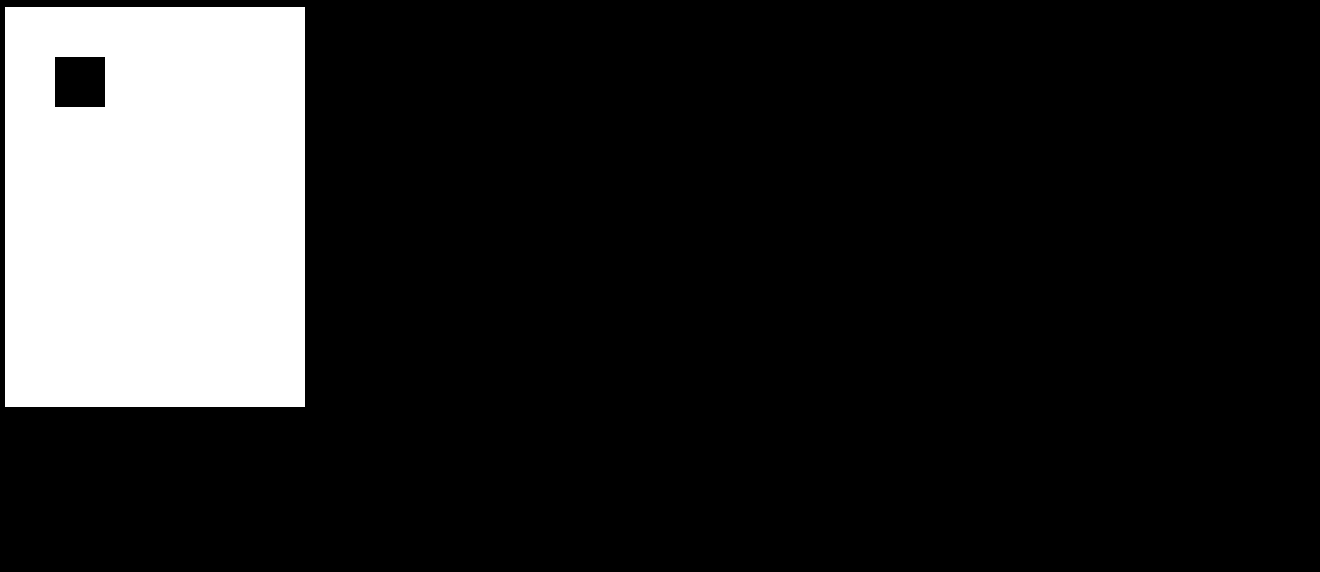
把外部 CSS 中的寬高移除,改用 HTML 屬性宣告。這是最直接、效能也最好的做法,因為繪圖座標與顯示尺寸完全一致,不需要任何縮放運算。
最後顯示效果如下:
延伸:高解析度螢幕的處理
understanding 這兩組尺寸的差異之後,還能解決另一個常見問題:在 Retina 螢幕上 canvas 內容看起來模糊。這是因為 1 個 CSS 像素實際對應多個實體像素。標準解法是把屬性尺寸放大 devicePixelRatio 倍,再用 CSS 縮回原本大小,最後用 ctx.scale(dpr, dpr) 讓繪圖座標維持不變:
具體做法是設定 canvas.width = 300 * dpr、canvas.height = 400 * dpr,CSS 仍寫 300px/400px,然後呼叫一次 ctx.scale(dpr, dpr)。這樣就能同時保有清晰度與便利的座標系統。若刻意讓兩組尺寸不一致來做拉伸效果(例如把正方形畫布拉成橢圓座標),也是可行的技巧,只是要清楚自己在做什麼。
- 上一篇文章: PC 端 rem 字體縮放方案探討與實作
- 下一篇文章: 用 Promise 優雅處理多個相互依賴的異步請求