在 Canvas 繪圖裡,變換(transform)是必須掌握的一環。本文就從最基礎的平移與旋轉談起,並點出許多人容易踩到的「狀態污染」陷阱。
一、平移變換 translate()
顧名思義,平移就是把圖形從一個位置挪到另一個位置。假設畫布上有一個位於 (100, 100) 的矩形,想把它移到 (200, 200),只要在繪製之前呼叫 context.translate(100, 100) 即可。
translate() 只接收兩個參數,它們代表的是「新座標系原點」的座標。搭配下面的程式碼一起看會更清楚:
<!DOCTYPE html>
<html lang="zh">
<head>
<meta charset="UTF-8">
<title>平移變換</title>
<style>
body { background: url("./images/bg3.jpg") repeat; }
#canvas { border: 1px solid #aaaaaa; display: block; margin: 50px auto; }
</style>
</head>
<body>
<div id="canvas-warp">
<canvas id="canvas">
你的瀏覽器不支援 Canvas,請更換一個吧!
</canvas>
</div>
<script>
window.onload = function(){
var canvas = document.getElementById("canvas");
canvas.width = 800;
canvas.height = 600;
var context = canvas.getContext("2d");
context.fillStyle = "#FFF";
context.fillRect(0,0,800,600);

context.fillStyle = "#00AAAA";
context.fillRect(100,100,200,100);

context.fillStyle = "red";
context.translate(100,100);
context.fillRect(100,100,200,100);
};
</script>
</body>
</html>
執行結果:
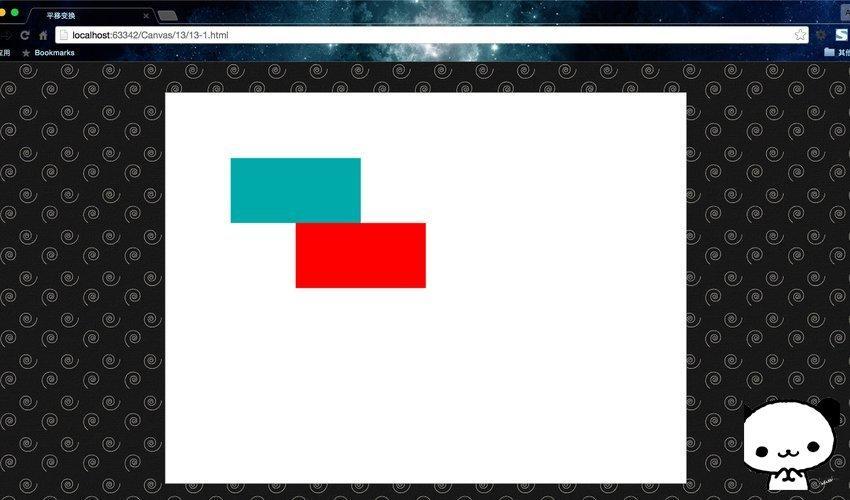
圖中藍色矩形是原本的位置,呼叫 translate() 之後,紅色矩形被移到了 (200, 200)。用一張示意圖來說明它的原理:
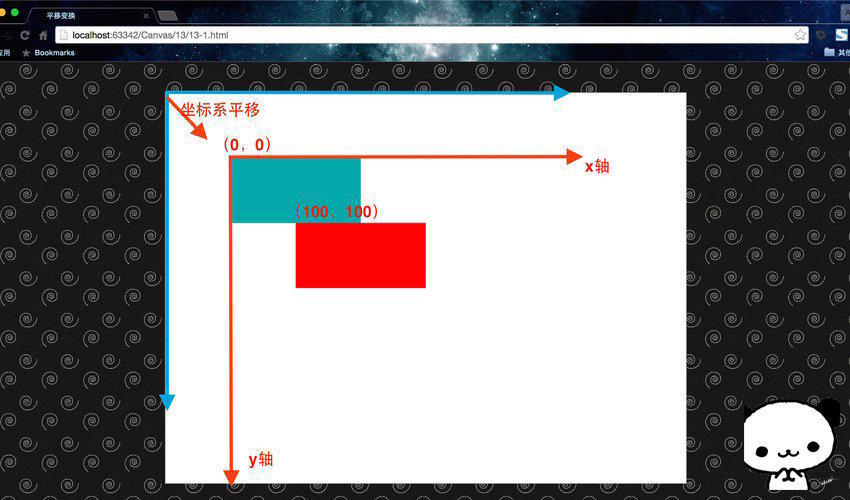
關鍵觀念在於:平移的本質其實是「平移座標系」,而傳給 translate() 的參數,就是新座標系相對於舊座標系的原點位移量。所以我們仍然是在 (100, 100) 繪製紅色矩形,只是座標系被搬動之後,它就顯示在 (200, 200) 的位置了。
二、狀態保存的重要性
這裡藏著一個常見的坑。如果我們想把矩形再移到 (300, 300),直覺會寫 context.translate(200, 200),但結果往往不如預期。來看看:
<!DOCTYPE html>
<html lang="zh">
<head>
<meta charset="UTF-8">
<title>平移變換</title>
<style>
body { background: url("./images/bg3.jpg") repeat; }
#canvas { border: 1px solid #aaaaaa; display: block; margin: 50px auto; }
</style>
</head>
<body>
<div id="canvas-warp">
<canvas id="canvas">
你的瀏覽器不支援 Canvas,請更換一個吧!
</canvas>
</div>
<script>
window.onload = function(){
var canvas = document.getElementById("canvas");
canvas.width = 800;
canvas.height = 600;
var context = canvas.getContext("2d");
context.fillStyle = "#FFF";
context.fillRect(0,0,800,600);

context.fillStyle = "#00AAAA";
context.fillRect(100,100,200,100);

context.fillStyle = "red";
context.translate(100,100);
context.fillRect(100,100,200,100);

context.fillStyle = "green";
context.translate(200,200);
context.fillRect(100,100,200,100);
};
</script>
</body>
</html>
執行結果:
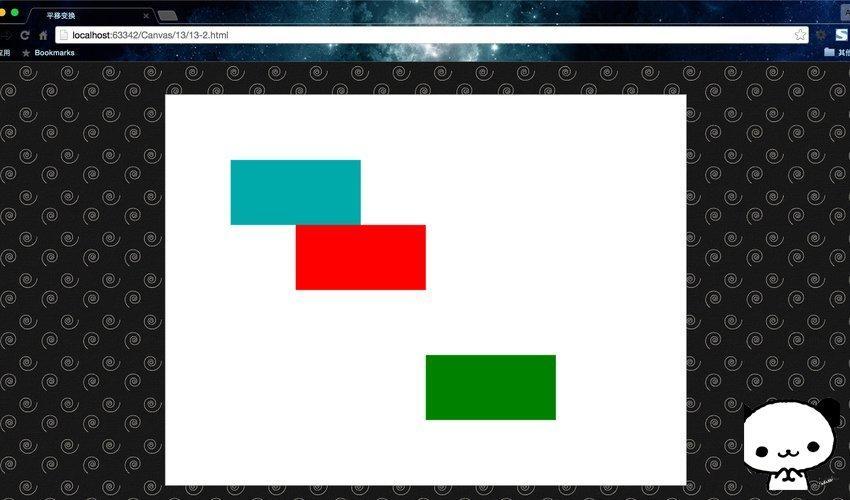
綠色矩形並沒有乖乖待在 (300, 300),反而跑到了 (400, 400)。原因就在於 Canvas 是「基於狀態」的繪製模型:第一次平移後,座標系原點已經落在 (100, 100),接著再平移 (200, 200),等於是疊加在新座標系之上,於是總位移變成了 (300, 300),加上原本的起點就跑到 (400, 400) 了。
解決方式有兩個:
第一,每次變換用完後,把座標系平移回原點,也就是再呼叫一次 translate(-x, -y)。
第二,在平移之前呼叫 context.save(),繪製完成後呼叫 context.restore()。
千萬不要想著「在第一次平移後再接著平移」,那樣座標系會徹底亂掉,一旦行程加深或功能被包裝成函式,除錯會非常痛苦。原則上,我們永遠應該以最初的狀態作為參照基準。這裡推薦第二種做法,而且不只是平移,凡是涉及任何圖形變換,都應該養成搭配 save() 與 restore() 的習慣。
具體寫法如下:
<!DOCTYPE html>
<html lang="zh">
<head>
<meta charset="UTF-8">
<title>平移變換</title>
<style>
body { background: url("./images/bg3.jpg") repeat; }
#canvas { border: 1px solid #aaaaaa; display: block; margin: 50px auto; }
</style>
</head>
<body>
<div id="canvas-warp">
<canvas id="canvas">
你的瀏覽器不支援 Canvas,請更換一個吧!
</canvas>
</div>
<script>
window.onload = function(){
var canvas = document.getElementById("canvas");
canvas.width = 800;
canvas.height = 600;
var context = canvas.getContext("2d");
context.fillStyle = "#FFF";
context.fillRect(0,0,800,600);

context.fillStyle = "#00AAAA";
context.fillRect(100,100,200,100);

context.save();
context.fillStyle = "red";
context.translate(100,100);
context.fillRect(100,100,200,100);
context.restore();

context.save();
context.fillStyle = "green";
context.translate(200,200);
context.fillRect(100,100,200,100);
context.restore();
};
</script>
</body>
</html>
執行結果:
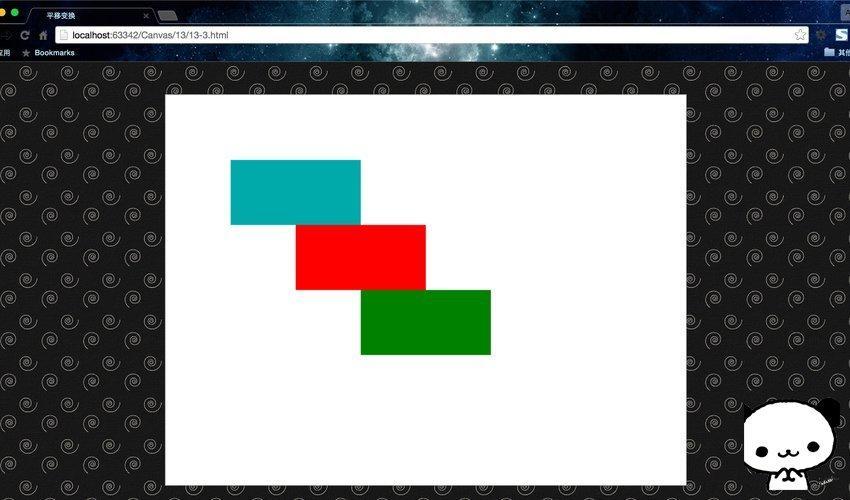
由此可見,進行圖形變換時,一定要搭配狀態保存機制。
三、旋轉變換 rotate()
與繪製圓弧時相同,rotate(deg) 傳入的是「弧度」而非角度。此外要特別注意,旋轉是繞著座標系原點 (0, 0) 進行的順時針旋轉。因此在使用 rotate() 之前,通常得先搭配 translate() 把座標系原點移到想當作圓心的位置。也就是說,旋轉變換往往要與平移變換聯手使用。
最後要牢記的一點:Canvas 是基於狀態的繪製,每次旋轉都會延續上一次的結果,所以務必搭配 save() 與 restore(),一方面重置旋轉角度,另一方面重置座標系原點。
<!DOCTYPE html>
<html lang="zh">
<head>
<meta charset="UTF-8">
<title>旋轉變換</title>
<style>
body { background: url("./images/bg3.jpg") repeat; }
#canvas { border: 1px solid #aaaaaa; display: block; margin: 50px auto; }
</style>
</head>
<body>
<div id="canvas-warp">
<canvas id="canvas">
你的瀏覽器不支援 Canvas,請更換一個吧!
</canvas>
</div>
<script>
window.onload = function(){
var canvas = document.getElementById("canvas");
canvas.width = 800;
canvas.height = 600;
var context = canvas.getContext("2d");
context.fillStyle = "#FFF";
context.fillRect(0,0,800,600);

for(var i = 0; i <= 12; i++){
context.save();
context.translate(70 + i * 50, 50 + i * 40);
context.fillStyle = "#00AAAA";
context.fillRect(0,0,20,20);
context.restore();

context.save();
context.translate(70 + i * 50, 50 + i * 40);
context.rotate(i * 30 * Math.PI / 180);
context.fillStyle = "red";
context.fillRect(0,0,20,20);
context.restore();
}
};
</script>
</body>
</html>
執行結果:
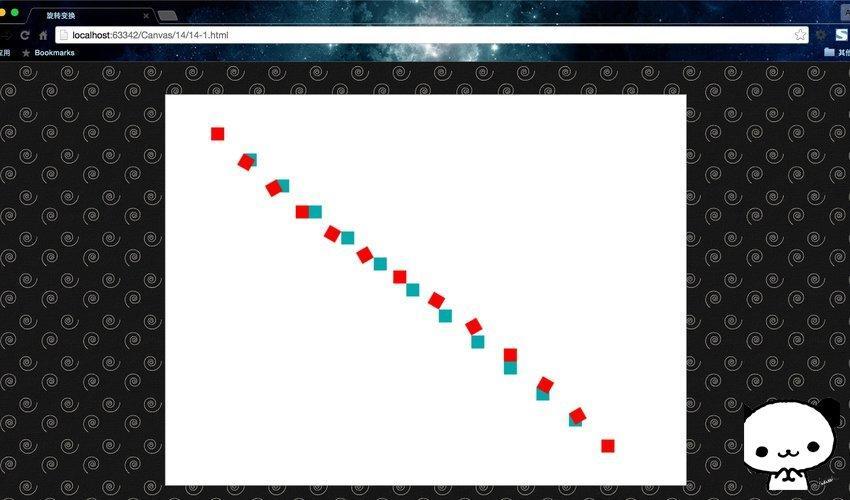
這裡用 for 迴圈畫出了 14 對正方形,藍色是旋轉前的樣子,紅色是旋轉後的樣子。每次旋轉都以正方形左上角頂點為原點,而且每一段繪製都被 save() 與 restore() 完整包覆,旋轉前也都先移動了座標系。建議動手跑一次,親自操作最能體會旋轉變換的奧妙。
- 上一篇文章: Canvas 圖像旋轉實戰:中心旋轉、參照點旋轉與魔性 Logo
- 下一篇文章: 用 HTML5 Canvas 手繪圓角矩形與延伸應用實例