身為 web 開發者,遲早都會跟 Canvas 打交道。而在所有應用裡,「渲染圖片」大概是最常被需要、也最容易出問題的一塊。這篇就專門講圖像旋轉。
Canvas 的旋轉可以分成兩類:繞自身中心旋轉,以及繞畫布上任意一點旋轉。前者簡單,後者才是真正實用(尤其做遊戲的時候)的部分。熟練之後,你會發現很多視覺效果都能用這兩招拼出來。
類型一:繞物件中心旋轉
這是最基礎的旋轉。核心思路是「把座標系搬過去、旋轉、再搬回來」,這套模式在任何圖形引擎裡都很常見。
function onload() {
  var canvas = document.getElementById('c1');
  var ctx1 = canvas.getContext('2d');
  var image1 = new Image();

  image1.onload = function() {
    // 以畫布中心為旋轉中心
    var xpos = canvas.width  / 2;
    var ypos = canvas.height / 2;

    ctx1.drawImage(image1, xpos - image1.width / 2, ypos - image1.height / 2);

    ctx1.save();
    ctx1.translate(xpos, ypos);
    ctx1.rotate(47 * Math.PI / 180);   // 旋轉 47 度
    ctx1.translate(-xpos, -ypos);
    ctx1.drawImage(image1, xpos - image1.width / 2, ypos - image1.height / 2);
    ctx1.restore();
  };

  image1.src = 'image.png';
}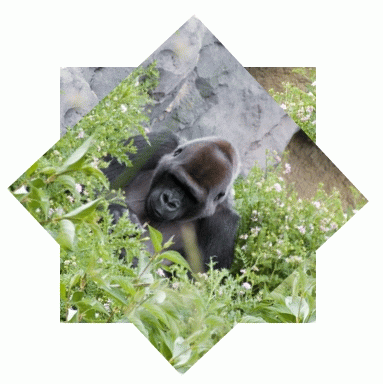
註解已經寫得夠清楚,但有一點還是要特別強調:save() 與 restore()。它們負責在旋轉前存下畫布狀態、旋轉後還原,避免變形污染到後續的渲染。很多朋友的旋轉「沒有效果」或「其他元素跟著歪掉」,原因幾乎都在這裡。
順帶注意 Math.PI / 180 這個換算。rotate() 吃的是弧度,不是角度,這是最常見的初學者陷阱。
類型二:繞畫布上任意一點旋轉
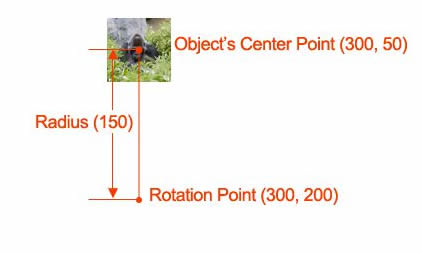
第二種類型複雜一些:讓圖像繞著空間中的某個點旋轉。為什麼需要它?因為實務上你常常要讓物件「參照另一個物件」旋轉——比如角色繞著星球轉、指針繞著刻度盤轉。單純繞自身中心旋轉無法滿足這些需求,而這才是遊戲開發裡真正高頻的用法。
做法是先用三角函數算出「繞行後的新位置」,再在新位置上做中心旋轉。
function onload() {
  var canvas2 = document.getElementById('c2');
  var ctx2 = canvas2.getContext('2d');

  var image2 = new Image();
  image2.onload = function() {
    var angle  = 120 * Math.PI / 180;  // 旋轉角度(弧度)
    var rx = 300, ry = 200;            // 旋轉中心(參照點)
    var px = 300, py = 50;             // 物件中心
    var radius = ry - py;              // 旋轉半徑

    var dx = rx + radius * Math.sin(angle);   // 計算後的繪製 X
    var dy = ry - radius * Math.cos(angle);   // 計算後的繪製 Y

    ctx2.drawImage(image2, 300 - image2.width / 2, 50 - image2.height / 2);

    // 標出參照點
    ctx2.beginPath();
    ctx2.arc(300, 200, 5, 0, Math.PI * 2, false);
    ctx2.closePath();
    ctx2.fillStyle = 'rgba(0, 255, 0, 0.25)';
    ctx2.fill();

    ctx2.save();
    ctx2.translate(dx, dy);
    ctx2.rotate(angle);
    ctx2.translate(-dx, -dy);
    ctx2.drawImage(image2, dx - image2.width / 2, dy - image2.height / 2);
    ctx2.restore();
  };

  image2.src = 'smallimage.png';
}
執行結果:
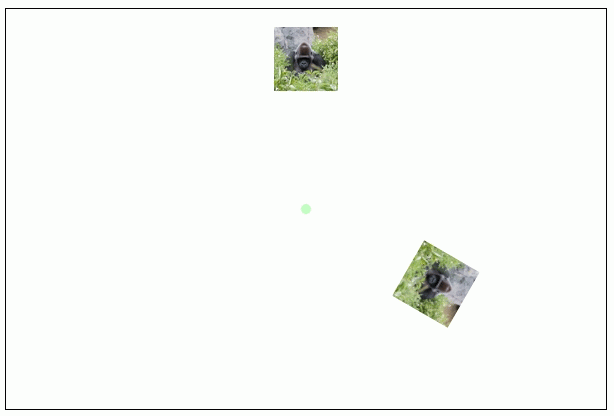
代碼不長,效果是把一張圖片繞著 (300, 200) 這個點旋轉了 120 度。那兩行三角函數就是全部的秘密:
var dx = rx + radius * Math.sin(angle);
var dy = ry - radius * Math.cos(angle);
把參照點當圓心、radius 當半徑,這就是在求圓周上一點的座標。角度為 0 時 sin=0、cos=1,dx = rx、dy = ry - radius,也就是物件在圓心正上方——和初始位置吻合。Y 座標要用減法,是因為畫布 Y 軸向下遞增。
進階挑戰:用旋轉畫出魔性 Logo
有一次在網路上看到一個 Logo,用色簡單、結構卻很抓眼。仔細一看,它其實只是「同一個矩形,繞著同一個點旋轉十次」,每轉 36 度,重疊處因為半透明而堆疊出深淺。
程式碼短到不可思議:
<!DOCTYPE html>
<html lang="zh">
<head>
  <meta charset="UTF-8">
  <title>繪製魔性 Logo</title>
  <style>
    body { background: url("./images/bg3.jpg") repeat; }
    #canvas { border: 1px solid #aaaaaa; display: block; margin: 50px auto; }
  </style>
</head>
<body>
<div id="canvas-warp">
  <canvas id="canvas">
    你的瀏覽器居然不支持 Canvas?!趕快換一個吧!!
  </canvas>
</div>

<script>
  window.onload = function() {
    var canvas = document.getElementById("canvas");
    canvas.width  = 800;
    canvas.height = 600;
    var context = canvas.getContext("2d");

    context.fillStyle = "#FFF";
    context.fillRect(0, 0, 800, 600);

    for (var i = 1; i <= 10; i++) {
      context.save();
      context.translate(400, 300);                       // 把原點搬到畫布中心
      context.rotate(36 * i * Math.PI / 180);            // 每次多轉 36 度
      context.fillStyle = "rgba(255, 0, 0, 0.25)";       // 半透明才有疊色
      context.fillRect(0, -200, 200, 200);
      context.restore();
    }
  };
</script>
</body>
</html>
執行結果:
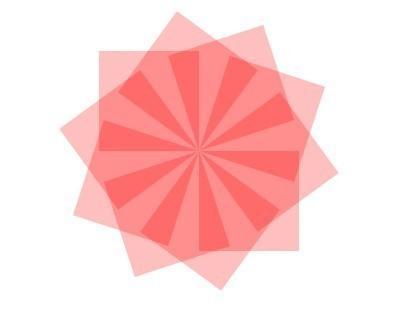
仔細分析就會發現原理單純:把原點搬到畫布中心,然後畫一個左下方貼著原點的正方形(fillRect(0, -200, 200, 200)),再讓它以原點為圓心旋轉。十次下來,360 度剛好被十等分,圖形自然閉合成一個對稱的風車。
兩個細節決定成败:一是 rgba(..., 0.25) 的半透明設定,若改成不透明,後畫的會直接蓋掉前面的,就完全沒有層次;二是 save() / restore() 必須在迴圈內成對出現,否則每次的旋轉都會疊在上次的基礎上,角度會失控。
三個帶得走的心法
- save / restore 是旋轉的生命線。任何變形操作都應該包在這對方法之間。
- rotate 吃弧度。看到角度就先乘
Math.PI / 180。 - 「搬過去 → 轉 → 搬回來」是繞任意點旋轉的萬用公式,translate 到目標點、rotate、再 translate 回負值即可。
Canvas 的樂趣就在這裡:幾行程式碼,加上一點座標變換的觀念,就能生出無限變化。腦洞夠大,能做出來的東西就沒有上限。