HTML5、CSS3 以及 Canvas、WebSocket 等相關技術,把 Web 應用開發帶到了一個全新的高度。透過 HTML、CSS 與 JavaScript 的組合,我們能做出媲美桌面應用的效果。然而,儘管 HTML5 許諾良多,現實中瀏覽器對它的支援程度、以及標準本身的完善度,都還未臻成熟。如今要完全無視瀏覽器相容性還不現實,這需要時間。因此,當我們決定採用 HTML5 開發 Web 應用時,有必要對瀏覽器所支援的特性進行偵測。
而 Modernizr 正是能幫你完成這項工作的利器。
以下程式碼用來偵測瀏覽器是否支援 Canvas:
<script>
window.onload = function () {
if (canvasSupported()) {
alert('canvas supported');
}
};
function canvasSupported() {
var canvas = document.createElement('canvas');
return (canvas.getContext && canvas.getContext('2d'));
}
</script>
下面的程式碼則用來偵測瀏覽器是否支援本地儲存:
<script>
window.onload = function () {
if (localStorageSupported()) {
alert('local storage supported');
}
};
function localStorageSupported() {
try {
return ('localStorage' in window && window['localStorage'] != null);
}
catch(e) {}
return false;
}
</script>
透過這兩個例子,我們可以很直觀地檢查瀏覽器特性,確保應用功能在對應環境下能正常運作。
而使用 Modernizr 的妙處在於,你不必逐項去檢查,有更輕鬆的做法。我第一次聽到 Modernizr 這個專案時,還以為它是讓老瀏覽器也能支援 HTML5 的 JS 函式庫,事實並非如此——它主要負責的是「偵測」功能。
Modernizr 可透過網址 https://modernizr.com 存取,該站還提供自訂腳本的功能:你可以勾選需要偵測的特性,再據此生成對應的 JS 檔案,藉此減少不必要的程式碼。
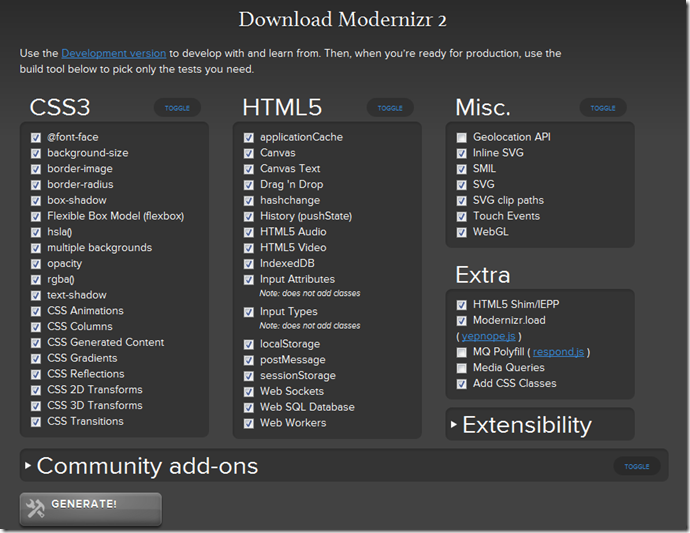
下載好 Modernizr 的 JS 檔後,就能用 <script> 標籤把它引入網頁:
<script src="Scripts/Modernizr.js" type="text/javascript"></script>
偵測 HTML 元素
引入 Modernizr 後即可立即使用。我們可以在 <html> 元素上宣告不同的 CSS 類別,這些類別標示了瀏覽器支援或不支援哪些特性;不支援的特性類名通常以 no-FeatureName 命名,例如 no-flexbox。以下是一個可在 Chrome 上運行的例子:
<html class="js flexbox canvas canvastext webgl no-touch geolocation postmessage websqldatabase indexeddb hashchange history draganddrop websockets rgba hsla multiplebgs backgroundsize borderimage borderradius boxshadow textshadow opacity cssanimations csscolumns cssgradients cssreflections csstransforms csstransforms3d csstransitions fontface generatedcontent video audio localstorage sessionstorage webworkers applicationcache svg inlinesvg smil svgclippaths">
此外,你也可以藉此判斷瀏覽器是否啟用了 JavaScript 支援:
<html class="no-js">
你可在 HTML5 Boilerplate(https://html5boilerplate.com)或 Initializr(https://initializr.com)中看到一些入門範例。依照上述步驟,加上 no-js 類別,即可判斷瀏覽器是否啟用了 JavaScript。
使用 HTML5 與 CSS3 特性
你在標籤上加入的類別,可以直接在 CSS 中定義對應樣式,例如:
.boxshadow #MyContainer {
border: none;
-webkit-box-shadow: #666 1px 1px 1px;
-moz-box-shadow: #666 1px 1px 1px;
}
.no-boxshadow #MyContainer {
border: 2px solid black;
}
若瀏覽器支援 box-shadow,便會為元素加上 boxshadow 類別,否則使用 no-boxshadow。如此一來,當瀏覽器不支援陰影時,我們就能改用其他樣式來呈現。
另外,我們也能用 Modernizr 物件來操作這些行為。以下程式碼用來偵測瀏覽器是否支援 Canvas 與本地儲存:
$(document).ready(function () {
if (Modernizr.canvas) {
//Add canvas code
}
if (Modernizr.localstorage) {
//Add local storage code
}
});
全域的 Modernizr 物件同樣可用來測試 CSS3 特性:
$(document).ready(function () {
if (Modernizr.borderradius) {
$('#MyDiv').addClass('borderRadiusStyle');
}
if (Modernizr.csstransforms) {
$('#MyDiv').addClass('transformsStyle');
}
});
用 Modernizr 載入腳本
當出現瀏覽器不支援某些功能的情況時,你不僅能提供不錯的備用方案,還可以載入 shim/polyfill 腳本,在適當時候補上缺失的功能(想了解更多 shims/polyfills 的資訊,可參考 https://github.com/Modernizr/Modernizr/wiki/HTML5-Cross-Browser-Polyfills)。Modernizr 內建了一個腳本載入器,能先測試某項功能,並在其失效時載入另一個腳本。這個載入器其實就是內建於 Modernizr 中、獨立可用的 yepnope(https://yepnopejs.com)腳本,非常容易上手,能依特定瀏覽器功能的可用性,大幅簡化載入流程。
你可以用 Modernizr 的 load() 方法動態載入腳本,該方法接受 test(待測功能)、yep(測試成功後載入)、nope(測試失敗後載入)、both(無論成敗都載入)等屬性。範例如下:
Modernizr.load({
test: Modernizr.canvas,
yep: 'html5CanvasAvailable.js',
nope: 'excanvas.js',
both: 'myCustomScript.js'
});
在這個例子中,Modernizr 會先測試是否支援 canvas:若目標瀏覽器支援,便載入 html5CanvasAvailable.js 與 myCustomScript.js(此處使用 yep 有點牽強,純屬為了示範 load() 屬性的用法);否則載入 excanvas.js 這個 polyfill,為 IE9 之前的瀏覽器補上支援,接著再載入 myCustomScript.js。
由於 Modernizr 會代為處理腳本載入,你便能空出手來做別的事。舉例來說,當 Google 或微軟的第三方 CDN 失效時,你可以用 Modernizr 載入本地腳本。Modernizr 文件中就提供了「CDN 掛掉後改用本地 jQuery 後備」的範例:程式碼會先嘗試從 Google CDN 載入 jQuery,下載完成(或失敗)後便呼叫某個方法,檢查 jQuery 物件是否有效,若無效就載入本地 jQuery,並隨後載入名為 needs-jQuery.js 的腳本。
最後想說的是,如果你打算開發基於 HTML5 與 CSS3 的 Web 應用,那麼 Modernizr 幾乎是必備工具——除非你篤定所有目標使用者所用的瀏覽器都支援你寫下的程式碼。
- 上一篇文章: 行動網站開發必學:HTML5 viewport 完整使用指南
- 下一篇文章: 用 HTML5 實作滑鼠滾輪縮放圖片的完整教學