scale(sx, sy) 傳入兩個參數,分別是水平與垂直方向的縮放倍數。context.scale(2, 2) 就是把圖形放大兩倍,看起來再簡單不過。
但實際用起來會踩到兩個坑:物體的位置跑掉了,線條也變粗了。而更進階的需求——「以滑鼠位置為中心放大」——則需要一點座標數學。這篇就把這三件事講清楚。
基本縮放與它的兩個副作用
<!DOCTYPE html>
<html lang="zh">
<head>
  <meta charset="UTF-8">
  <title>縮放變換</title>
  <style>
    body { background: url("./images/bg3.jpg") repeat; }
    #canvas { border: 1px solid #aaaaaa; display: block; margin: 50px auto; }
  </style>
</head>
<body>
<div id="canvas-warp">
  <canvas id="canvas">
    你的瀏覽器居然不支持 Canvas?!趕快換一個吧!!
  </canvas>
</div>

<script>
  window.onload = function() {
    var canvas = document.getElementById("canvas");
    canvas.width  = 800;
    canvas.height = 600;
    var context = canvas.getContext("2d");

    context.fillStyle = "#FFF";
    context.fillRect(0, 0, 800, 600);

    context.strokeStyle = "red";
    context.lineWidth   = 5;

    for (var i = 1; i < 4; i++) {
      context.save();
      context.scale(i, i);
      context.strokeRect(50, 50, 150, 100);
      context.restore();
    }
  };
</script>
</body>
</html>
執行結果:
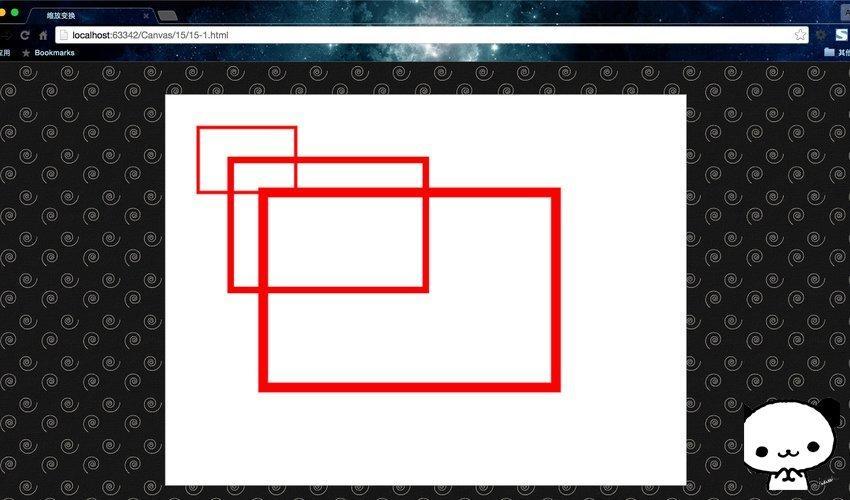
圖上可以明顯看到兩個現象:
- 左上角座標也跟著縮放了。原本 (50, 50) 的矩形,放大 2 倍後左上角變成 (100, 100)。
- 線條粗細也跟著縮放了。原本 5px 的框線,放大 2 倍後變成 10px。
這兩點就是縮放變換的副作用。
以滑鼠位置為中心縮放
單純的 scale 沒辦法做到「以某點為中心」,因為縮放永遠以座標原點為基準。要實現滑鼠中心化縮放,必須在縮放之後同步修正位移,把滑鼠底下的那個點「拉回原位」。
canvas.onmousewheel = canvas.onwheel = function(event) {  // 兼容 chrome / firefox
  var pos = windowToCanvas(canvas, event.clientX, event.clientY);
  event.wheelDelta = event.wheelDelta ? event.wheelDelta : (event.deltaY * (-40));

  if (event.wheelDelta > 0) {
    imgScale *= 2;
    imgX = imgX * 2 - pos.x;
    imgY = imgY * 2 - pos.y;
  } else {
    imgScale /= 2;
    imgX = imgX * 0.5 + pos.x * 0.5;
    imgY = imgY * 0.5 + pos.y * 0.5;
  }
  drawImage();
}
放大時用 imgX * 2 - pos.x,縮小時用 imgX * 0.5 + pos.x * 0.5。兩條式子看起來不對稱,但背後是同一個原理:讓 (pos.x, pos.y) 這個畫布座標在變形前後,對應到圖片上的同一個內部位置。把式子移項展開就能驗證。
整理成完整可用的模組
加上拖曳平移,就得到一個可以放大縮小、可以拖來拖去的圖片檢視器。多張圖片的話,只要為每張各自維護一組 x / y / scale 即可。
var canvas, context;
var img,           // 圖片物件
    imgIsLoaded,   // 圖片是否載入完成
    imgX = 0,
    imgY = 0,
    imgScale = 1;

(function init() {
  canvas  = document.getElementById('canvas');
  context = canvas.getContext('2d');
  loadImg();
})();

function loadImg() {
  img = new Image();
  img.onload = function() {
    imgIsLoaded = true;
    drawImage();
  };
  img.src = "map.jpg";
}

function drawImage() {
  context.clearRect(0, 0, canvas.width, canvas.height);
  context.drawImage(img, 0, 0, img.width, img.height,
                    imgX, imgY, img.width * imgScale, img.height * imgScale);
}

// 拖曳平移
canvas.onmousedown = function(event) {
  var pos = windowToCanvas(canvas, event.clientX, event.clientY);

  canvas.onmousemove = function(event) {
    canvas.style.cursor = "move";
    var pos1 = windowToCanvas(canvas, event.clientX, event.clientY);
    var x = pos1.x - pos.x;
    var y = pos1.y - pos.y;
    pos = pos1;
    imgX += x;
    imgY += y;
    drawImage();
  };

  canvas.onmouseup = function() {
    canvas.onmousemove = null;
    canvas.onmouseup   = null;
    canvas.style.cursor = "default";
  };
};

// 滾輪縮放
canvas.onmousewheel = canvas.onwheel = function(event) {
  var pos = windowToCanvas(canvas, event.clientX, event.clientY);
  event.wheelDelta = event.wheelDelta ? event.wheelDelta : (event.deltaY * (-40));

  if (event.wheelDelta > 0) {
    imgScale *= 2;
    imgX = imgX * 2 - pos.x;
    imgY = imgY * 2 - pos.y;
  } else {
    imgScale /= 2;
    imgX = imgX * 0.5 + pos.x * 0.5;
    imgY = imgY * 0.5 + pos.y * 0.5;
  }
  drawImage();
};

// 螢幕座標 → 畫布座標
function windowToCanvas(canvas, x, y) {
  var bbox = canvas.getBoundingClientRect();
  return {
    x: x - bbox.left - (bbox.width  - canvas.width)  / 2,
    y: y - bbox.top  - (bbox.height - canvas.height) / 2
  };
}
windowToCanvas() 這段換算值得留意。它處理了兩層偏移:一是畫布在頁面中的位置(getBoundingClientRect()),二是當畫布被 CSS 縮放顯示時,實際像素與 CSS 尺寸不一致造成的差值,因此要減去 (bbox.width - canvas.width) / 2。少了這一步,滑鼠位置就會整個歪掉。
副作用的因與解
為什麼會有這些副作用?因為前面談過的平移、旋轉、縮放,都屬於座標變換,或說是畫布變換。scale() 縮放的不是圖案本身,而是整個座標系。這就像把座標系的「單位距離」縮短了一樣,所以落在裡面的座標值與線寬,自然也一併被縮放。
至於解法,坦白說沒有很漂亮的方式:
- 想固定左上角位置:把左上角座標改成 (0, 0)。0 乘上任何倍數還是 0,位置自然不動。
- 不想讓線條變粗:就不要用線條。改用填色、改用陰影,或者干脆不用 scale,自己封裝一個把尺寸算好再传给
fillRect的函式。
第二條路其實就是本文那個圖片檢視器的做法——完全不呼叫 scale(),而是自己算 img.width * imgScale 之後傳給 drawImage()。這樣座標與線寬都完全在自己的掌控之中。
理解「scale 縮的是座標系而非物件」這件事之後,很多原本覺得莫名其妙的现象都會變得合理。仔細想想,這套設計其實相當優雅。