多媒體是互聯網中最重要的組成部分之一。無論你訪問哪種類型的網頁,視訊或音訊都觸手可及。在 HTML5 出現之前,實現這些功能對開發人員來說可能非常痛苦——必須依賴 Object 標籤,呼叫 Flash 之類的第三方軟體來載入;一旦某些設備不支援 Flash,我們就束手無策。而 HTML5 的出現,讓多媒體網頁開發變得異常簡單,也形成了新的標準。
1. 使用 Video 元素
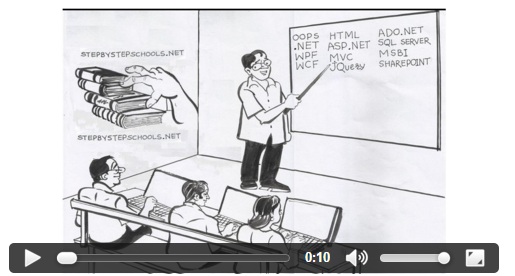
本節學習如何在 HTML5 中使用 Video 元素。新建一個名為「Media.html」的頁面,輸入以下內容:
<video controls width="500px" id="vid"> <source src="vid.mp4" /> </video>
可以觀察到,video 標籤中包含 Controls,加上這個屬性可以讓播放器工具列變得可見。Control bar 和我們平常看到的一樣簡單,包含暫停、播放、停止等按鈕。
注意:要確保 video 與 html 檔案放在同一目錄下,若想放在不同目錄,則需設定 src 屬性。HTML5 Video 元素支援 MP4、webm、3gpp、m4v、mpeg、ogg、quicktime、x-ms-wmv 等格式。
2. 用腳本控制 Video 元素
新建 HTML 頁面「Media01.html」,設定 Video 資源的 src 屬性。本節不使用 Controls 屬性,而是用 JS 程式碼來實現:
<video width="500px" id="vid"> <source src="vid.mp4" /> </video>
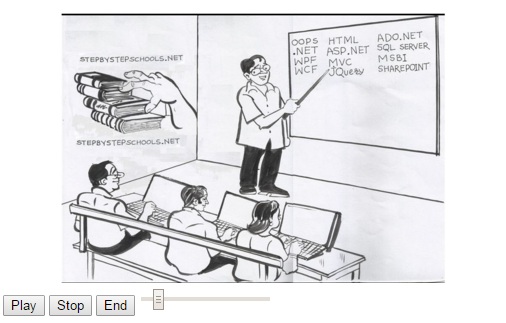
添加播放、暫停與音量調節按鈕:
<input type="button" name="name" value="Play" id="BtnPlay" /> <input type="button" name="name" value="Stop" id="btnStop" /> <input type="button" name="name" value="End" id="btnEnd" /> <input type="range" name="name" value="0.1" min="0" max="1" step="0.1" id="slideVolume" />
建立 JS 函式來控制 Video 播放:
function PlayOrPause() { var v = document.getElementById('vid'); if (v.paused || v.ended) { v.play(); document.getElementById('BtnPlay').value = "Pause"; } else { v.pause(); document.getElementById('BtnPlay').value = "Play"; } }
將 CurrentTime 設為 6,即表示在第六秒時停止播放:
function Stop() { var v = document.getElementById('vid'); v.pause(); v.currentTime = 6; document.getElementById('BtnPlay').value = "Play"; }
以下設定當視訊播放完成之後停止播放:
function End() { var v = document.getElementById('vid'); v.pause(); v.currentTime = v.duration; document.getElementById('BtnPlay').value = "Play"; }
以下程式碼把音量控制在 0 到 1 之間:
function ChangeVolume(element) { var v = document.getElementById('vid'); v.volume = element.value;//設為 0 則靜音 }
3. Audio 元素
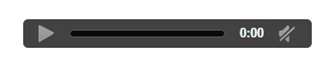
HTML5 讓在頁面中載入音訊變得非常簡單。新建 HTML 頁面,輸入以下內容:
<audio id="audctrl" controls> <source src="aud.mp3" type="audio/mp3" /> </audio>
4. 用腳本控制音訊元素
新建 HTML 頁面:
<audio id="audctrl"> <source src="aud.mp3" type="audio/mp3" /> </audio>
添加播放、暫停及音量鍵:
<input type="button" name="name" value="Play" id="BtnPlay" /> <input type="button" name="name" value="Stop" id="btnStop" /> <input type="button" name="name" value="End" id="btnEnd" /> <input type="range" name="name" value="0.1" min="0" max="1" step="0.1" id="slideVolume" />
建立 JS 函式來控制音訊播放:
function PlayOrPause() { var v = document.getElementById('audctrl'); if (v.paused || v.ended) { v.play(); document.getElementById('BtnPlay').value = "Pause"; } else { v.pause(); document.getElementById('BtnPlay').value = "Play"; } }
同上,設定在第六秒停止播放:
function Stop() { var v = document.getElementById('audctrl'); v.pause(); v.currentTime = 6; document.getElementById('BtnPlay').value = "Play"; }
5. 拖拽操作的實現
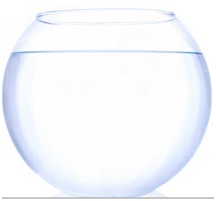
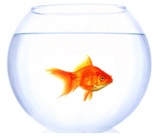
以前實現拖拽,開發人員都得自己定義邏輯,而 HTML5 提供了拖拽 API,讓拖拽變得如此簡單。設置 draggable 屬性:
<img src="fish.png" style="width:179px;height:120px;top:200px;" draggable="true" id="img11" ondragstart="drag(event)" />
實現 drag 事件:
function drag(ev) { ev.dataTransfer.setData("text", ev.target.id); }
drop 目標區塊:
<div id="div1" class="bowl" ondrop="drop(event)" ondragover="allowDrop(event)"> </div>
ondragover 事件指定被拖拽的資料:
function allowDrop(ev) { ev.preventDefault(); }
當拖拽的元素被鼠標釋放時,自動觸發 ondrop 事件:
function drop(ev) { ev.preventDefault(); var data = ev.dataTransfer.getData("text"); ev.target.appendChild(document.getElementById(data)); }
6. 複雜的拖拽操作實現
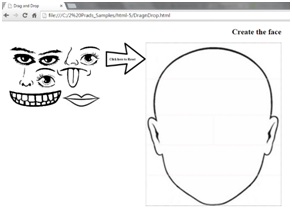
新建 HTML 頁面,HTML 與 CSS 程式碼如下:
<style> body { cursor: pointer; text-align: center; } .divdrag { position: relative; border: 0px solid rgba(0, 0, 0, .25); width: 300px; height: 300px; padding: 10px 10px10px10px; float: left; } .face { background-image: url('face.jpg'); background-repeat: no-repeat; width: 424px; height: 510px; border: 1px dotted grey; padding: 0 0 0 0; } .facetr td { text-align: center; border: 1px dotted #f7ecec; } </style>
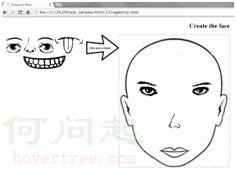
<h2>Create the face</h2> <div class="divdrag"> <img src="eye1.png" alt="eye" draggable="true" id="eye1" ondragstart="drag(event)" /> <img src="eye2.png" alt="eye" draggable="true" id="eye2" ondragstart="drag(event)" /> <img src="nose2.png" alt="nose" draggable="true" id="nose2" ondragstart="drag(event)" /> <img src="smile1.png" alt="smile" draggable="true" id="smile1" ondragstart="drag(event)" /> </div> <div id="div1" style="width:300px;height:300px;float:left;"> <table class="face"> <tr> <td id="eye" style="width:50%" ondrop="drop(event)" ondragover="allowDrop(event)"></td> <td id="eye" style="width:50%" ondrop="drop(event)" ondragover="allowDrop(event)"></td> </tr> <tr> <td id="nose" ondrop="drop(event)" ondragover="allowDrop(event)" colspan="2"></td> </tr> <tr> <td id="smile" ondrop="drop(event)" ondragover="allowDrop(event)" colspan="2"></td> </tr> </table> </div>
JS 程式碼:
function allowDrop(ev) { ev.preventDefault(); } function drag(ev) { ev.dataTransfer.effectAllowed = 'copy'; ev.dataTransfer.setData("text", ev.target.id); } function drop(ev) { ev.preventDefault(); var data = ev.dataTransfer.getData("text"); if (data.indexOf(ev.target.id) == -1) { ev.dataTransfer.clearData(); } else { ev.target.appendChild(document.getElementById(data)); } }
7. 地理位置資訊的獲取
HTML5 可以共享位置資訊,經緯度都能透過 JS 事件捕捉並回傳給伺服器,以便在 Google 地圖中定位。新建 html 頁面 Geolocation.html,添加頁面元素:
<input type="button" value="Get My Location" />
JS 程式碼:
<script type="text/javascript"> var x = document.getElementById("lblDisplay"); function getLocation() { if (navigator.geolocation) { var opt = { timeout: 6000, maximumAge: 60000, enableHighAccuracy: true }; navigator.geolocation.getCurrentPosition(showPosition, errorCallBack, opt); } else { alert('No support for geolocation'); } } function showPosition(position) { x.innerHTML = "Latitude: " + position.coords.latitude + "Longitude: " + position.coords.longitude; } function errorCallBack(e) { switch (e) { case e.PERMISSION_DENIED: x.innerHTML = "User denied geolocation request"; break; case e.POSITION_UNAVAILABLE: x.innerHTML = "No position information available"; break; case e.TIMEOUT: x.innerHTML = "Timeout occured"; break; case e.UNKNOWN_ERROR: x.innerHTML = "Unknown error"; break; } } </script>
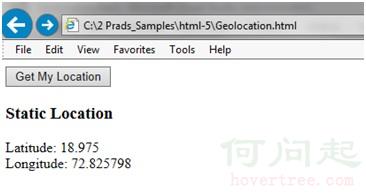
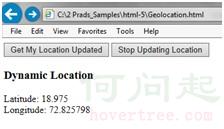
如果要持續更新位置資訊,可使用 watchPosition:
var watchid; function getUpdatedLocation() { if (navigator.geolocation) { var opt = { timeout: 500, maximumAge: 1000, enableHighAccuracy: true }; watchid = navigator.geolocation.watchPosition(showPosition, errorCallBack, opt); } }
停止更新時,呼叫 clearWatch:
function stopUpdatingLocation() { if (navigator.geolocation) { navigator.geolocation.clearWatch(watchid); } }
8. 使用 Google 地圖
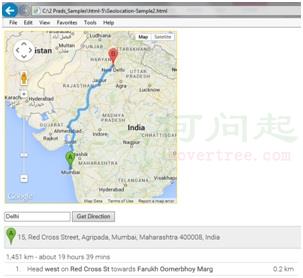
新建 HTML 頁面,添加 Google 地圖的引用:
<script src="https://maps.google.com/maps/api/js?sensor=false"></script>
添加 div 元素並載入地圖:
<div id="divmap" style="border:1px solid #ffd800;width:400px;height:400px;"></div>
JS 程式碼:
<script type="text/javascript"> function GetMyDirection() { if (navigator.geolocation) { var opt = { timeout: 500, maximumAge: 1000, enableHighAccuracy: true }; navigator.geolocation.getCurrentPosition(showPosition, errorCallBack, opt); } } function showPosition(position) { showInMap(position.coords.latitude, position.coords.longitude); } function showInMap(lat, lang) { var directionsService = new google.maps.DirectionsService(); var directionsRenderer = new google.maps.DirectionsRenderer(); var route = { origin: new google.maps.LatLng(lat, lang), destination: document.getElementById('txtDestination').value, travelMode: google.maps.DirectionsTravelMode.DRIVING }; var mapOptions = { zoom: 10, center: new google.maps.LatLng(50.8504500, 4.3487800), mapTypeId: google.maps.MapTypeId.ROADMAP }; var map = new google.maps.Map(document.getElementById("divmap"), mapOptions); directionsRenderer.setMap(map); directionsRenderer.setPanel(document.getElementById("divDriveDirection")); directionsService.route(route, function (result, status) { if (status === google.maps.DirectionsStatus.OK) { directionsRenderer.setDirections(result); } }); } </script>
- 上一篇文章: 用 Canvas 實現圖片壓縮上傳(行動瀏覽器篇)
- 下一篇文章: 用 Canvas 打造圖片的 LOW POLY 三角化效果